
Jak skonfigurować Proton Pass dla systemu Windows
- Odczytywanie
- 2 min
- Kategorie
- Korzystanie z Proton Pass
- Proton Pass
Aplikacja Proton Pass na Windows umożliwia zarządzanie elementami bezpośrednio z pulpitu, zarówno online, jak i offline. Możesz skonfigurować aplikację Windows w zaledwie kilku krokach, postępując zgodnie z poniższą instrukcją.
Jak zainstalować i skonfigurować aplikację Proton Pass na Windows
Jak zalogować się do Proton Pass
Jak włączyć logowanie biometryczne
Jak importować hasła do Proton Pass
Jak zainstalować i skonfigurować aplikację Proton Pass na Windows
Najpierw musisz pobrać aplikację na Windows.
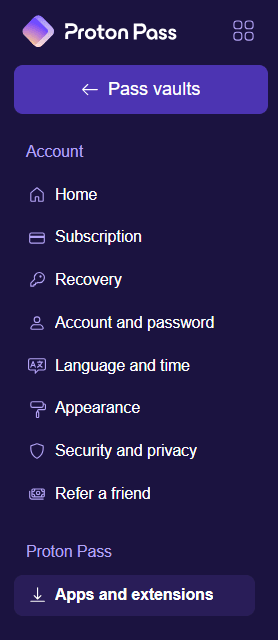
Możesz przejść na naszą stronę pobierania lub do sekcji Aplikacje i rozszerzenia w ustawieniach Proton Pass.
Po pobraniu pliku ProtonPass_Setup musisz go otworzyć. Znajdź pobrany plik (powinien znajdować się w folderze Pobrane, chyba że wybrano inną lokalizację) i kliknij go dwukrotnie.

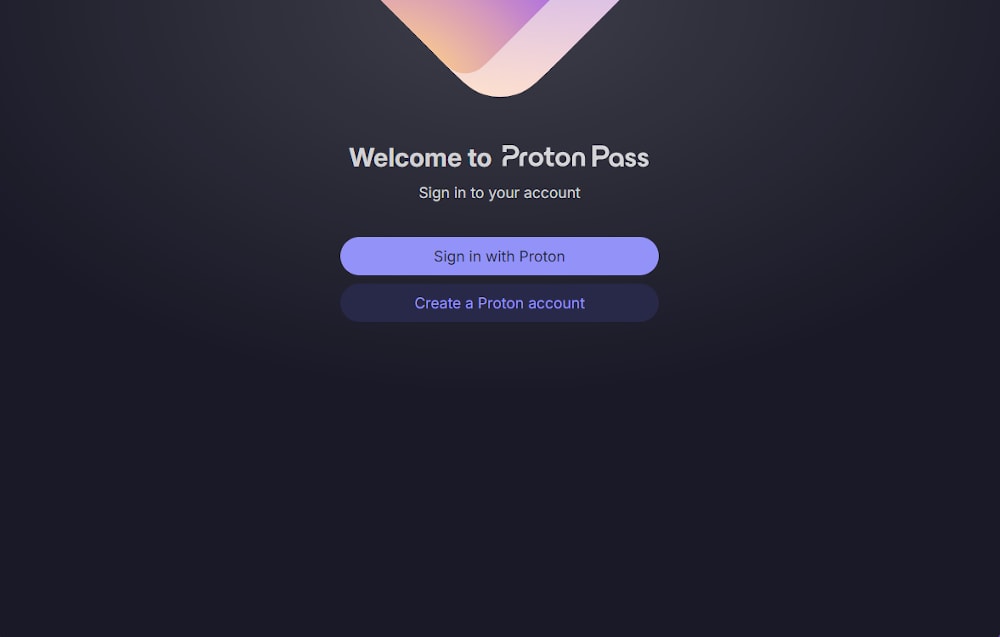
Aplikacja uruchomi się i przekieruje Cię na stronę logowania. Zaloguj się przy użyciu nazwy użytkownika i hasła do swojego Konta Proton, a aplikacja się otworzy.
Więcej instrukcji znajdziesz w naszym przewodniku na temat korzystania z aplikacji Proton Pass na Windows.
Jak włączyć logowanie biometryczne
Jeśli masz płatny plan Proton Pass, możesz użyć uwierzytelniania biometrycznego, aby odblokować Pass na Windows. Uwierzytelnianie biometryczne jest dostępne dla urządzeń mobilnych zarówno w darmowych, jak i płatnych planach.
Aby włączyć logowanie biometryczne dla Pass, wybierz ⚙ Ustawienia → Bezpieczeństwo

W sekcji Odblokuj za pomocą wybierz Biometria.
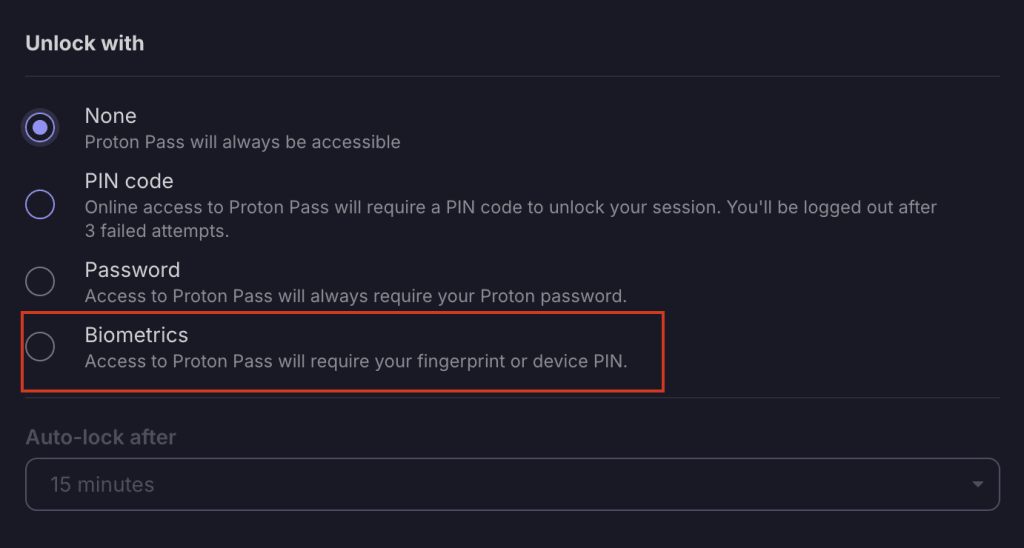
Postępuj zgodnie z instrukcjami, aby dodać logowanie biometryczne. U dołu ekranu pojawi się komunikat informujący o sukcesie.

Następnym razem, gdy zalogujesz się do Proton Pass, zobaczysz ten ekran.

Kliknij Odblokuj i użyj odcisku klucza, aby się zalogować. Następnie otrzymasz prośbę o zezwolenie Proton Pass na użycie czytnika odcisków klucza.

Jak importować hasła do Proton Pass
Jeśli wcześniej korzystałeś z menadżera haseł, prawdopodobnie w pierwszej kolejności chcesz zaimportować do niego swoje dane logowania.
- Dowiedz się, jak importować do Proton Pass
- Dowiedz się, jak korzystać z aplikacji Proton Pass na Windows
I to wszystko! Teraz możesz łatwo uzyskiwać dostęp do zapisanych haseł, notatek, aliasów hide-my-email oraz danych karty płatniczej z poziomu wygodnej aplikacji na pulpit.