
Cum se configurează Proton Pass pentru Windows
- Lectură
- 2 min
- Categorii
- Utilizarea Proton Pass
- Proton Pass
Aplicația Proton Pass pentru Windows vă permite să vă gestionați elementele direct de pe desktop, atât online, cât și offline. Puteți configura aplicația pentru Windows în doar câteva clicuri, urmând pașii de mai jos.
Cum să instalați și să configurați aplicația Proton Pass pentru Windows
Cum să vă conectați la Proton Pass
Cum să activați conectarea biometrică
Cum să importați parole în Proton Pass
Cum să instalați și să configurați aplicația Proton Pass pentru Windows
Mai întâi, va trebui să descărcați aplicația pentru Windows.
Puteți accesa pagina noastră de descărcări sau secțiunea Aplicații și extensii din setările Proton Pass.
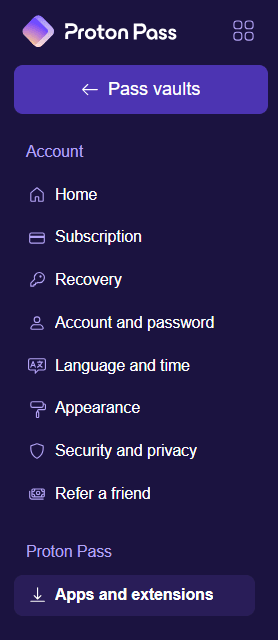
După ce ați descărcat fișierul ProtonPass_Setup, va trebui să îl deschideți. Găsiți fișierul descărcat (ar trebui să fie în folderul Descărcări, cu excepția cazului în care ați specificat o altă locație) și faceți dublu clic pe el.

Aplicația va porni și vă va direcționa către o pagină de conectare. Conectați-vă folosind numele de utilizator și parola contului dvs. Proton, iar aplicația se va deschide.
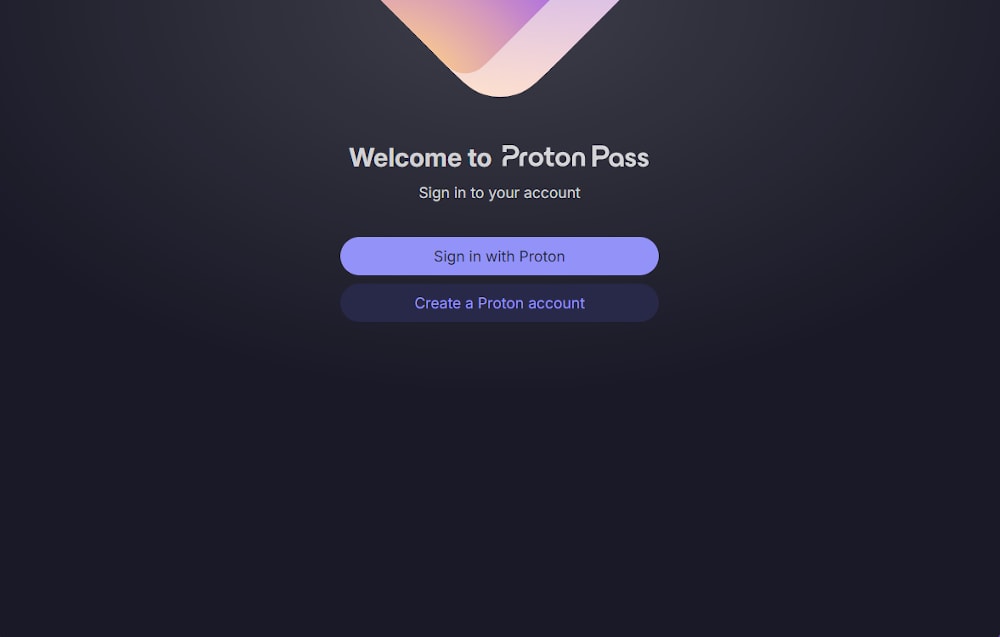
Pentru instrucțiuni suplimentare, vă rugăm să consultați ghidul nostru despre cum să utilizați aplicația Proton Pass pentru Windows.
Cum să activați conectarea biometrică
Dacă aveți un cont Proton Pass cu plată, puteți utiliza autentificarea biometrică pentru a debloca Pass pe Windows. Autentificarea biometrică este disponibilă pentru mobil atât în planurile gratuite, cât și în cele cu plată.
Pentru a activa conectarea biometrică pentru Pass, selectați ⚙ Setări → Securitate

În secțiunea Deblocare cu, alegeți Date biometrice.
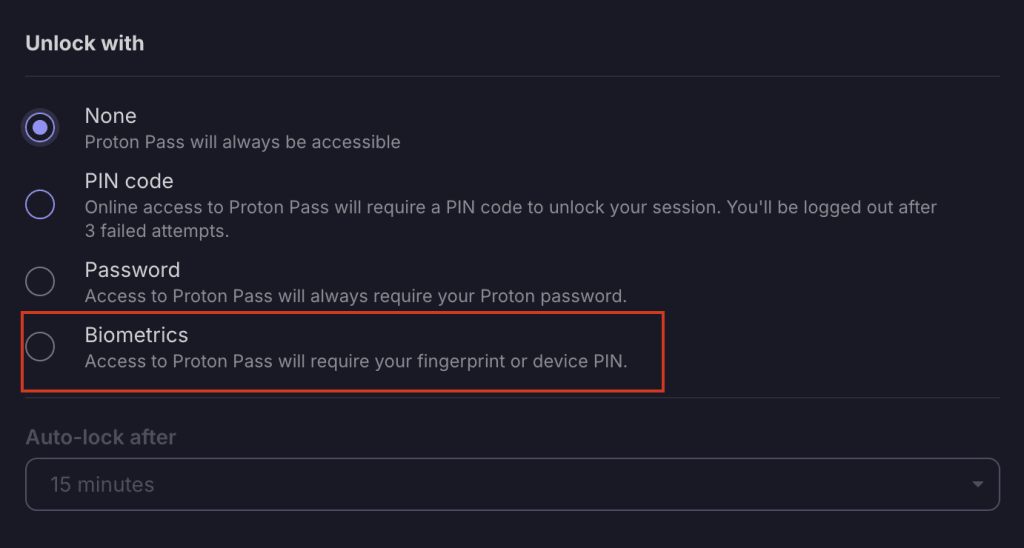
Urmați pașii pentru a adăuga conectarea biometrică și veți primi o notificare în partea de jos a ecranului care confirmă succesul operațiunii.

Data viitoare când vă veți conecta la Proton Pass, veți vedea acest ecran.

Faceți clic pe Deblocare și utilizați amprenta pentru a vă conecta. Vi se va solicita apoi să permiteți Proton Pass să utilizeze cititorul de amprente.

Cum să importați parole în Proton Pass
Dacă ați mai folosit un manager de parole, primul lucru pe care probabil doriți să îl faceți este să importați datele de conectare din acesta.
Și asta este tot! Acum puteți accesa cu ușurință parolele salvate, notele, aliasurile hide-my-email și detaliile cardurilor de plată din confortul unei aplicații desktop.