
Cómo configurar Proton Pass para Windows
- Lectura
- 2 minutos
- Categorías
- Uso de Proton Pass
- Proton Pass
La aplicación de Proton Pass para Windows le permite gestionar sus elementos directamente desde su escritorio, tanto en línea como sin conexión. Puede configurar la aplicación para Windows en solo unos clics siguiendo los pasos a continuación.
Cómo instalar y configurar la aplicación de Proton Pass para Windows
Cómo iniciar sesión en Proton Pass
Cómo activar el inicio de sesión biométrico
Cómo importar contraseñas a Proton Pass
Cómo instalar y configurar la aplicación de Proton Pass para Windows
Primero, deberá descargar la aplicación para Windows.
Puede ir a nuestra página de descargas o a la sección de Apps y extensiones en sus ajustes de Proton Pass.
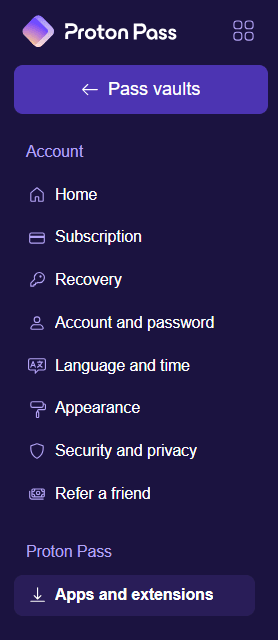
Una vez que haya descargado el archivo ProtonPass_Setup, deberá abrirlo. Busque el archivo descargado (debería estar en su carpeta de Descargas a menos que haya especificado otra ubicación) y haga doble clic en él.

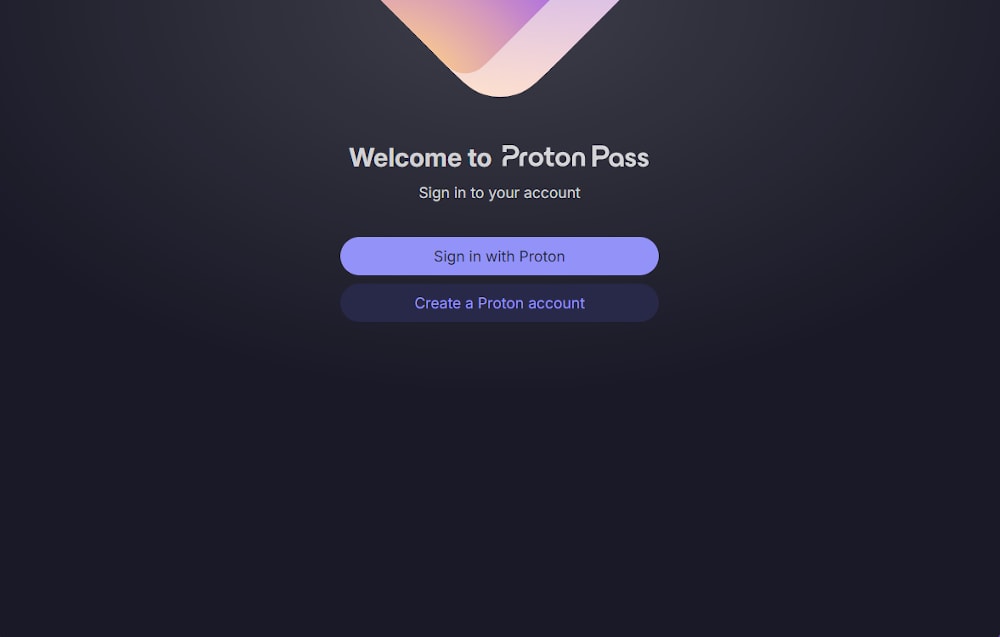
La aplicación se iniciará y lo dirigirá a una página de inicio de sesión. Inicie sesión con su nombre de usuario y contraseña de su cuenta Proton, y la aplicación se abrirá.
Para obtener más instrucciones, consulte nuestra guía sobre cómo utilizar la aplicación de Proton Pass para Windows.
Cómo activar el inicio de sesión biométrico
Si tiene una cuenta de Proton Pass de pago, puede utilizar la autenticación biométrica para desbloquear Pass en Windows. La autenticación biométrica está disponible para dispositivos móviles tanto en planes gratuitos como de pago.
Para activar el inicio de sesión biométrico en Pass, seleccione ⚙ Ajustes → Seguridad

En la sección Desbloquear con, elija Datos biométricos.
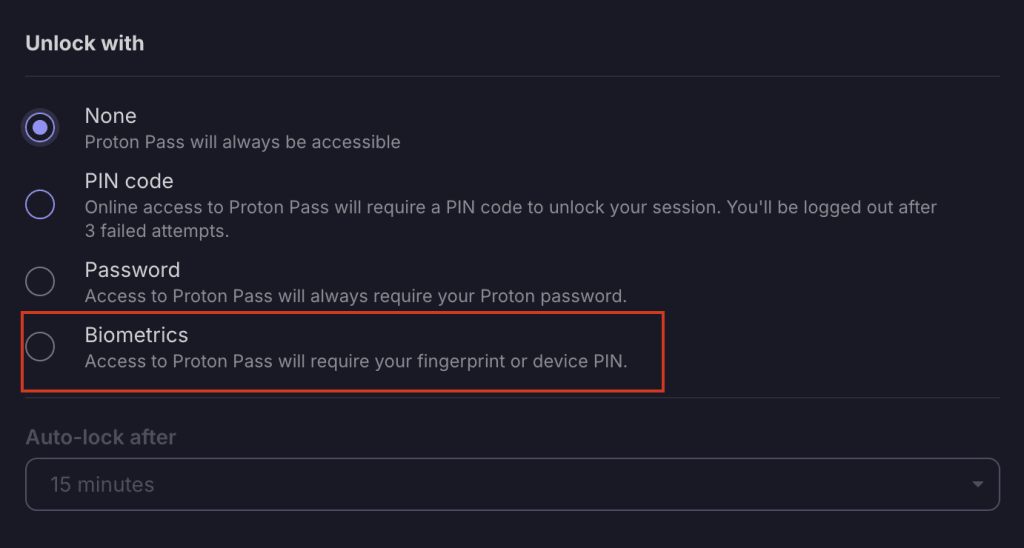
Siga los pasos para agregar su inicio de sesión biométrico y recibirá un aviso en la parte inferior de su pantalla indicando que la operación se realizó con éxito.

La próxima vez que inicie sesión en Proton Pass, verá esta pantalla.

Haga clic en Desbloquear y use su huella digital para iniciar sesión. A continuación, se le pedirá que permita que Proton Pass utilice su lector de huellas digitales.

Cómo importar contraseñas a Proton Pass
Si ha utilizado un gestor de contraseñas anteriormente, lo primero que probablemente quiera hacer es importar sus inicios de sesión desde él.
¡Y eso es todo! Ahora puede acceder fácilmente a sus contraseñas guardadas, notas, alias de hide-my-email y detalles de tarjetas de crédito desde la comodidad de una aplicación de escritorio.