
Cara menyiapkan Proton Pass untuk Windows
- Membaca
- 2 mnt
- Kategori
- Menggunakan Proton Pass
- Proton Pass
Aplikasi Windows Proton Pass memungkinkan Anda mengelola item secara langsung dari desktop, baik daring maupun luring. Anda dapat menyiapkan aplikasi Windows hanya dengan beberapa klik dengan mengikuti langkah-langkah di bawah ini.
Cara menginstal dan menyiapkan aplikasi Windows Proton Pass
Cara mengaktifkan login biometrik
Cara mengimpor kata sandi ke Proton Pass
Cara menginstal dan menyiapkan aplikasi Windows Proton Pass
Pertama, Anda perlu mengunduh aplikasi Windows.
Anda dapat membuka halaman unduhan kami atau bagian Aplikasi dan ekstensi di pengaturan Proton Pass Anda.
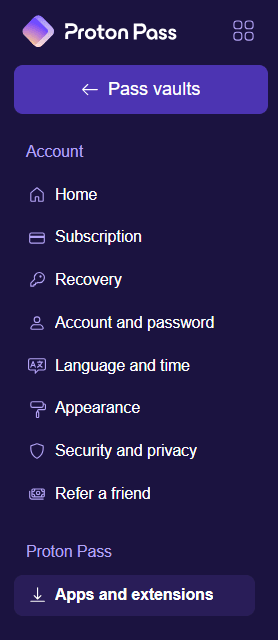
Setelah mengunduh file ProtonPass_Setup, Anda perlu membukanya. Cari file yang telah diunduh (seharusnya berada di folder Unduhan kecuali Anda menentukan lokasi lain) dan klik dua kali pada file tersebut.

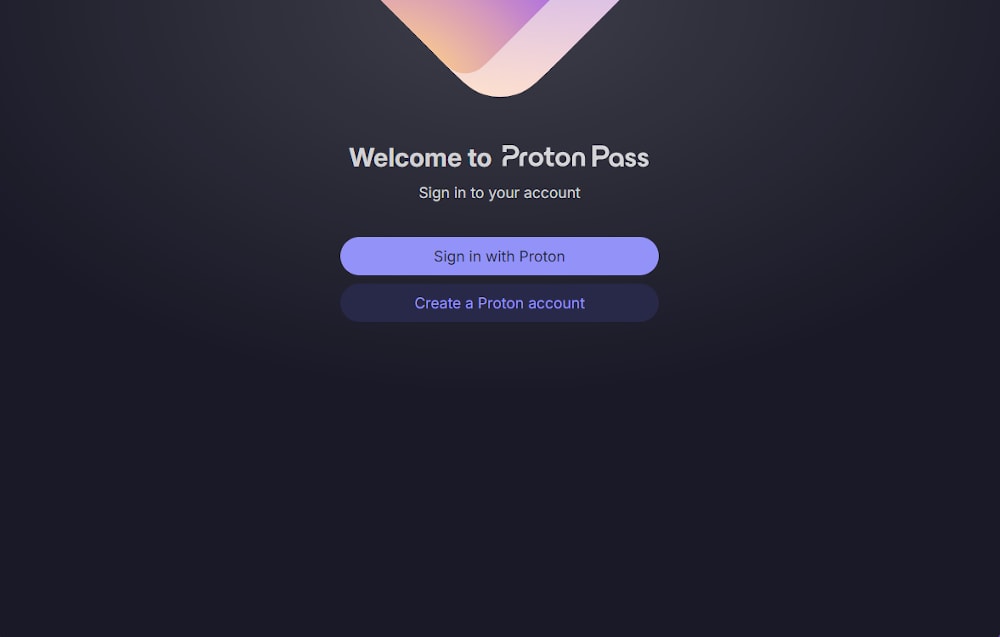
Aplikasi akan mulai dan mengarahkan Anda ke halaman masuk. Masuk menggunakan nama pengguna dan kata sandi Akun Proton Anda, lalu aplikasi akan terbuka.
Untuk instruksi lebih lanjut, silakan lihat panduan kami mengenai cara menggunakan aplikasi Windows Proton Pass.
Cara mengaktifkan login biometrik
Jika Anda memiliki akun Proton Pass berbayar, Anda dapat menggunakan autentikasi biometrik untuk membuka Pass di Windows. Autentikasi biometrik tersedia untuk seluler pada paket gratis maupun berbayar.
Untuk mengaktifkan login biometrik untuk Pass, pilih ⚙ Pengaturan → Keamanan

Di bagian Buka dengan, pilih Biometrik.
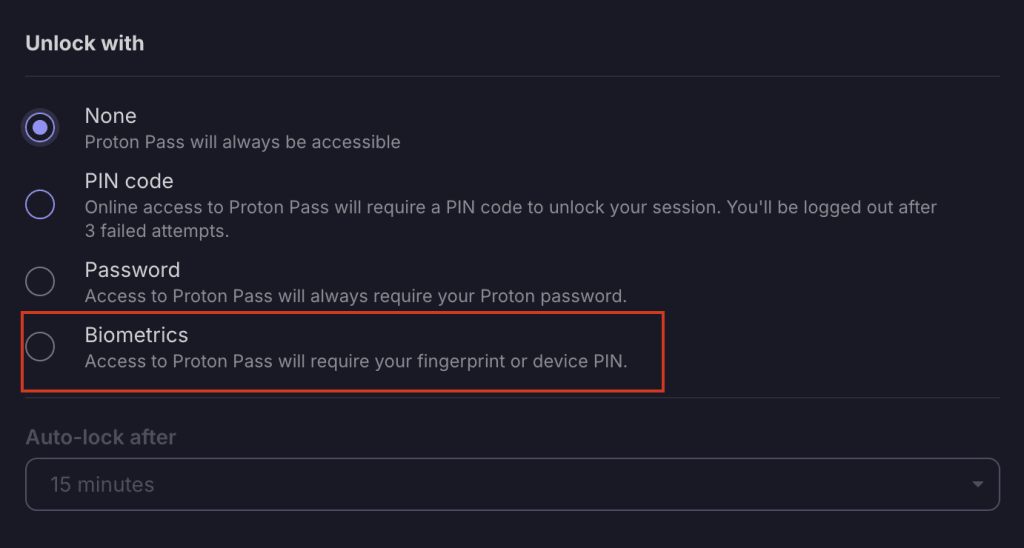
Ikuti langkah-langkah untuk menambahkan login biometrik Anda, dan Anda akan menerima pemberitahuan di bagian bawah layar yang menunjukkan bahwa proses berhasil.

Lain kali saat Anda masuk ke Proton Pass, Anda akan melihat layar ini.

Klik Buka dan gunakan sidik jari Anda untuk masuk. Anda kemudian akan diminta untuk mengizinkan Proton Pass menggunakan pemindai sidik jari Anda.

Cara mengimpor kata sandi ke Proton Pass
Jika Anda pernah menggunakan pengelola kata sandi sebelumnya, hal pertama yang mungkin ingin dilakukan adalah mengimpor login Anda dari pengelola tersebut.
Dan selesai! Sekarang Anda dapat dengan mudah mengakses kata sandi, catatan, alias hide-my-email, dan rincian kartu kredit yang disimpan dari kenyamanan aplikasi desktop.