
Slik konfigurerer du Proton Pass for Windows
- Lesetid
- 2 min
- Kategorier
- Slik bruker du Proton Pass
- Proton Pass
Proton Pass-appen for Windows lar deg administrere elementene dine direkte fra skrivebordet, både pålogget og frakoblet. Du kan konfigurer Windows-appen med bare noen få klikk ved å følge trinnene nedenfor.
Slik installerer og konfigurerer du Proton Pass-appen for Windows
Slik slår du på biometrisk innlogging
Slik importerer du passord til Proton Pass
Slik installerer og konfigurerer du Proton Pass-appen for Windows
Først må du laste ned Windows-appen.
Du kan gå til vår nedlastingsside eller til delen Applikasjoner og utvidelser i dine Proton Pass-innstillinger.
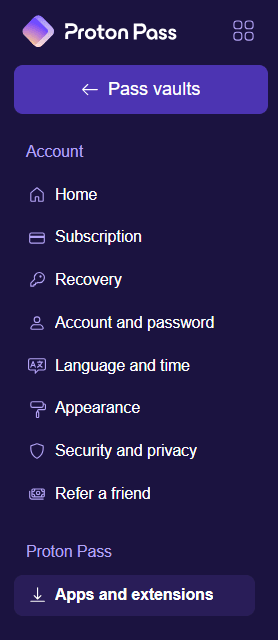
Når du har lastet ned ProtonPass_Setup-filen, må du åpne den. Finn den nedlastede filen (den skal ligge i Nedlastinger-mappen med mindre du har angitt en annen plassering) og dobbeltklikk på den.

Appen vil starte og lede deg til en påloggingsside. Logg på med brukernavn og passord for din Proton-konto, så vil appen åpnes.
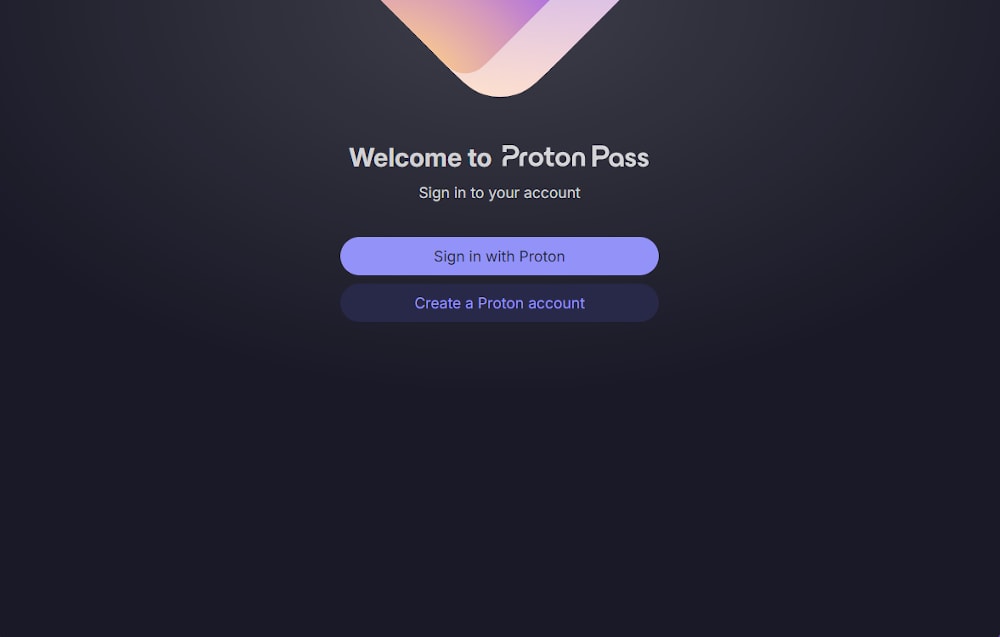
For videre instruksjoner, se vår guide om hvordan du bruker Proton Pass-appen for Windows.
Slik slår du på biometrisk innlogging
Hvis du har et betalt Proton Pass-abonnement, kan du bruke biometrisk autentisering for å låse opp Pass på Windows. Biometrisk autentisering er tilgjengelig for mobil på både gratis- og betalingsabonnementer.
For å aktivere biometrisk innlogging for Pass, velg ⚙ Innstillinger → Sikkerhet

I delen Lås opp med velger du Biometri.
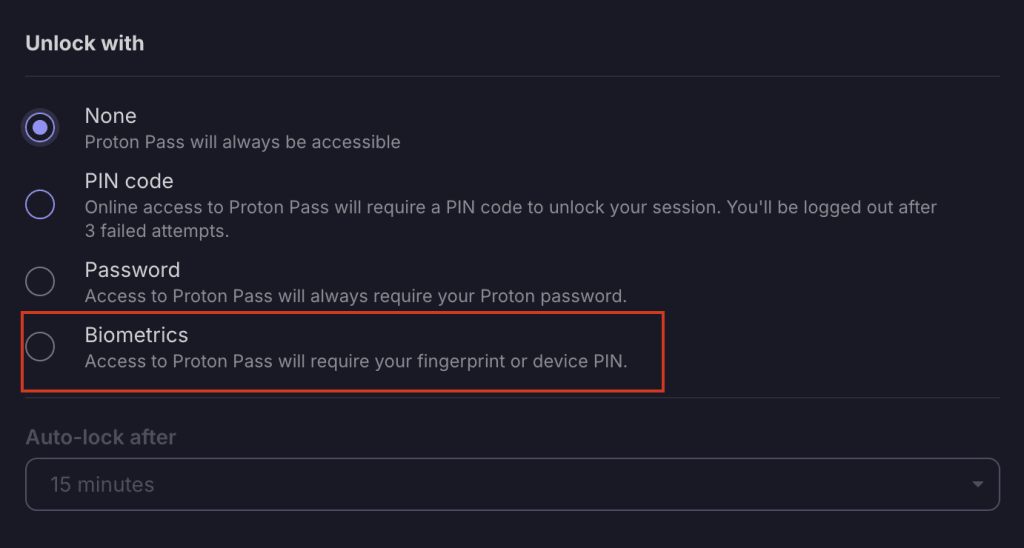
Følg trinnene for å legge til biometrisk innlogging, så mottar du en melding nederst på skjermen om at du har lyktes.

Neste gang du logger på Proton Pass, vil du se dette skjermbildet.

Klikk Lås opp og bruk fingeravtrykket ditt for å logge på. Du blir deretter bedt om å tillate at Proton Pass bruker fingeravtrykksleseren din.

Slik importerer du passord til Proton Pass
Hvis du har brukt en passordapp før, er det første du sannsynligvis vil gjøre å importere påloggingene dine fra den.
Og det er alt! Nå kan du enkelt få tilgang til dine lagrede passord, notater, hide-my-email-aliaser og kredittkortdetaljer fra en praktisk skrivebordsapp.