
Jak nastavit Proton Pass pro Windows
- Čtení
- 2 minut
- Kategorie
- Používání Proton Pass
- Proton Pass
Aplikace Proton Pass pro Windows vám umožní spravovat vaše položky přímo z plochy, a to online i offline. Aplikaci pro Windows můžete nastavit během několika kliknutí podle následujících kroků.
Jak nainstalovat a nastavit aplikaci Proton Pass pro Windows
Jak se přihlásit k Proton Pass
Jak zapnout biometrické přihlášení
Jak importovat hesla do Proton Pass
Jak nainstalovat a nastavit aplikaci Proton Pass pro Windows
Nejprve je třeba stáhnout aplikaci pro Windows.
Můžete přejít na naši stránku ke stažení nebo do sekce Aplikace a rozšíření ve vašem nastavení Proton Pass.
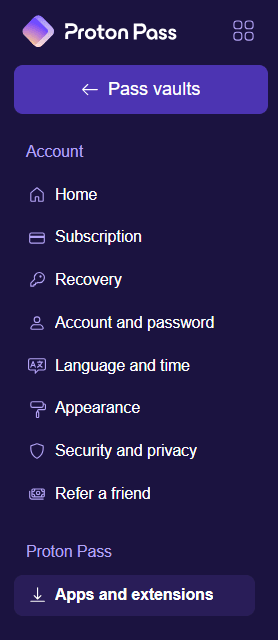
Jakmile stáhnete soubor ProtonPass_Setup, budete jej muset otevřít. Najděte stažený soubor (měl by být ve vaší složce Stahování, pokud jste neurčili jiné umístění) a dvakrát na něj klikněte.

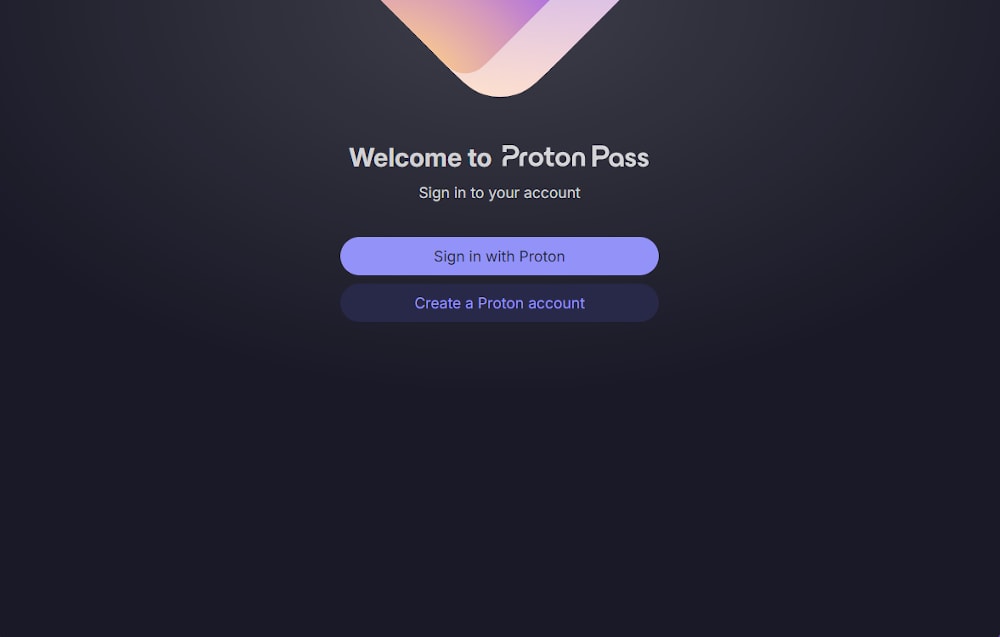
Aplikace se spustí a přesměruje vás na přihlašovací stránku. Přihlaste se pomocí uživatelského jména a hesla k účtu Proton a aplikace se otevře.
Další pokyny naleznete v našem průvodci, jak používat aplikaci Proton Pass pro Windows.
Jak zapnout biometrické přihlášení
Pokud máte placený účet Proton Pass, můžete k odemknutí Pass ve Windows použít biometrické ověření. Biometrické ověření je k dispozici pro mobilní zařízení v rámci bezplatných i placených plánů.
Pro zapnutí biometrického přihlášení k Pass vyberte ⚙ Nastavení → Zabezpečení

V sekci Odemknout pomocí zvolte Biometrie.
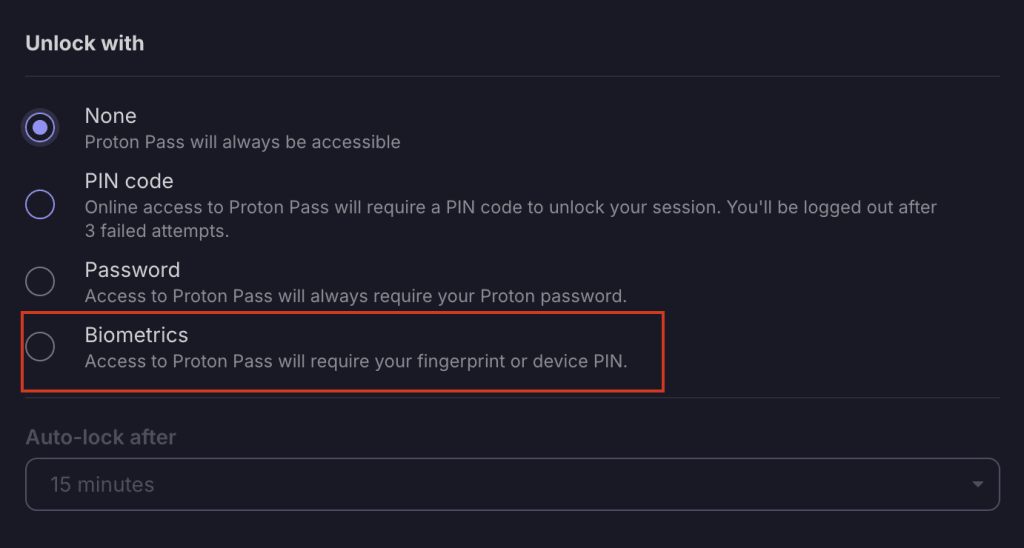
Postupujte podle pokynů pro přidání biometrického přihlášení a v dolní části obrazovky se vám zobrazí výzva, že jste byli úspěšní.

Při příštím přihlášení k Proton Pass uvidíte tuto obrazovku.

Klikněte na Odemknout a použijte svůj otisk prstu k přihlášení. Poté budete vyzváni k povolení, aby mohl Proton Pass používat čtečku otisků prstů.

Jak importovat hesla do Proton Pass
Pokud jste již dříve používali správce hesel, pravděpodobně budete chtít jako první importovat své přihlašovací údaje z něj.
A to je vše! Nyní můžete snadno přistupovat ke svým uloženým heslům, poznámkám, aliasům hide-my-email a údajům o platebních kartách z pohodlí desktopové aplikace.