
Proton Passin määrittäminen Windowsille
- Luetaan
- 1 min
- Kategoriat
- Proton Passin käyttäminen
- Proton Pass
Proton Pass -Windows-sovelluksella voit hallita kohteitasi suoraan työpöydältäsi, sekä yhdistettynä että yhteydettömässä tilassa. Voit määrittää Windows-sovelluksen muutamalla napsautuksella noudattamalla alla olevia ohjeita.
Kuinka asennat ja määrität Proton Pass -Windows-sovelluksen
Kuinka kirjaudut sisään Proton Passiin
Kuinka otat biometrisen kirjautumisen käyttöön
Kuinka tuot salasanoja Proton Passiin
Kuinka asennat ja määrität Proton Pass -Windows-sovelluksen
Ensin sinun on ladattava Windows-sovellus.
Voit siirtyä lataussivullemme tai Sovelluksia ja laajennuksia -osioon Proton Pass -asetuksissasi.
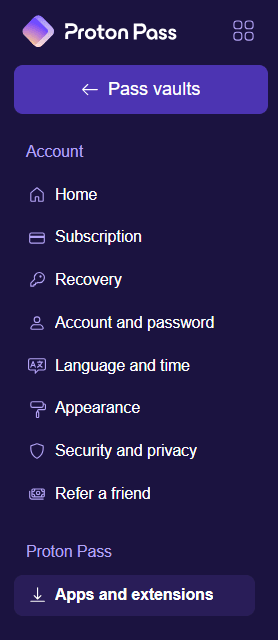
Kun olet ladannut ProtonPass_Setup-tiedoston, sinun on avattava se. Etsi ladattu tiedosto (sen pitäisi olla Lataukset-kansiossa, ellet ole määrittänyt muuta sijaintia) ja kaksoisnapsauta sitä.

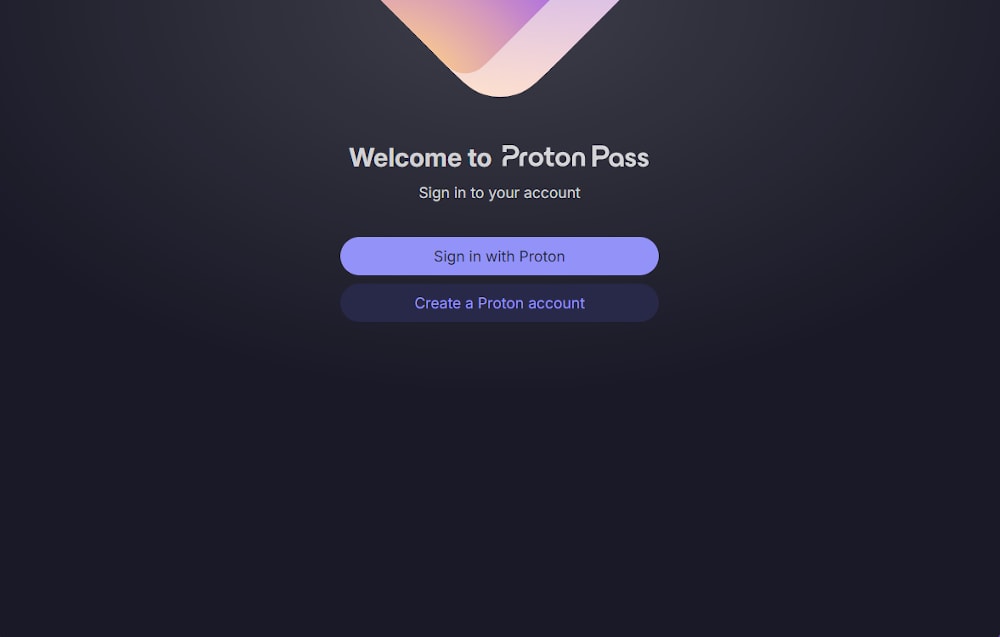
Sovellus käynnistyy ja ohjaa sinut kirjautumissivulle. Kirjaudu sisään Proton-tilin käyttäjätunnuksella ja salasanalla, niin sovellus avautuu.
Lisätietoja saat oppaastamme kuinka käytät Proton Pass -Windows-sovellusta.
Kuinka otat biometrisen kirjautumisen käyttöön
Jos sinulla on maksullinen Proton Pass -tili, voit käyttää biometristä tunnistautumista Passin avaamiseen Windowsissa. Biometrinen tunnistautuminen on saatavilla mobiililaitteille sekä ilmaisilla että maksullisilla tilauksilla.
Ota biometrinen kirjautuminen käyttöön Passissa valitsemalla ⚙ Asetukset → Suojaus

Valitse Lukituksen avaustapa -osiosta Biometria.
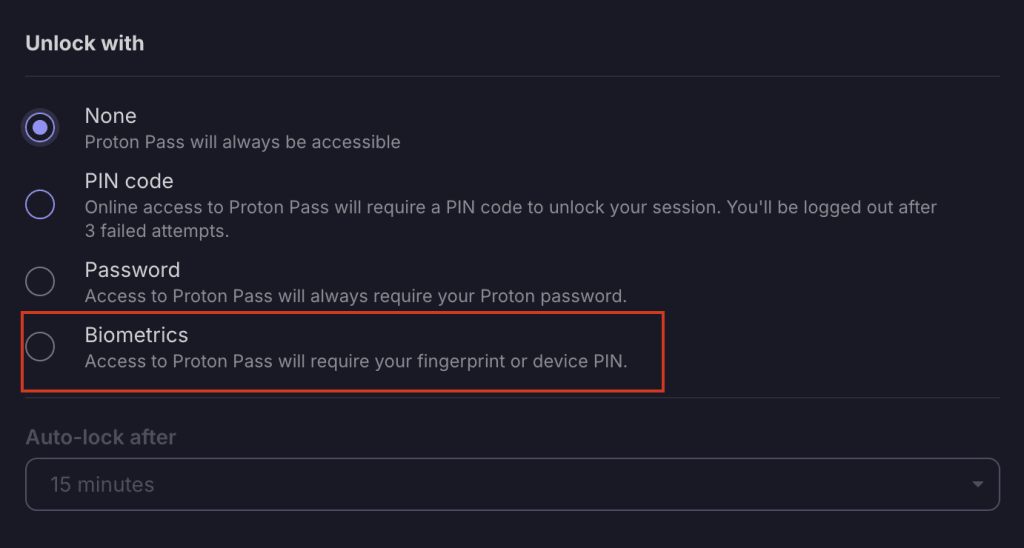
Noudata ohjeita lisätäksesi biometrisen kirjautumisen, niin saat näytön alareunaan ilmoituksen onnistumisesta.

Seuraavan kerran kun kirjaudut sisään Proton Passiin, näet tämän näytön.

Napsauta Avaa ja kirjaudu sisään sormenjäljelläsi. Sinua pyydetään sen jälkeen sallimaan Proton Passin käyttää sormenjälkilukijaa.

Kuinka tuot salasanoja Proton Passiin
Jos olet käyttänyt salasananhallintaa aiemmin, ensimmäinen asia, jonka todennäköisesti haluat tehdä, on tuoda kirjautumistietosi sieltä.
Siinä se! Voit nyt helposti käyttää tallennettuja salasanojasi, muistiinpanojasi, hide-my-email-aliaksiasi ja maksukorttitietojasi työpöytäsovelluksen avulla.