
Sådan konfigurerer De Proton Pass til Windows
- Læsetid
- 2 min
- Kategorier
- Brug af Proton Pass
- Proton Pass
Proton Pass-appen til Windows giver Dem mulighed for at administrere Deres elementer direkte fra Deres skrivebord, både online og offline. De kan konfigurere Windows-appen med blot et par klik ved at følge trinene herunder.
Sådan installeres og konfigureres Proton Pass-appen til Windows
Sådan logger De ind på Proton Pass
Sådan slår De biometrisk login til
Sådan importérer De adgangskoder til Proton Pass
Sådan installeres og konfigureres Proton Pass-appen til Windows
Først skal du downloade Windows-appen.
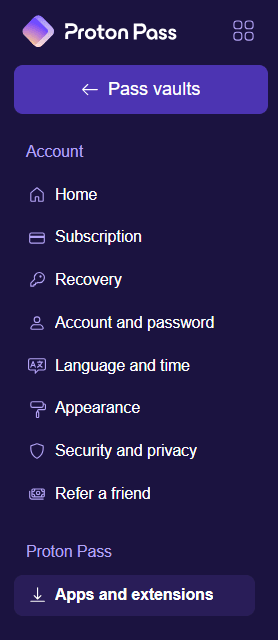
Du kan gå til vores downloadside eller sektionen Apps og udvidelser i dine Proton Pass-indstillinger.
Når De har downloadet ProtonPass_Setup-filen, skal De åbne den. Find den downloadede fil (den bør ligge i Deres Downloads-mappe, medmindre De har angivet en anden placering) og dobbeltklik på den.

Appen starter og sender Dem til en login-side. Log ind med Deres brugernavn og adgangskode til Proton-konto, hvorefter appen åbner.
For yderligere instruktioner, se venligst vores vejledning i hvordan De bruger Proton Pass-appen til Windows.
Sådan slår De biometrisk login til
Hvis De har en betalt Proton Pass-konto, kan De bruge biometrisk godkendelse til at låse Pass op på Windows. Biometrisk godkendelse er tilgængelig til mobil på både gratis- og betalingsabonnementer.
To enable biometric login for Pass, select ⚙ Settings → Security

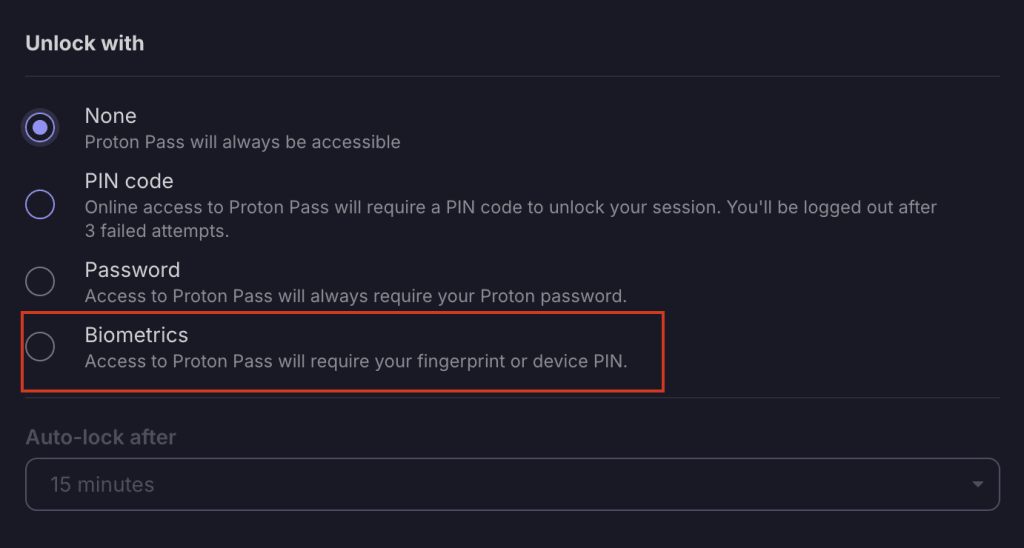
I sektionen Lås op med skal De vælge Biometri.
Følg trinene for at tilføje Deres biometriske login, hvorefter De vil modtage en meddelelse nederst på skærmen om, at det lykkedes.

Næste gang De logger ind på Proton Pass, vil De se denne skærm.

Klik på Lås op og brug Deres fingeraftryk til at logge ind. De bliver derefter bedt om at tillade, at Proton Pass bruger Deres fingeraftrykslæser.

Sådan importérer De adgangskoder til Proton Pass
Hvis De har brugt en adgangskodeadministrator før, er det første, De sikkert ønsker at gøre, at importére Deres logins derfra.
Og det var det! De kan nu nemt få adgang til Deres gemte adgangskoder, noter, hide-my-email-aliasser og betalingskortoplysninger fra bekvemmeligheden af en desktop-app.