
Sådan bruger De Proton Pass-skrivebordsappen
- Læsetid
- 5 min
- Kategori
- Brug af Proton Pass
Proton Pass er vores end-to-end krypterede adgangskodeadministrator, som hjælper Dem med at beskytte Deres online identitet. Vores desktop-app er tilgængelig til Windows, macOS og Linux. De kan også bruge vores web-app eller browser-udvidelse til Chrome, Brave, Edge, Firefox og Safari.
Lær hvordan du konfigurerer Proton Pass-browserudvidelsen
Med desktop-appen kan du nemt få adgang til dine bokse fra din computer og administrere dine elementer, uanset om det er logins, betalingskort eller sikre noter. Betalende brugere kan endda få adgang til appen offline.
Denne artikel gennemgår det grundlæggende i, hvordan du bruger desktopappen. Hvis du har brug for hjælp til at indstille den på din enhed, kan du se vores vejledninger til:
I denne artikel vil vi se på:
- En oversigt over Proton Pass desktop-app
- Brug af Proton Pass offline
- Sådan tilføjer du nye elementer
- Sådan redigerer du elementer
- Sådan flytter eller sletter du elementer
- Sådan deler du bokse
- Sådan bliver De advaret om trusler med Pass Monitor
- Sådan får du vist et elements historik
En oversigt over Proton Pass-skrivebordsappen
Proton Pass-skrivebordsappen er opdelt i tre sektioner.
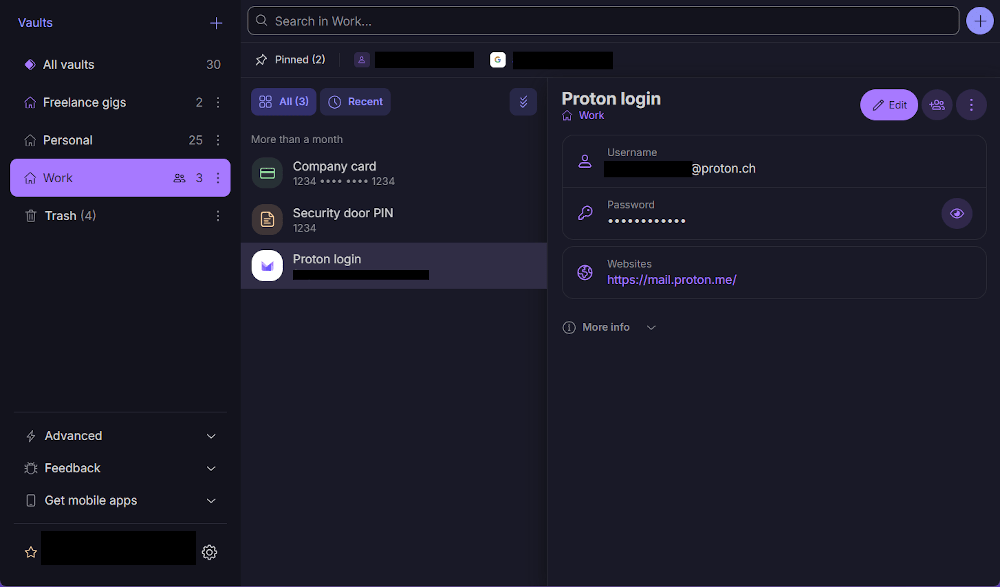
Til venstre kan du få adgang til dine forskellige bokse — mapperne til dine forskellige elementer (elementer er betegnelsen for log ind, betalingskort, noter osv.) — din Papirkurv og forskellige andre tilvalg.
Bokse kan bruges til at organisere elementer — i eksemplet ovenfor har vi en boks til personlige elementer og en til arbejdselementer.
I den midterste sektion finder De en liste over alle elementerne i den valgte boks.
Sektionen til højre viser dig detaljer om et valgt element.
Brug af Proton Pass offline
Du behøver ikke gøre noget for at få adgang til Proton Pass offline. Alt i dine bokse er tilgængeligt, uanset om du har forbindelse til internettet eller ej. Offlineadgang kan ikke slås fra.
Sådan tilføjer De nye elementer
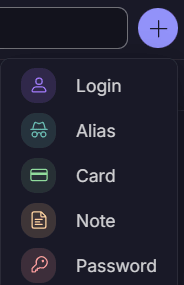
For at tilføje nye elementer skal du klikke på + ved siden af søgefeltet og vælge den type element, du vil oprette.
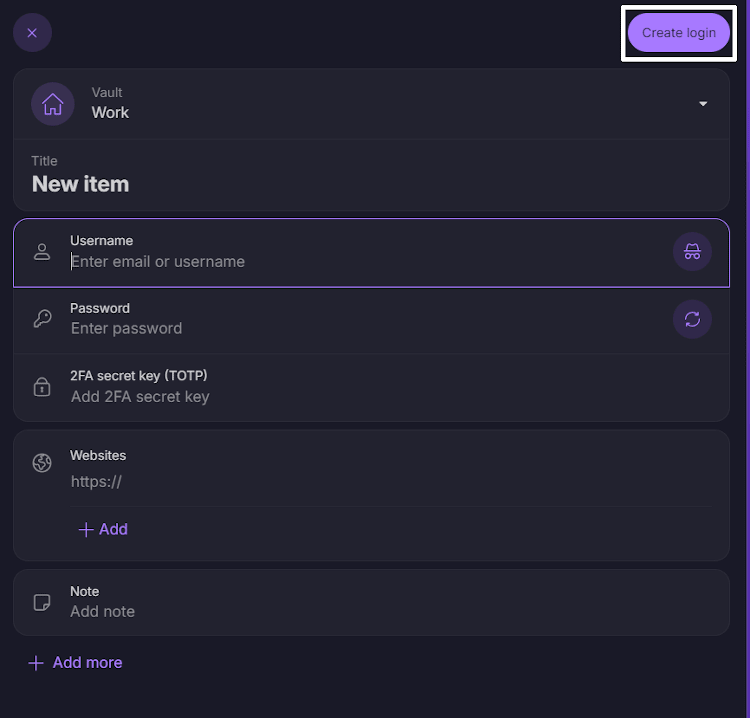
Du opretter elementer ved at udfylde oplysningerne i de relevante tomme felter. De tomme felter, som appen beder dig udfylde, afhænger af det element, du er ved at oprette (for eksempel vil et login bede dig om et brugernavn og en adgangskode, mens et betalingskort vil bede om dit navn, kortnummer, udløbsdato osv.)
Når du er færdig, skal du klikke på knappen Opret [item] (dette afhænger også af det element, du opretter), hvorefter appen tilføjer dit nye element til din boks.
For at tilføje oplysninger om to-faktor-godkendelse til et login, se venligst vores guide til hvordan du bruger 2FA i Proton Pass.
Hvis du har brug for at tilføje ekstra oplysninger til et element, kan du tilføje skjulte eller brugerdefinerede felter til det.
Du kan også oprette hide-my-email-aliasser for at hjælpe med at beskytte din faktiske e-mailadresse mod at blive afsløret eller lækket.
Lær hvordan du opretter og bruger et hide-my-email-alias
Sådan redigerer De elementer
For at redigere et eksisterende element skal du vælge det i midterpanelet og klikke på knappen Redigér i højre side af skærmen
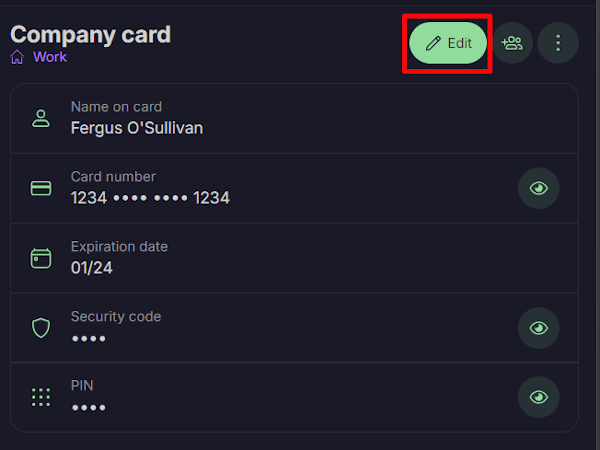
Overskriv den information, du har brug for at ændre, og klik derefter på Redigér igen for at afslutte.
Overskriv de oplysninger, du ønsker at ændre, og klik på Gem, når du er færdig.
Sådan flytter eller sletter De elementer
Du kan også flytte elementer til en anden boks eller endda slette dem helt. Vælg elementet i midterpanelet → ⋮. En lille menu vil dukke op.
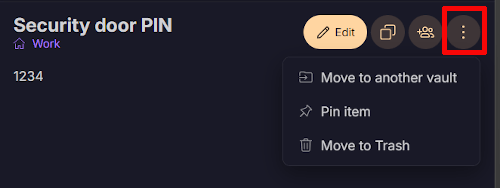
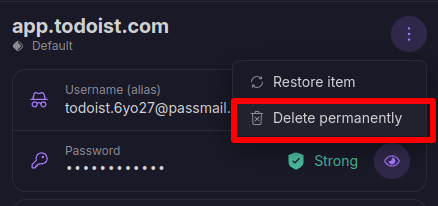
For at slette et element skal du klikke på Flyt til papirkurv. Bemærk, at elementer, der er slettet på denne måde, stadig kan tilgås i din Papirkurv-mappe. For at slette elementer permanent, find elementet i din Papirkurv → ⋮ → Slet permanent.
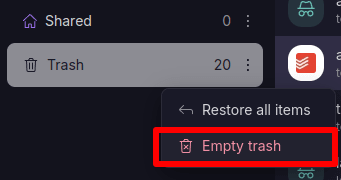
Alternativt, for at slette alle elementer i din papirkurv permanent, skal du gå til Papirkurv → ⋮ → Tøm Papirkurv.
For at flytte elementer skal du klikke på Flyt til en anden boks og vælge den boks, du vil flytte elementet til, fra de tilgængelige muligheder.
Sådan deler De bokse
Du kan også dele bokse. For at gøre dette skal du klikke på et hvilket som helst element i en boks → Del.
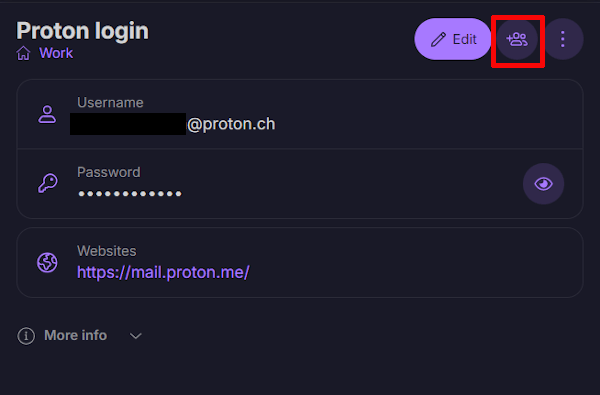
Derefter bliver De bedt om at bekræfte, at De deler. Når De har bekræftet, skal De indtaste e-mailadressen/e-mailadresserne (e-mail-adresser) på de personer, som De ønsker at dele boksen med.
Sådan bliver De advaret om trusler med Pass Monitor
Pass Monitor(nyt vindue) scanner det mørke web for lækager af loginoplysninger, kontrollerer Deres adgangskoders sikkerhedstilstand og minder Dem om at slå to-faktor-godkendelse (2FA) til for de konti, der tilbyder det.
Det fungerer på samme måde i Pass-skrivebordsappen og Pass-web-appen.
Lær, hvordan De bruger Pass Monitor

Sådan får du vist et elements historik
Hvis du har en betalt Proton Pass-konto, kan du se hvert elements historik. Sådan gør du:
1. Klik på elementet. Her kan De se elementets historik, herunder den aktuelle version, hvornår det seneste autofyld blev udført, hvornår det blev oprettet, og hver gang det er blevet ændret.

2. For at finde flere oplysninger om hver ændring skal du klikke på Se elementhistorik.

3. Klik på den relevante Oprettet– eller Ændret-post på tidslinjen.

4. De kan nu se et øjebliksbillede af den ændring, der blev foretaget på den valgte dato. Skift fane mellem den version af elementet, De kigger på, og den aktuelle version for at sammenligne dem. For at gendanne en ældre version af et element (det vil sige at gøre det til den aktuelle version) skal De klikke på Gendan.
