
วิธีการใช้งานแอปเดสก์ท็อป Proton Pass
- เวลาอ่าน
- 0 นาที
- หมวดหมู่
- การใช้งาน Proton Pass
Proton Pass คือโปรแกรมจัดการรหัสผ่านที่เข้ารหัสลับจากต้นทางถึงปลายทางของเรา ซึ่งช่วยปกป้องข้อมูลระบุตัวตนทางออนไลน์ของคุณ แอปเดสก์ท็อปของเราพร้อมใช้งานบน Windows, macOS และ Linux นอกจากนี้ คุณยังสามารถใช้ แอปเว็บ หรือส่วนขยายเบราว์เซอร์สำหรับ Chrome, Brave, Edge, Firefox และ Safari ได้อีกด้วย
เรียนรู้วิธีตั้งค่าส่วนขยายเบราว์เซอร์ Proton Pass
ด้วยแอปเดสก์ท็อป คุณสามารถเข้าถึงห้องนิรภัยจากเดสก์ท็อปและจัดการรายการต่างๆ ของคุณได้อย่างง่ายดาย ไม่ว่าจะเป็นการเข้าสู่ระบบ บัตรเครดิต หรือบันทึกย่อที่ปลอดภัย ผู้ใช้แบบชำระเงินยังสามารถเข้าถึงแอปแบบออฟไลน์ได้อีกด้วย
บทความนี้จะครอบคลุมข้อมูลพื้นฐานเกี่ยวกับวิธีใช้แอปบนเดสก์ท็อป หากคุณต้องการความช่วยเหลือในการตั้งค่าบนอุปกรณ์ของคุณ โปรดดูคู่มือของเราสำหรับ:
ในบทความนี้ เราจะมาดูเกี่ยวกับ:
- ภาพรวมของแอปเดสก์ท็อป Proton Pass
- การใช้ Proton Pass แบบออฟไลน์
- วิธีเพิ่มรายการใหม่
- วิธีการแก้ไขรายการ
- วิธีการย้ายหรือลบรายการ
- วิธีการแชร์ห้องนิรภัย
- วิธีรับการแจ้งเตือนภัยคุกคามด้วย Pass Monitor
- วิธีการดูประวัติของรายการ
ภาพรวมของแอป Proton Pass บนเดสก์ท็อป
แอป Proton Pass บนเดสก์ท็อปแบ่งออกเป็นสามส่วน
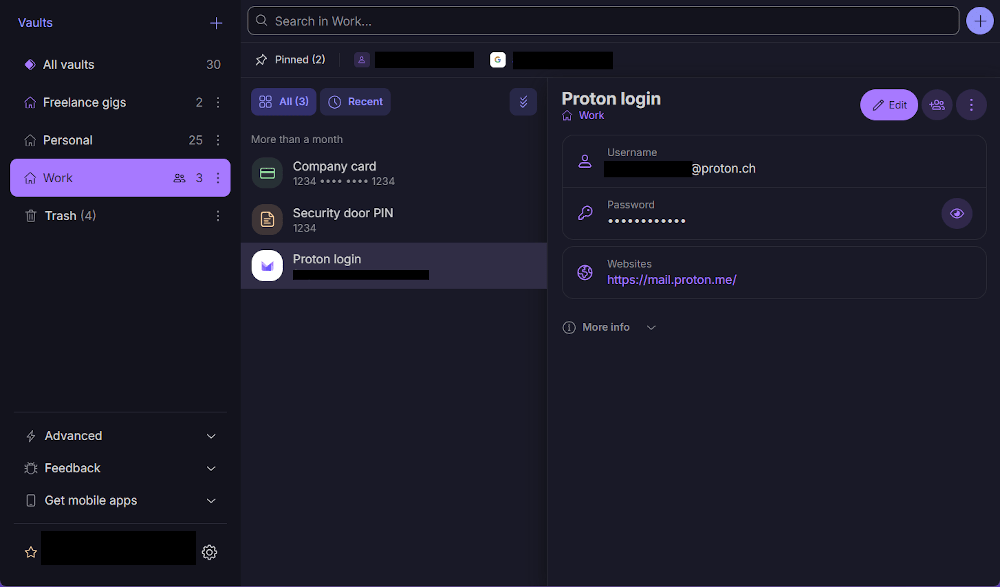
ทางด้านซ้าย คุณสามารถเข้าถึง ห้องนิรภัย ต่างๆ ของคุณ ซึ่งเป็นไดเรกทอรีสำหรับ รายการ ต่างๆ ของคุณ (รายการเป็นคำที่ใช้เรียกการลงชื่อเข้าใช้ บัตรเครดิต บันทึกย่อ ฯลฯ) รวมถึง ถังขยะ ของคุณ และตัวเลือกอื่นๆ อีกมากมาย
ห้องนิรภัยสามารถใช้เพื่อจัดระเบียบรายการต่างๆ ได้ ในตัวอย่างด้านบน เรามีห้องนิรภัยสำหรับรายการส่วนตัวและหนึ่งห้องสำหรับรายการงาน
ในส่วนตรงกลาง สามารถค้นหารายการทั้งหมดในห้องนิรภัยที่เลือกได้
ส่วนทางด้านขวาจะแสดงรายละเอียดเกี่ยวกับรายการที่เลือก
การใช้งาน Proton Pass แบบออฟไลน์
คุณไม่จำเป็นต้องดำเนินการใดๆ เพื่อเข้าถึง Proton Pass แบบออฟไลน์ คุณสามารถเข้าถึงทุกอย่างในห้องนิรภัยของคุณได้ไม่ว่าคุณจะเชื่อมต่ออินเทอร์เน็ตหรือไม่ก็ตาม การเข้าถึงแบบออฟไลน์ไม่สามารถปิดการใช้งานได้
วิธีเพิ่มรายการใหม่
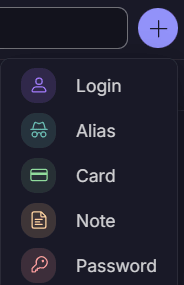
หากต้องการเพิ่มรายการใหม่ ให้คลิก + ถัดจากแถบค้นหาและเลือกประเภทของรายการที่คุณต้องการสร้าง
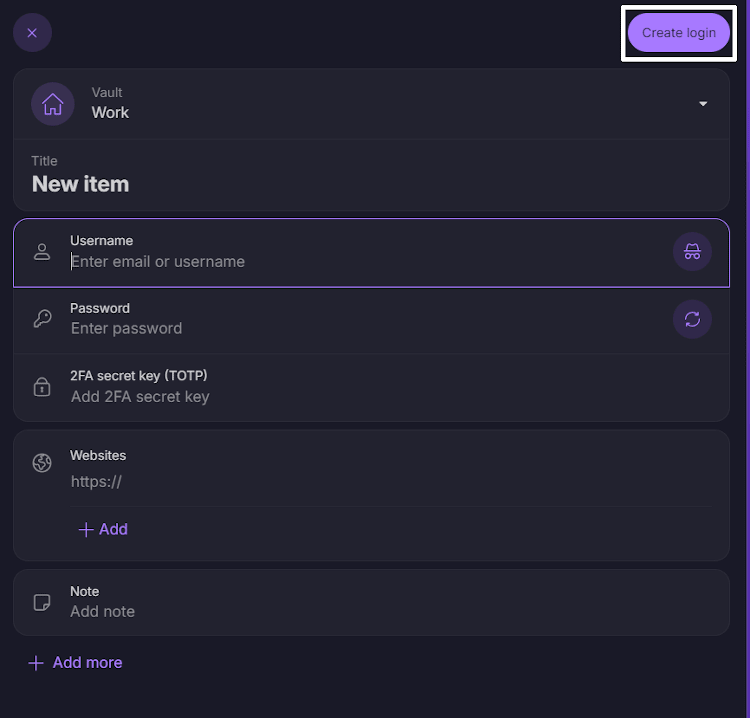
คุณสามารถสร้างรายการได้โดยกรอกข้อมูลลงในช่องข้อมูลที่เหมาะสม ช่องข้อมูลที่แอปแจ้งให้คุณกรอกจะขึ้นอยู่กับรายการที่คุณกำลังสร้าง (ตัวอย่างเช่น การเข้าสู่ระบบจะถามชื่อผู้ใช้งานและรหัสผ่านของคุณ ในขณะที่บัตรเครดิตจะถามชื่อ หมายเลขบัตรเครดิต วันหมดอายุ ฯลฯ)
เมื่อเสร็จแล้ว ให้คลิกปุ่ม สร้าง [item] (ซึ่งขึ้นอยู่กับรายการที่คุณกำลังสร้างด้วย) แล้วแอปจะเพิ่มรายการใหม่ของคุณลงในห้องนิรภัย
ในการเพิ่มข้อมูลการยืนยันตัวตนผ่านสองขั้นตอนให้กับการลงชื่อเข้าใช้ โปรดดูคู่มือของเราเกี่ยวกับวิธีใช้ 2FA ใน Proton Pass
หากคุณต้องการเพิ่มข้อมูลเพิ่มเติมให้กับรายการ คุณสามารถเพิ่มฟิลด์ที่ซ่อนอยู่หรือฟิลด์ที่กำหนดเองให้กับรายการนั้นได้
คุณยังสามารถสร้างนามแฝง Hide-my-email เพื่อช่วยปกป้องที่อยู่อีเมลจริงของคุณจากการถูกเปิดเผยหรือรั่วไหลได้อีกด้วย
เรียนรู้วิธีสร้างและใช้งานนามแฝง Hide-my-email
วิธีแก้ไขรายการ
หากต้องการแก้ไขรายการที่มีอยู่ ให้เลือกรายการนั้นในบานหน้าต่างตรงกลางแล้วคลิกปุ่ม แก้ไข ที่ด้านขวาของหน้าจอ
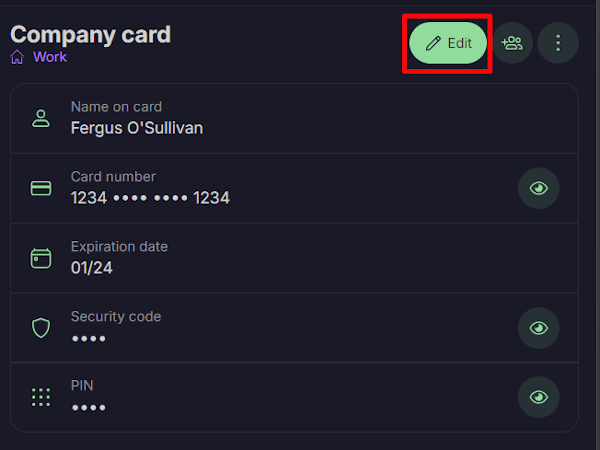
เขียนทับข้อมูลที่คุณต้องการเปลี่ยน จากนั้นคลิก แก้ไข อีกครั้งเพื่อเสร็จสิ้น
เขียนทับข้อมูลใดก็ตามที่คุณต้องการเปลี่ยนแปลง และคลิก บันทึก เมื่อเสร็จสมบูรณ์
วิธีย้ายหรือลบรายการ
นอกจากนี้ คุณยังสามารถย้ายรายการไปยังห้องนิรภัยอื่นหรือลบทิ้งทั้งหมดได้ โดยเลือกรายการจากบานหน้าต่างตรงกลาง → ⋮ จะมีเมนูเล็กๆ ปรากฏขึ้น
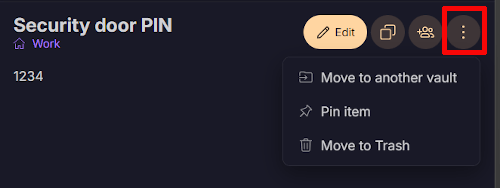
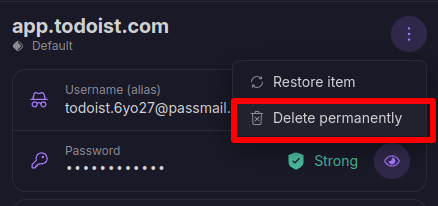
ในการลบรายการ ให้คลิก ย้ายไปที่ถังขยะ โปรดทราบว่ารายการที่ถูกลบด้วยวิธีนี้ยังคงสามารถเข้าถึงได้ในโฟลเดอร์ถังขยะของคุณ หากต้องการลบรายการถาวร ให้ค้นหารายการนั้นใน ถังขยะ → ⋮ → ลบถาวร
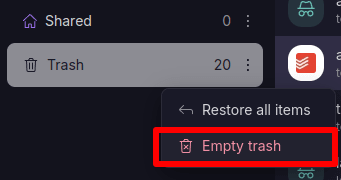
หรือหากต้องการลบรายการทั้งหมดในถังขยะของคุณอย่างถาวร ให้ไปที่ ถังขยะ → ⋮ → ล้างถังขยะ
ในการย้ายรายการ ให้คลิก ย้ายไปที่ห้องนิรภัยอื่น แล้วเลือกห้องนิรภัยที่คุณต้องการย้ายรายการไปจากตัวเลือกที่มี
วิธีแชร์ห้องนิรภัย
คุณยังสามารถแชร์ห้องนิรภัยได้ด้วย ในการดำเนินการนี้ ให้คลิกที่รายการใดก็ได้ในห้องนิรภัย → แชร์
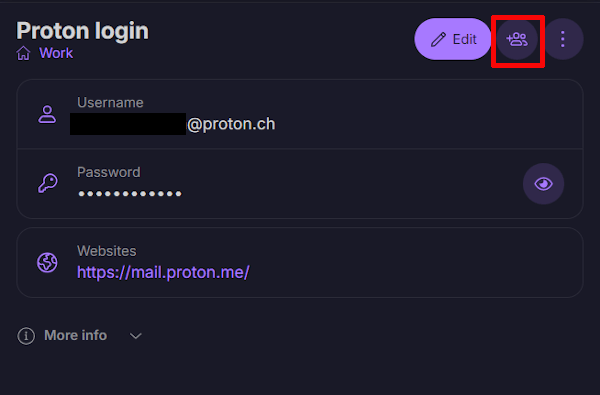
จากตรงนั้น คุณจะได้รับแจ้งให้ยืนยันว่าคุณกำลังแชร์ เมื่อยืนยันแล้ว ให้ป้อนที่อยู่อีเมล(es) ของบุคคลที่คุณต้องการแชร์ห้องนิรภัยด้วย
วิธีรับการแจ้งเตือนภัยคุกคามด้วย Pass Monitor
Pass Monitor(หน้าต่างใหม่) จะสแกนดาร์กเว็บเพื่อหาการรั่วไหลของข้อมูลประจำตัว ตรวจสอบความปลอดภัยของรหัสผ่าน และเตือนให้เปิดใช้งาน การยืนยันตัวตนผ่านสองขั้นตอน (2FA) สำหรับบัญชีที่มีตัวเลือกนี้
ฟังก์ชันนี้ทำงานในลักษณะเดียวกันทั้งบนแอปเดสก์ท็อป Pass และ แอปเว็บ Pass

วิธีดูประวัติของรายการ
หากคุณมีบัญชี Proton Pass แบบชำระเงิน คุณสามารถดูประวัติของแต่ละรายการได้ โดยทำดังนี้:
1. คลิกที่รายการ จากตรงนี้ สามารถดูประวัติของรายการได้ รวมถึง เวอร์ชันปัจจุบัน, วันเวลาที่มีการ ป้อนอัตโนมัติล่าสุด, วันเวลาที่รายการ ถูกสร้างขึ้น และประวัติการ แก้ไข ในแต่ละครั้ง

2. หากต้องการดูข้อมูลเพิ่มเติมเกี่ยวกับการเปลี่ยนแปลงแต่ละรายการ ให้คลิก ดูประวัติ

3. คลิกรายการ สร้างแล้ว หรือ แก้ไขแล้ว ที่เกี่ยวข้องในไทม์ไลน์

4. ตอนนี้สามารถดูภาพรวมของการเปลี่ยนแปลงที่เกิดขึ้น in วันที่เลือกได้แล้ว สลับแท็บระหว่างเวอร์ชันของรายการที่กำลังดูอยู่กับเวอร์ชันปัจจุบันเพื่อเปรียบเทียบกัน ในการกู้คืนเวอร์ชันเก่าของรายการ (กล่าวคือ เพื่อทำให้เป็นเวอร์ชันปัจจุบัน) ให้คลิก กู้คืน
