
Cómo usar la aplicación de escritorio de Proton Pass
- Lectura
- 5 minutos
- Categoría
- Uso de Proton Pass
Proton Pass es nuestro gestor de contraseñas cifrado de extremo a extremo que le ayuda a proteger su identidad en línea. Nuestra aplicación de escritorio está disponible para Windows, macOS y Linux. También puede usar nuestra web app o extensiones de navegador para Chrome, Brave, Edge, Firefox y Safari.
Aprenda a configurar la extensión de navegador de Proton Pass
Con la aplicación de escritorio, usted puede acceder fácilmente a sus bóvedas desde su escritorio y gestionar sus elementos, ya sean inicios de sesión, tarjetas de crédito o notas seguras. Los usuarios de pago incluso pueden acceder a la aplicación sin conexión.
Este artículo repasa los conceptos básicos sobre cómo utilizar la aplicación de escritorio. Si necesita ayuda para establecerla en su dispositivo, consulte nuestras guías para:
En este artículo, veremos:
- Una descripción general de la aplicación de escritorio Proton Pass
- Uso de Proton Pass sin conexión
- Cómo agregar nuevos elementos
- Cómo editar elementos
- Cómo mover o eliminar elementos
- Cómo compartir bóvedas
- Cómo recibir alertas sobre amenazas con Pass Monitor
- Cómo ver el historial de un elemento
Una descripción general de la aplicación de escritorio de Proton Pass
La aplicación de escritorio de Proton Pass está dividida en tres secciones.
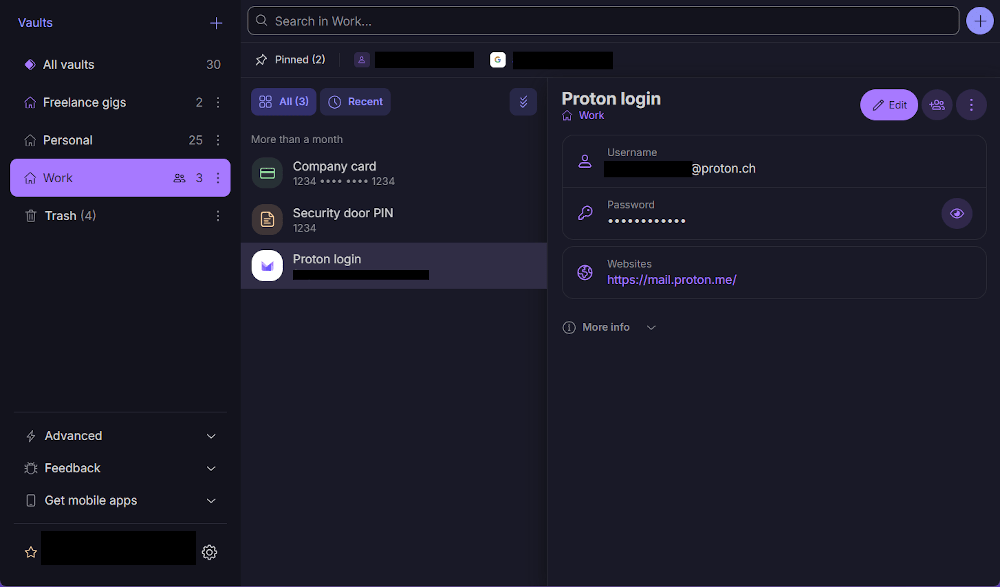
A la izquierda, puede acceder a sus diferentes bóvedas — los directorios para sus diferentes elementos (elementos es el término para inicios de sesión, tarjetas de crédito, notas, etc.) — su Papelera y varias otras opciones.
Las bóvedas se pueden usar para organizar elementos; en el ejemplo anterior, tenemos una bóveda para elementos personales y una para elementos de trabajo.
En la sección central, puede encontrar una lista de todos los elementos de la bóveda seleccionada.
La sección de la derecha le muestra detalles sobre un elemento seleccionado.
Uso de Proton Pass sin conexión
No necesita hacer nada para acceder a Proton Pass sin conexión. Todo lo que está en sus bóvedas es accesible, ya sea que esté conectado a internet o no. El acceso sin conexión no se puede desactivar.
Cómo agregar nuevos elementos
Para agregar elementos nuevos, haga clic en + al lado de la barra de búsqueda y seleccione el tipo de elemento que desea crear.
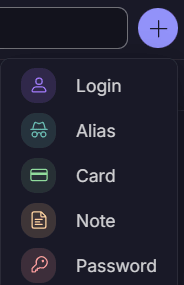
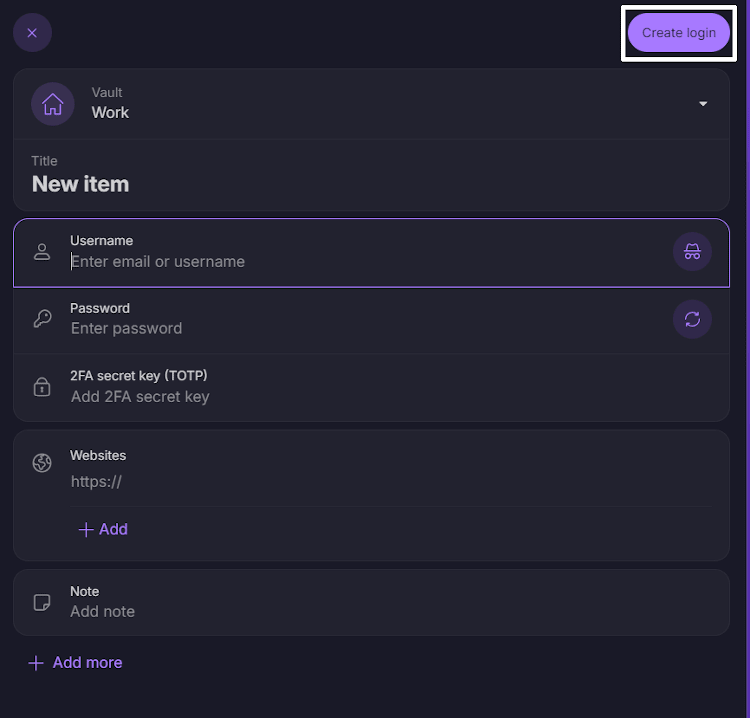
Usted crea elementos completando la información en los campos en blanco apropiados. Los campos en blanco que la aplicación le solicita completar dependerán del elemento que esté creando (por ejemplo, un inicio de sesión le pedirá un nombre de usuario y una contraseña, mientras que una tarjeta de crédito le pedirá su nombre, número de tarjeta de crédito, fecha de expiración, etc.)
Cuando termine, haga clic en el botón Crear [item] (esto también depende del elemento que esté creando) y la aplicación agregará su nuevo elemento a la bóveda.
Para agregar información de autenticación de dos factores a un inicio de sesión, consulte nuestra guía sobre cómo usar 2FA en Proton Pass.
Si necesita agregar información adicional a una entrada, puede agregar campos ocultos o personalizados a la misma.
También puede crear alias de hide-my-email para ayudar a proteger su dirección de correo electrónico real de ser divulgada o filtrada.
Aprenda a crear y usar un alias de hide-my-email
Cómo editar elementos
Para editar un elemento existente, selecciónelo en el panel central y haga clic en el botón Editar en el lado derecho de la pantalla
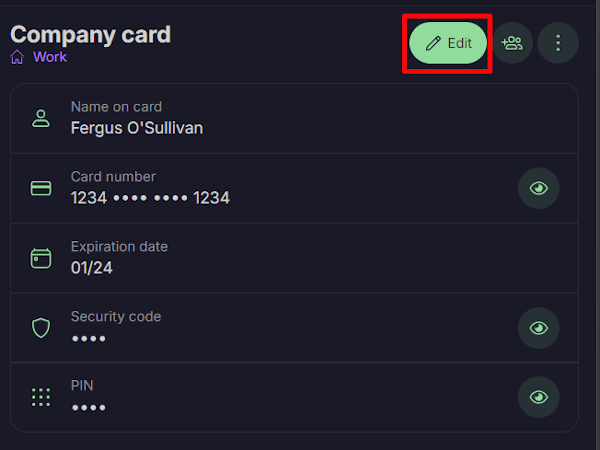
Sobrescriba cualquier información que necesite cambiar y, luego, haga clic en Editar nuevamente para terminar.
Sobrescriba cualquier información que desee cambiar y haga clic en Guardar cuando haya terminado.
Cómo mover o eliminar elementos
También puede mover elementos a otra bóveda o incluso eliminarlos por completo. Seleccione el elemento desde el panel central → ⋮. Aparecerá un pequeño menú.
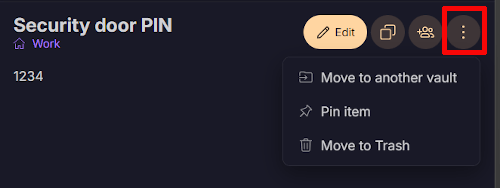
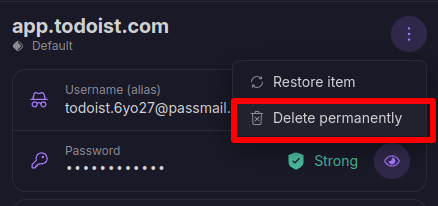
Para eliminar un elemento, haga clic en Mover a la papelera. Tenga en cuenta que los elementos eliminados de esta forma aún pueden verse en su carpeta de Papelera. Para eliminar elementos permanentemente, localice el elemento en su Papelera → ⋮ → Eliminar permanentemente
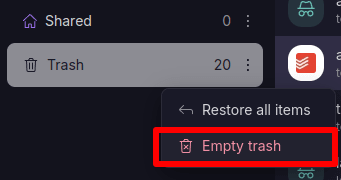
Alternativamente, para eliminar permanentemente todos los elementos de su papelera, vaya a Papelera → ⋮ → Vaciar papelera.
Para mover elementos, haga clic en Mover a otra bóveda y seleccione la bóveda a la que le gustaría mover el elemento de entre las opciones disponibles.
Cómo compartir bóvedas
También puede compartir bóvedas. Para hacerlo, haga clic en cualquier elemento de una bóveda → Compartir.
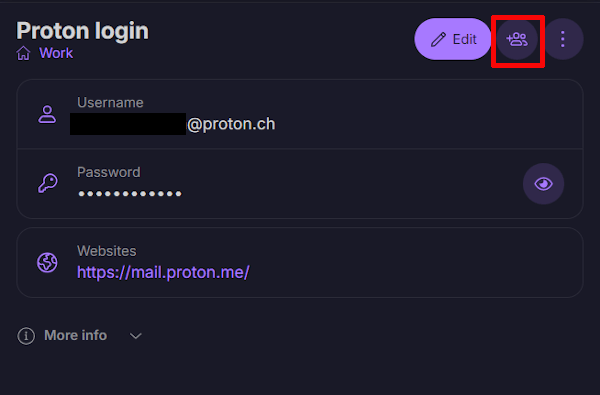
Desde allí se le pedirá que confirme que está compartiendo. Una vez confirmado, ingrese las direcciones de correo electrónico de las personas con las que desea compartir la bóveda.
Cómo recibir alertas sobre amenazas con Pass Monitor
Pass Monitor(nueva ventana) analiza la dark web en busca de filtraciones de credenciales, verifica el estado de sus contraseñas y le recuerda activar la autenticación de dos factores (2FA) en las cuentas que la ofrezcan.
Funciona de la misma manera en la aplicación de escritorio de Pass y en la web app de Pass.

Cómo ver el historial de un elemento
Si tiene una cuenta de pago de Proton Pass, puede ver el historial de cada elemento. Para hacer esto:
1. Haga clic en el elemento. Aquí puede ver el historial del elemento, incluida la versión actual, cuándo se realizó el último completado automático, cuándo se creó y cada vez que se ha modificado.

2. Para obtener más información sobre cada cambio, haga clic en Ver el historial del elemento.

3. Haga clic en la entrada de Creado o Modificado correspondiente en la línea de tiempo.

4. Ahora puede ver una captura del cambio realizado en la fecha seleccionada. Cambie entre la versión de este elemento que está viendo y la versión actual para compararlas. Para restaurar una versión anterior de un elemento (es decir, para convertirla en la versión actual), haga clic en Restaurar.
