
Cara menggunakan aplikasi desktop Proton Pass
- Membaca
- 4 mnt
- Kategori
- Menggunakan Proton Pass
Proton Pass adalah pengelola kata sandi terenkripsi secara end-to-end yang membantu melindungi identitas daring Anda. Aplikasi desktop kami tersedia untuk Windows, macOS, dan Linux. Anda juga dapat menggunakan aplikasi web atau ekstensi peramban kami untuk Chrome, Brave, Edge, Firefox, dan Safari.
Pelajari cara menyiapkan ekstensi browser Proton Pass
Dengan aplikasi desktop, Anda dapat mengakses brankas dengan mudah dari desktop dan mengelola item, baik itu masuk, kartu kredit, atau catatan aman. Pengguna berbayar bahkan dapat mengakses aplikasi secara luring.
Artikel ini membahas dasar-dasar membahas dasar-dasar membahas dasar-dasar membahas dasar-dasar menjelaskan dasar-dasar cara menggunakan aplikasi desktop. Jika Anda memerlukan bantuan untuk mengaturnya di perangkat Anda, silakan lihat panduan kami untuk:
Dalam artikel ini, kami akan membahas:
- Ikhtisar aplikasi desktop Proton Pass
- Menggunakan Proton Pass secara luring
- Cara menambah item baru
- Cara menyunting item
- Cara memindahkan atau menghapus item
- Cara membagikan brankas
- Cara mendapatkan peringatan ancaman dengan Pass Monitor
- Cara melihat riwayat item
Ikhtisar aplikasi desktop Proton Pass
Aplikasi desktop Proton Pass dibagi menjadi tiga bagian.
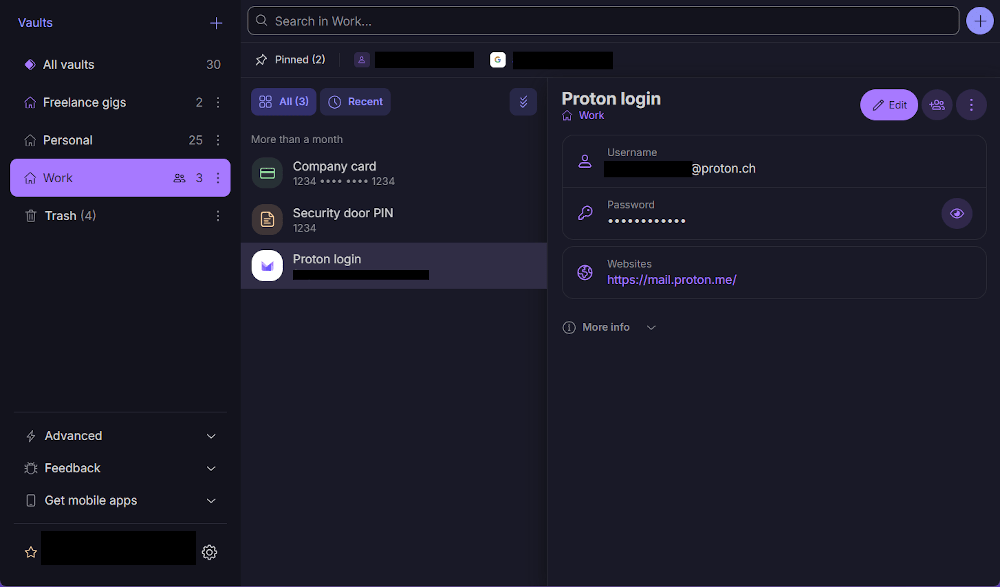
Di sebelah kiri, Anda dapat mengakses berbagai brankas — direktori untuk berbagai item (item adalah istilah untuk masuk, kartu kredit, catatan, dll.) — Sampah, dan berbagai opsi lainnya.
Brankas dapat digunakan untuk mengatur item — dalam contoh di atas, terdapat brankas untuk item pribadi dan satu untuk item kerja.
Di bagian tengah, terdapat daftar semua item di brankas yang dipilih.
Bagian di sebelah kanan menampilkan rincian tentang item yang dipilih.
Menggunakan Proton Pass secara luring
Anda tidak perlu melakukan apa pun untuk mengakses Proton Pass secara luring. Semua yang ada di brankas Anda dapat diakses baik saat Anda terhubung ke internet maupun tidak. Akses luring tidak dapat dimatikan.
Cara menambah item baru
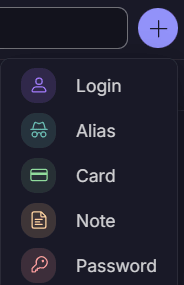
Untuk menambah item baru, klik + di sebelah kolom cari dan pilih tipe item yang ingin Anda buat.
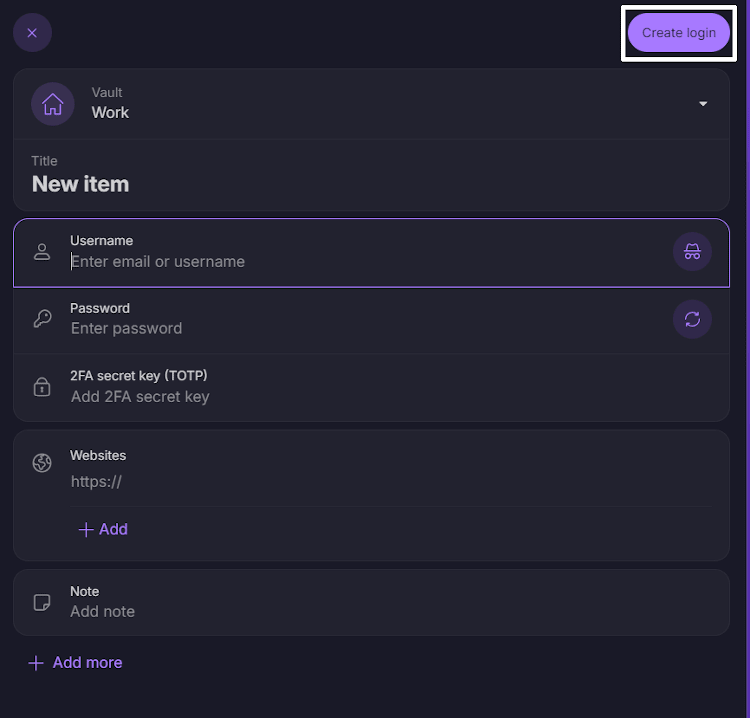
Anda membuat item dengan mengisi informasi di kolom kosong yang sesuai. Kolom kosong yang diminta aplikasi untuk Anda isi akan bergantung pada item yang sedang Anda buat (contohnya, masuk akan meminta nama pengguna dan kata sandi, sementara kartu kredit akan meminta nama, nomor kartu kredit, tanggal kedaluwarsa, dll)
Setelah selesai, klik tombol Buat [item] (ini juga bergantung pada item yang sedang Anda buat), dan aplikasi akan menambahkan item baru Anda ke brankas.
Untuk menambah informasi autentikasi dua faktor ke data masuk, silakan lihat panduan kami tentang cara menggunakan 2FA di Proton Pass.
Jika Anda perlu menambah informasi tambahan ke sebuah entri, Anda dapat menambah kolom tersembunyi atau kolom khusus ke entri tersebut.
Anda juga dapat membuat alias hide-my-email untuk membantu melindungi alamat email asli Anda agar tidak diungkap atau bocor.
Pelajari cara membuat dan menggunakan alias hide-my-email
Cara mengedit item
Untuk edit item yang sudah ada, pilih item tersebut di panel tengah dan klik tombol Sunting di sisi kanan layar
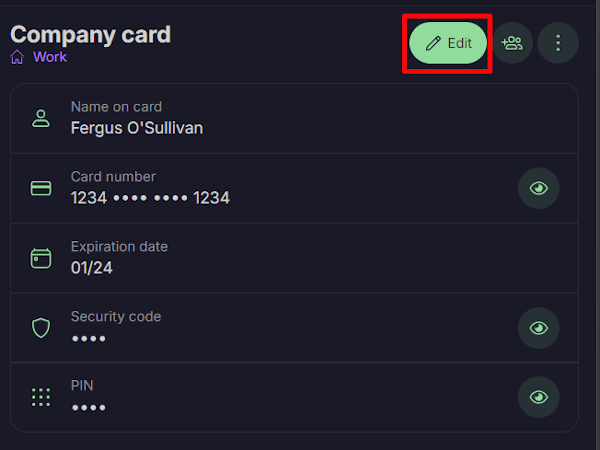
Timpa informasi apa pun yang perlu Anda ubah, lalu klik Sunting lagi untuk menyelesaikan.
Timpa informasi apa pun yang ingin Anda ubah dan klik Simpan setelah selesai.
Cara memindahkan atau menghapus item
Anda juga dapat memindahkan item ke brankas lain atau bahkan menghapusnya sepenuhnya. Pilih item dari panel tengah → ⋮. Sebuah menu kecil akan muncul.
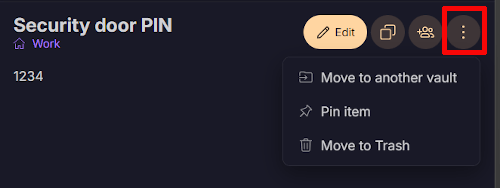
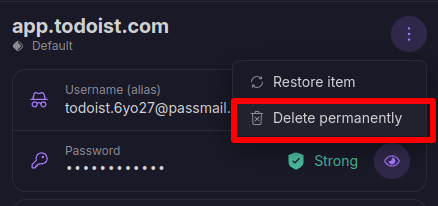
Untuk menghapus item, klik Pindahkan ke sampah. Perhatikan bahwa item yang dihapus dengan cara ini masih dapat diakses di folder Sampah Anda. Untuk menghapus item secara permanen, cari item tersebut di Sampah → ⋮ → Hapus permanen.
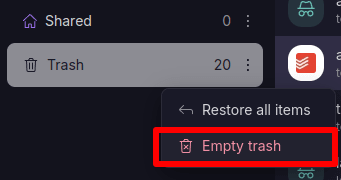
Atau, untuk menghapus semua item di sampah Anda secara permanen, buka Sampah → ⋮ → Kosongkan sampah.
Untuk memindahkan item, klik Pindahkan ke brankas lainnya dan pilih brankas yang ingin Anda tuju untuk memindahkan item tersebut dari opsi yang tersedia.
Cara membagikan brankas
Anda juga dapat membagikan brankas. Untuk melakukannya, klik item mana pun di brankas → Bagikan.
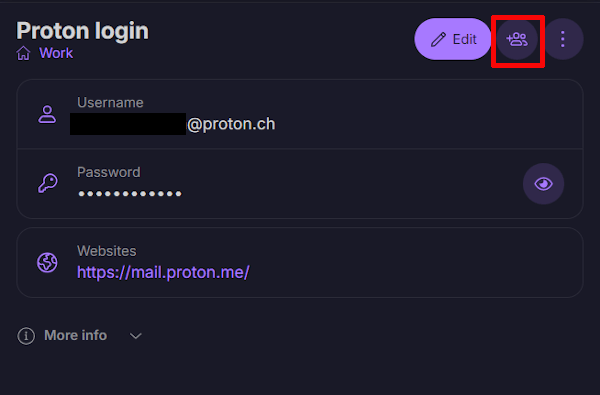
Setelah itu, konfirmasi bahwa tindakan berbagi dilakukan. Setelah dikonfirmasi, masukkan alamat email orang yang ingin diajak berbagi brankas tersebut.
Cara mendapatkan peringatan ancaman dengan Pass Monitor
Pass Monitor(jendela baru) memindai dark web untuk mencari kebocoran kredensial, memeriksa kesehatan kata sandi, dan mengingatkan untuk mengaktifkan autentikasi dua faktor (2FA) pada akun yang menyediakannya.
Cara kerjanya sama di aplikasi desktop Pass dan aplikasi web Pass.
Pelajari cara menggunakan Pass Monitor

Cara melihat riwayat item
Jika Anda memiliki akun Proton Pass berbayar, Anda dapat melihat riwayat setiap item. Untuk melakukannya:
1. Klik item tersebut. Di sini, riwayat item dapat dilihat, termasuk versi saat ini, waktu pengisian otomatis terakhir dilakukan, saat item tersebut dibuat, serta setiap kali item tersebut dimodifikasi.

2. Untuk mengetahui informasi lebih lanjut tentang setiap perubahan, klik Lihat riwayat item.

3. Klik entri Dibuat atau Dimodifikasi yang relevan di linimasa.

4. Kini cuplikan perubahan yang dibuat pada tanggal yang dipilih dapat dilihat. Gunakan tab untuk beralih antara versi item yang sedang dilihat dengan versi saat ini untuk membandingkannya. Untuk memulihkan versi item yang lebih lama (yaitu menjadikannya versi saat ini), klik Pulihkan.
