
Как пользоваться настольным приложением Proton Pass
- Чтение
- 0 мин.
- Категория
- Using Proton Pass
Proton Pass — это наш менеджер паролей с поддержкой сквозного шифрования, который помогает защитить ваши личные данные онлайн. Наше приложение для ПК доступно для Windows, macOS и Linux. Вы также можете использовать наше веб-приложение или расширения для браузеров Chrome, Brave, Edge, Firefox и Safari.
Узнайте, как настроить расширение для браузера Proton Pass
С помощью настольного приложения вы можете легко получить доступ к своим хранилищам прямо с компьютера и управлять элементами: будь то имена пользователя, кредитные карты или защищенные заметки. Платные пользователи могут также использовать приложение офлайн.
В этой статье описываются основы использования настольного приложения. Если вам нужна помощь с его установкой на ваше устройство, пожалуйста, ознакомьтесь с нашими руководствами для:
В этой статье мы рассмотрим:
- Обзор настольного приложения Proton Pass
- Использование Proton Pass офлайн
- Как добавить новые элементы
- Как изменить элементы
- Как переместить или удалить элементы
- Как поделиться хранилищами
- Как получать предупреждения об угрозах с помощью Pass Monitor
- Как посмотреть историю элемента
Обзор настольного приложения Proton Pass
Настольное приложение Proton Pass разделено на три раздела.
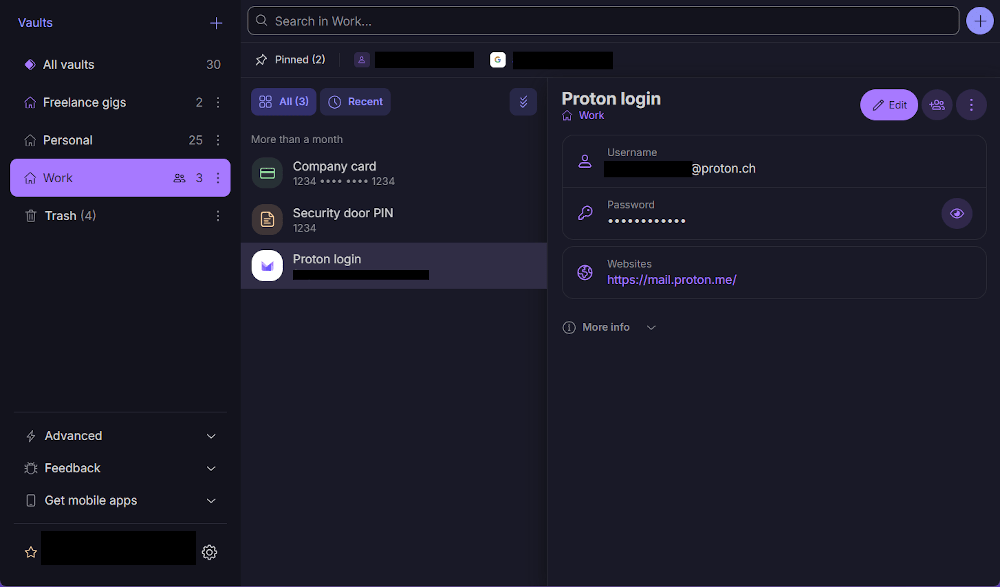
Слева вы можете получить доступ к своим различным хранилищам — каталогам для ваших различных элементов (элементами называются имена пользователя, кредитные карты, заметки и т. д.), своей Корзине и другим параметрам.
Хранилища можно использовать для организации элементов — например, в примере выше у нас есть хранилище для личных элементов и хранилище для рабочих элементов.
В среднем разделе находится список всех элементов в выбранном хранилище.
В разделе справа отображается информация о выбранном элементе.
Использование Proton Pass офлайн
Вам не нужно ничего делать, чтобы получить доступ к Proton Pass офлайн. Все, что находится в ваших хранилищах, доступно независимо от того, подключены вы к интернету или нет. Офлайн-доступ нельзя отключить.
Как добавить новые элементы
Чтобы добавить новые элементы, нажмите + рядом с панелью поиска и выберите тип элемента, который вы хотите создать.
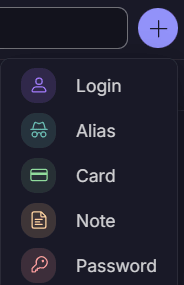
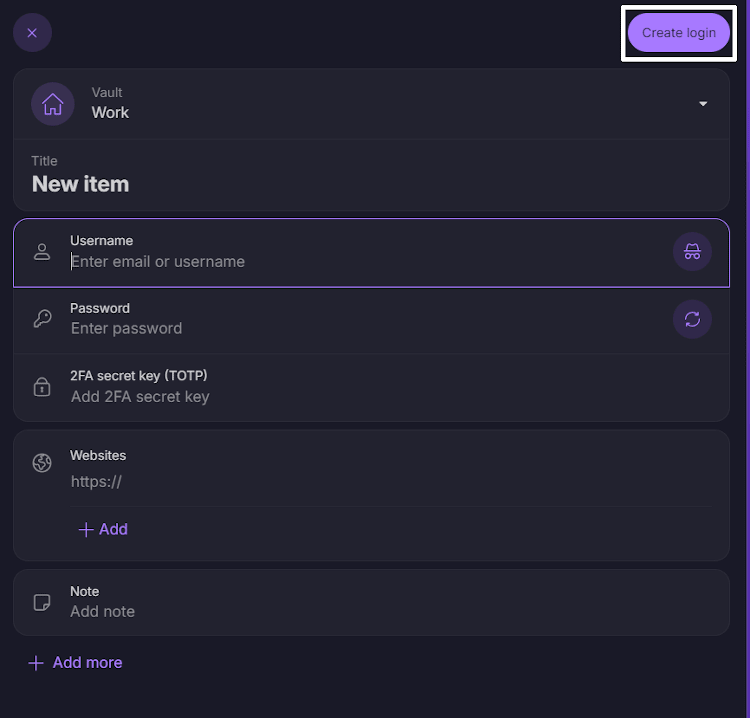
Вы создаете элементы, заполняя информацию в соответствующих пустых полях. Пустые поля, которые приложение предложит вам заполнить, зависят от создаваемого элемента (например, для имя пользователя потребуется ввести имя пользователя и пароль, а для кредитная карта — имя, номер карты, cрок действия и т. д.)
Когда закончите, нажмите кнопку Создать [элемент] (это также зависит от элемента, который вы создаете), и приложение добавит ваш новый элемент в хранилище.
Чтобы добавить информацию о двухфакторной аутентификации к имени пользователя, пожалуйста, ознакомьтесь с нашим руководством как использовать 2FA в Proton Pass.
Если вам нужно добавить дополнительную информацию к записи, вы можете добавить скрытые или настраиваемые поля.
Вы также можете создать псевдонимы hide-my-email, чтобы защитить свой настоящий адрес электронной почты от разглашения или утечки.
Узнайте, как создать и использовать псевдоним hide-my-email
Как изменять элементы
Чтобы изменить существующий элемент, выберите его в центральной панели и нажмите кнопку Изменить в правой части экрана
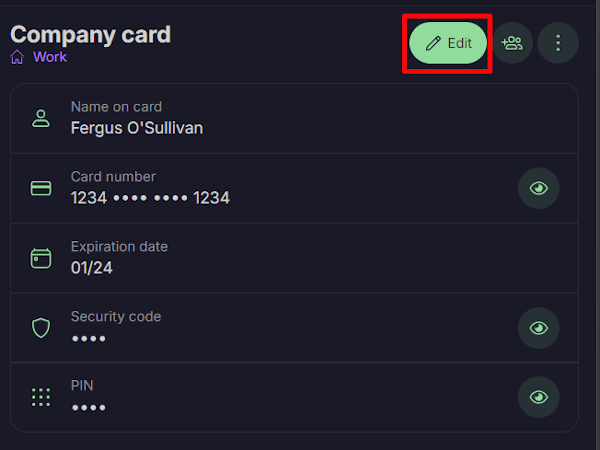
Перезапишите любую информацию, которую нужно изменить, затем снова нажмите Изменить, чтобы завершить.
Перезапишите любую информацию, которую хотите изменить, и нажмите Сохранить, когда закончите.
Как перемещать или удалять элементы
Вы также можете перемещать элементы в другое хранилище или даже удалять их полностью. Выберите элемент в центральной панели → ⋮. Появится небольшое меню.
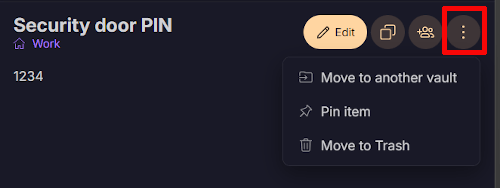
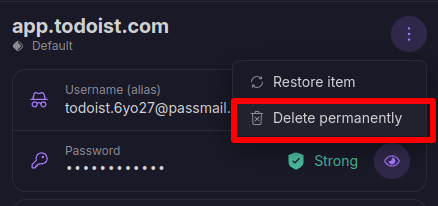
Чтобы удалить элемент, нажмите Переместить в Корзину. Обратите внимание, что доступ к элементам, удаленным таким образом, можно получить в папке Корзина. Чтобы удалить элементы безвозвратно, найдите нужный элемент в своей Корзине → ⋮ → Удалить безвозвратно.
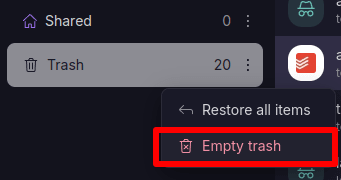
Кроме того, чтобы безвозвратно удалить все элементы в Корзине, перейдите в Корзина → ⋮ → Очистить корзину.
Чтобы переместить элементы, нажмите Переместить в другое хранилище и выберите в появившемся списке хранилище, в которое вы хотите переместить элемент.
Как делиться хранилищами
Вы также можете поделиться хранилищами. Для этого нажмите на любой элемент в хранилище → Поделиться.
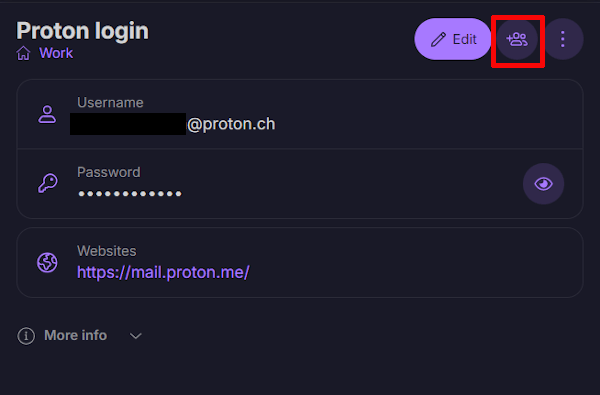
После этого вам будет предложено подтвердить предоставление доступа. Как только вы подтвердите, введите адрес(а) электронной почты людей, с которыми вы хотите поделиться этим хранилищем.
Как получать предупреждения об угрозах с помощью Pass Monitor
Pass Monitor(новое окно) сканирует даркнет на предмет утечки учетных данных, проверяет надежность ваших паролей и напоминает о необходимости включить двухфакторную аутентификацию (2FA) для поддерживающих ее аккаунтов.
Эта функция работает одинаково как в десктопном приложении Pass, так и в веб-приложении Pass.
Узнайте, как пользоваться Pass Monitor

Как просмотреть историю элемента
Если у вас есть платная подписка Proton Pass, вы можете просматривать историю каждого элемента. Чтобы сделать это:
1. Нажмите на элемент. Здесь вы можете просмотреть историю элемента, включая его текущую версию, время, когда было выполнено последнее автозаполнение, когда он был создан и каждый раз, когда он был изменен.

2. Чтобы узнать больше информации о каждом изменении, нажмите Просмотр истории элемента.

3. Нажмите на соответствующую запись Создан или Изменено на временной шкале.

4. Теперь вы можете просмотреть состояние элемента на выбранную дату. Переключайтесь между просматриваемой версией этого элемента и его текущей версией для их сравнения. Чтобы восстановить более старую версию элемента (то есть сделать ее текущей), нажмите Восстановить.
