
Как настроить Proton Pass для Windows
- Чтение
- 0 мин.
- Категории
- Using Proton Pass
- Proton Pass
Приложение Proton Pass для Windows позволяет управлять элементами прямо с рабочего стола как онлайн, так и офлайн. Вы можете настроить приложение для Windows всего за несколько кликов, следуя приведенным ниже инструкциям.
Как установить и настроить приложение Proton Pass для Windows
Как включить биометрический вход
Как импортировать пароли в Proton Pass
Как установить и настроить приложение Proton Pass для Windows
Сначала вам нужно скачать приложение для Windows.
Вы можете перейти на нашу страницу загрузок или в раздел Приложения и расширения в ваших настройках Proton Pass.
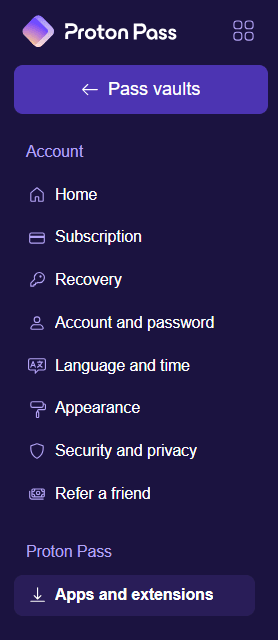
После того как вы скачали файл ProtonPass_Setup, вам нужно его открыть. Найдите скачанный файл (он должен находиться в вашей папке Загрузки, если вы не указали другое местоположение) и дважды щелкните по нему.

Приложение запустится и перенаправит вас на страницу входа. Войдите, используя имя пользователя и пароль вашего аккаунта Proton, и приложение откроется.
Для получения дальнейших инструкций ознакомьтесь с нашим руководством о том, как использовать приложение Proton Pass для Windows.
Как включить биометрический вход
Если у вас платный тариф Proton Pass, вы можете использовать биометрическую аутентификацию для разблокировки Pass на Windows. Биометрическая аутентификация доступна для мобильных устройств как на бесплатных, так и на платных тарифах.
Чтобы включить биометрический вход для Pass, выберите ⚙ Настройки → Безопасность

В разделе Разблокировать с помощью выберите Биометрия.
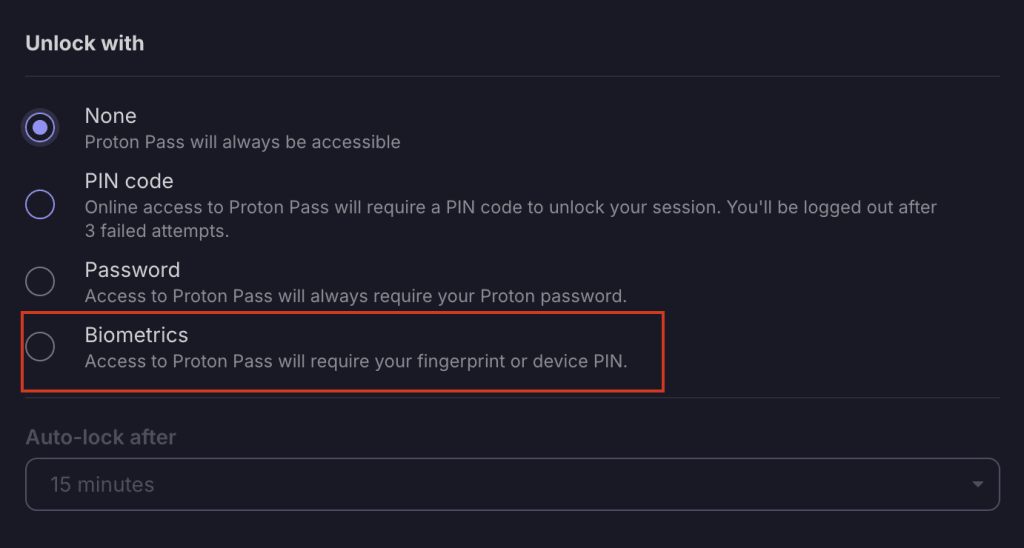
Следуйте шагам, чтобы добавить биометрический вход, и вы получите уведомление в нижней части экрана об успешном завершении.

В следующий раз, когда вы войдете в Proton Pass, вы увидите этот экран.

Нажмите Разблокировать и используйте свой отпечаток пальца для входа. После этого вам будет предложено разрешить Proton Pass использовать сканер отпечатков пальцев.

Как импортировать пароли в Proton Pass
Если вы уже пользовались менеджером паролей, первое, что вам, вероятно, захочется сделать — это импортировать из него свои данные для входа.
- Узнайте, как импортировать данные в Proton Pass
- Узнайте, как использовать приложение Proton Pass для Windows
Вот и все! Теперь вы можете легко получать доступ к сохраненным паролям, заметкам, псевдонимам hide-my-email и данным кредитных карт, используя удобное приложение для рабочего стола.