
Så konfigurerar du Proton Pass för Windows
- Lästid
- 2 min
- Kategorier
- Använda Proton Pass
- Proton Pass
Proton Pass-appen för Windows låter dig hantera dina objekt direkt från skrivbordet, både online och offline. Du kan konfigurera Windows-appen med bara några få klick genom att följa stegen nedan.
Så här installerar och konfigurerar du Proton Pass-appen för Windows
Så här slår du på biometrisk inloggning
Så här importerar du lösenord till Proton Pass
Så här installerar och konfigurerar du Proton Pass-appen för Windows
Först måste du ladda ner Windows-appen.
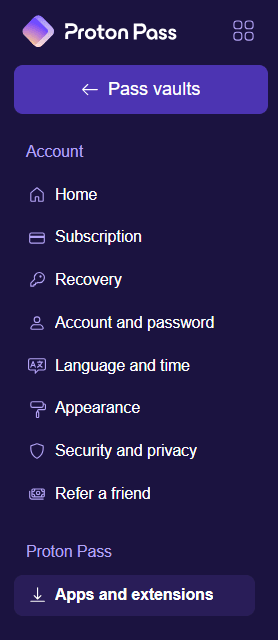
Du kan gå till vår nedladdningssida eller avsnittet Appar och utökningar i dina inställningar för Proton Pass.
När du har laddat ner filen ProtonPass_Setup måste du öppna den. Hitta den nedladdade filen (den bör finnas i mappen Hämtade filer om du inte har angett en annan plats) och dubbelklicka på den.

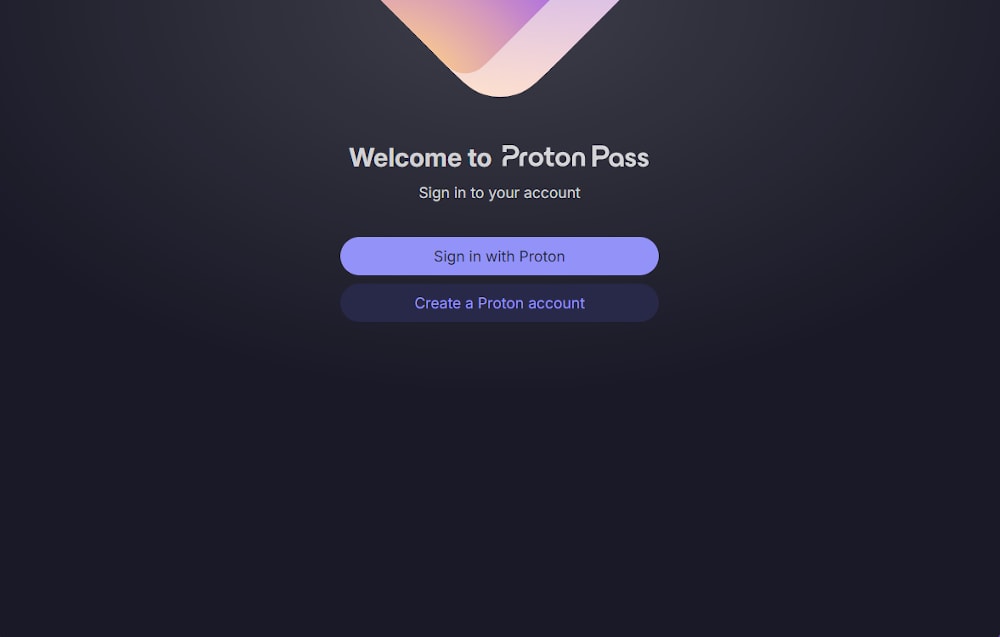
Appen startar och dirigerar dig till en inloggningssida. Logga in med ditt användarnamn och lösenord för Proton-konto, så öppnas appen.
För ytterligare instruktioner, se vår guide om hur du använder Proton Pass-appen för Windows.
Så här aktiverar du biometrisk inloggning
Om du har ett betalt Proton Pass-konto kan du använda biometrisk autentisering för att låsa upp Pass på Windows. Biometrisk autentisering är tillgänglig för mobil på både gratis- och betalpaket.
För att aktivera biometrisk inloggning för Pass, välj ⚙ Inställningar → Säkerhet

I sektionen Lås upp med, välj Biometri.
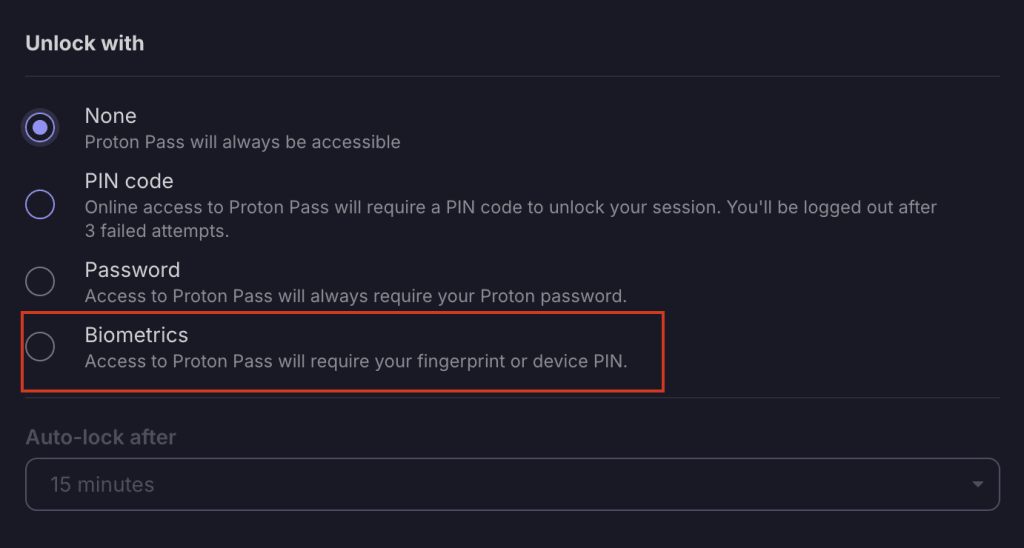
Följ stegen för att lägga till din biometriska inloggning, så kommer du att få en bekräftelse längst ner på skärmen om att det lyckades.

Nästa gång du loggar in på Proton Pass kommer du att se den här skärmen.

Klicka på Lås upp och använd ditt fingeravtryck för att logga in. Du kommer sedan att bli ombedd att tillåta Proton Pass att använda din fingeravtrycksläsare.

Så här importerar du lösenord till Proton Pass
Om du har använt en lösenordshanterare tidigare är det första du förmodligen vill göra att importera dina inloggningar från den.
Och det var allt! Du kan nu enkelt få åtkomst till dina sparade lösenord, anteckningar, Hide-my-email-alias och kreditkortsuppgifter via en praktisk skrivbordsapp.