
Hoe u Proton Pass instelt voor Windows
- Lezen
- 2 min
- Categorieën
- Proton Pass gebruiken
- Proton Pass
Met de Proton Pass Windows-app kunt u uw items rechtstreeks vanaf uw bureaublad beheren, zowel online als offline. U kunt de Windows-app in slechts een paar klikken instellen door de onderstaande stappen te volgen.
De Proton Pass Windows-app installeren en instellen
Biometrisch inloggen inschakelen
Wachtwoorden importeren naar Proton Pass
De Proton Pass Windows-app installeren en instellen
Eerst moet u de Windows-app downloaden.
U kunt naar onze downloadpagina gaan of naar de sectie Apps en extensies in uw Proton Pass-instellingen.
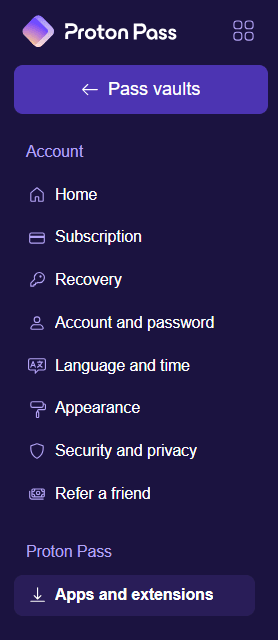
Zodra u het ProtonPass_Setup-bestand hebt gedownload, moet u het openen. Zoek het gedownloade bestand (dit staat normaal gesproken in uw Downloads-map, tenzij u een andere locatie hebt opgegeven) en dubbelklik erop.

De app wordt gestart en leidt u naar een inlogpagina. Log in met uw Proton Account-gebruikersnaam en -wachtwoord, en de app zal openen.
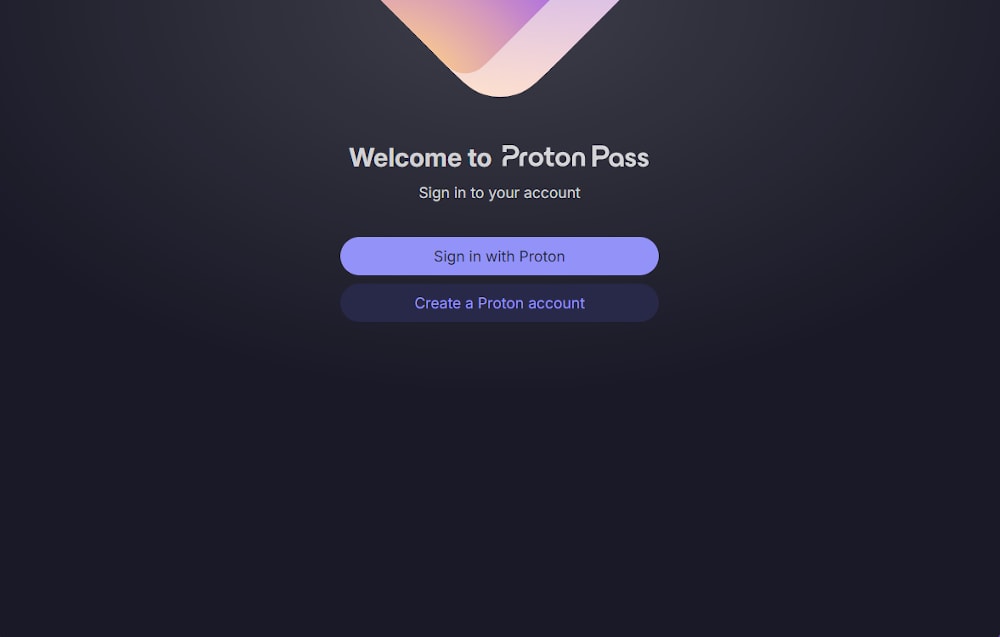
Voor verdere instructies kunt u onze handleiding raadplegen over hoe u de Proton Pass Windows-app gebruikt.
Biometrisch inloggen inschakelen
Als u een betaald Proton Pass-account hebt, kunt u biometrische verificatie gebruiken om Pass op Windows te ontgrendelen. Biometrische verificatie is voor mobiel beschikbaar op zowel gratis als betaalde abonnementen.
Om biometrisch inloggen voor Pass in te schakelen, selecteert u ⚙ Instellingen → Beveiliging

Kies in de sectie Ontgrendelen met voor Biometrie.
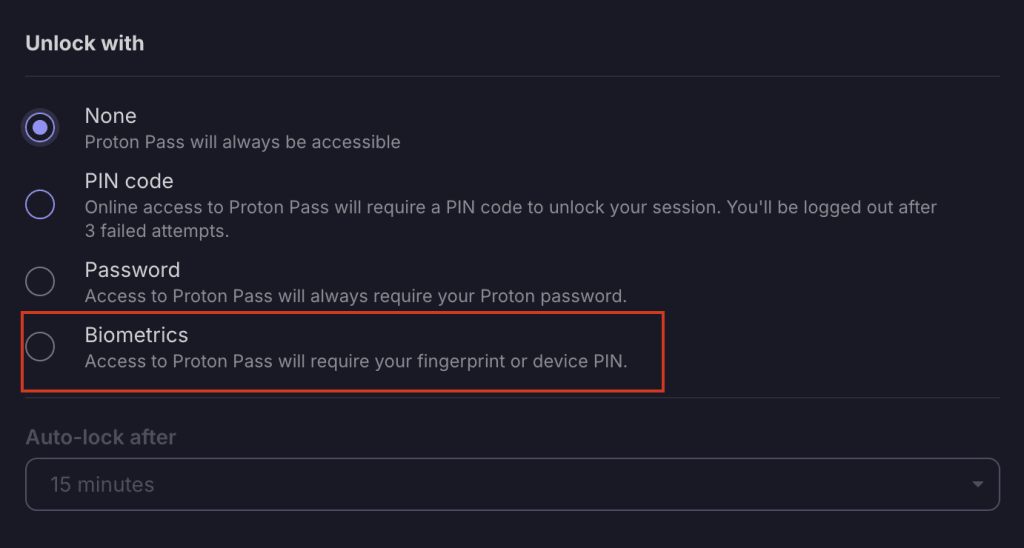
Volg de stappen om uw biometrische inloggegevens toe te voegen. U ontvangt onderaan uw scherm een melding dat dit is gelukt.

De volgende keer dat u inlogt bij Proton Pass, ziet u dit scherm.

Klik op Ontgrendelen en gebruik uw vingerafdruk om in te loggen. U wordt vervolgens gevraagd om Proton Pass toestemming te geven voor het gebruik van uw vingerafdruklezer.

Wachtwoorden importeren naar Proton Pass
Als u al eerder een wachtwoordbeheerder hebt gebruikt, is het eerste wat u waarschijnlijk wilt doen het importeren van uw inloggegevens daaruit.
En dat is alles! U kunt nu eenvoudig uw opgeslagen wachtwoorden, notities, hide-my-email-aliassen en creditcardgegevens benaderen vanuit het gemak van een desktop-app.