
如何设置 Proton Pass Windows 客户端
- 阅读
- 0 分钟
- 类别
- Proton Pass
- 使用 Proton Pass
Proton Pass Windows 客户端可让您直接在桌面上管理项目,无论在线还是离线均可使用。只需按照以下步骤操作,即可通过几次点击完成 Windows 客户端的设置。
如何安装并设置 Proton Pass Windows 客户端
如何安装并设置 Proton Pass Windows 客户端
首先,您需要下载 Windows 应用。
您可以前往我们的下载页面,也可以在 应用与扩展部分(位于 Proton Pass 设置中)进行下载。
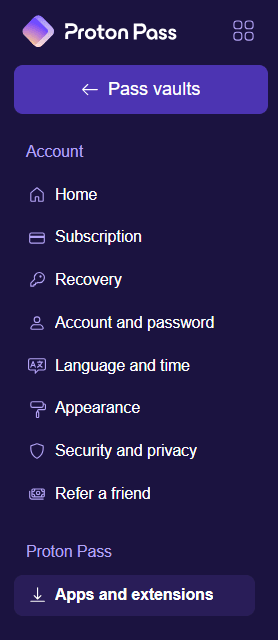
下载 ProtonPass_Setup 文件后,您需要打开它。找到下载的文件(除非您指定了其他位置,否则应位于下载文件夹中),然后双击该文件。

应用将启动并跳转到登录页面。使用您的 Proton 账户用户名和密码登录,应用即会打开。
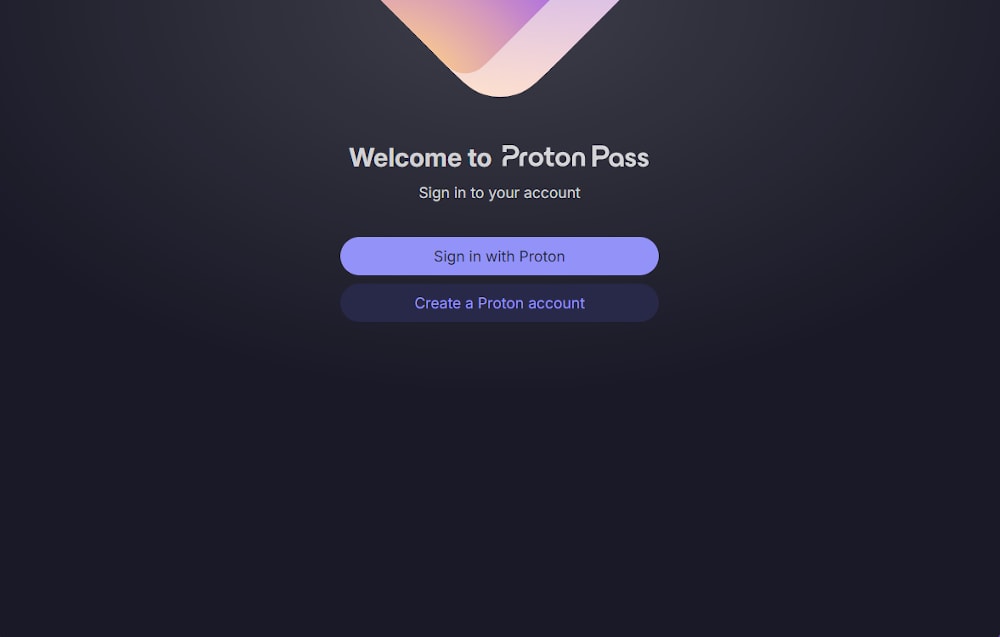
如需更多说明,请参阅我们关于如何使用 Proton Pass Windows 客户端的指南。
如何开启生物识别登录
如果您拥有付费 Proton Pass 帐户,可以使用生物识别身份验证在 Windows 上解锁 Pass。移动端在免费和付费套餐中均支持生物识别身份验证。
要为 Pass 启用生物识别登录,请选择 ⚙ 设置 → 安全

在解锁方式 部分,选择生物识别。
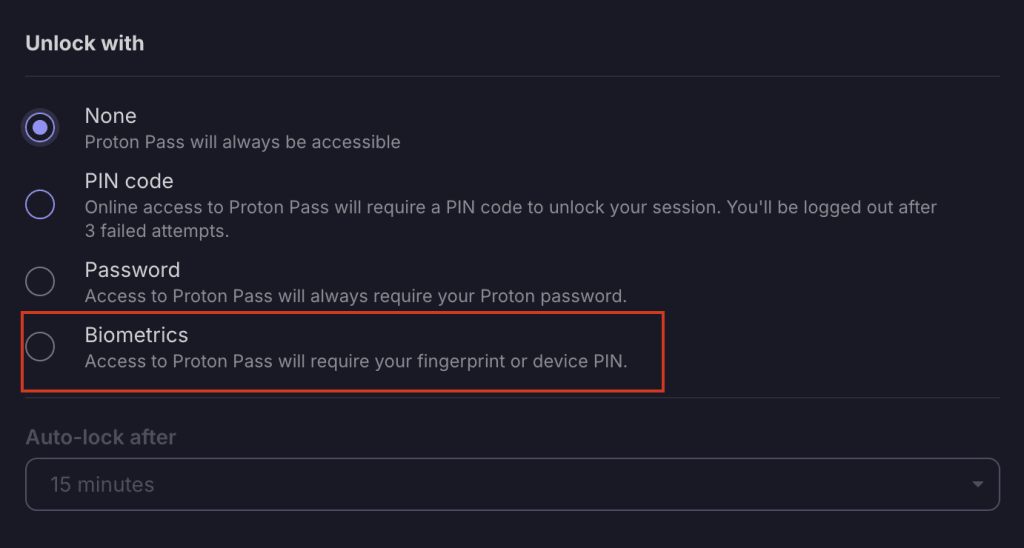
按照步骤添加生物识别登录,屏幕底部会显示提示,表明操作成功。

下次登录 Proton Pass 时,您将看到此屏幕。

点击解锁并使用指纹登录。随后系统将提示您允许 Proton Pass 使用指纹读取器。

如何将密码导入 Proton Pass
如果您之前使用过密码管理器,您可能首先想做的就是从中导入登录信息。
就是这样!现在,您可以通过桌面应用轻松访问已保存的密码、备注、hide-my-email 别名和信用卡详细信息。