
Cum să utilizați aplicația de desktop Proton Pass
- Lectură
- 5 min
- Categorie
- Utilizarea Proton Pass
Proton Pass este managerul nostru de parole criptat de la un capăt la altul, care vă ajută să vă protejați identitatea online. Aplicația noastră desktop este disponibilă pentru Windows, macOS și Linux. De asemenea, puteți utiliza aplicația web sau extensiile de browser pentru Chrome, Brave, Edge, Firefox și Safari.
Aflați cum să configurați extensia de navigator Proton Pass
Cu aplicația desktop, puteți accesa cu ușurință seifurile dvs. de pe computer și puteți gestiona elementele, indiferent dacă sunt date de conectare, carduri de plată sau note securizate. Utilizatorii cu planuri plătite pot chiar accesa aplicația în mod deconectat.
Acest articol prezintă elementele de bază despre cum să utilizați aplicația desktop. Dacă aveți nevoie de ajutor pentru configurarea acesteia pe dispozitivul dumneavoastră, vă rugăm să consultați ghidurile noastre pentru:
În acest articol, vom analiza:
- O prezentare generală a aplicației desktop Proton Pass
- Utilizarea Proton Pass în mod deconectat
- Cum să adăugați elemente noi
- Cum se realizează editare de elemente
- Cum se realizează mutare sau ștergere de Articole
- Cum se realizează Partajare seif
- Cum să primiți alerte de amenințări cu Pass Monitor
- Cum să afișați istoricul unui element
O prezentare generală a aplicație Proton Pass pentru desktop
Aplicație Proton Pass pentru desktop este împărțită în trei secțiuni.
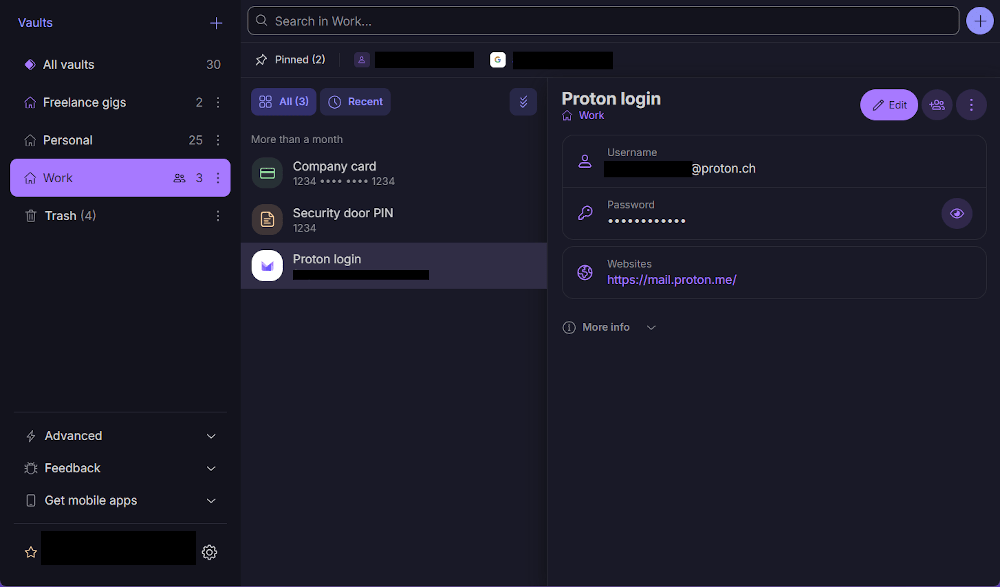
În stânga, puteți accesa diferitele dumneavoastră Seifuri — directoarele pentru diferitele dumneavoastră Articole (Articole fiind termenul pentru conectare, carduri de plată, Note etc.) — Gunoi, și diverse alte Opțiuni.
Seifuri pot fi utilizate pentru a organiza Articole — în exemplul de mai sus, avem un seif pentru Articole personale și unul pentru Articole de lucru.
În secțiunea din mijloc, puteți găsi o listă cu toate elementele din seiful selectat.
Secțiunea din dreapta vă arată Detalii despre un element selectat.
Utilizarea Proton Pass deconectat
Nu trebuie să faci nimic pentru a accesa Proton Pass offline. Tot ce se află în seifurile tale este accesibil indiferent dacă ești conectat la internet sau nu. Accesul offline nu poate fi dezactivat.
Cum se adaugă elemente noi
Pentru a adăuga elemente noi, dă clic pe + lângă bara de căutare și selectează tipul de element pe care dorești să îl creezi.
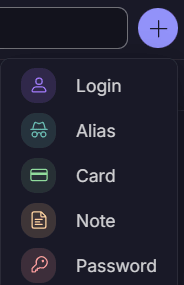
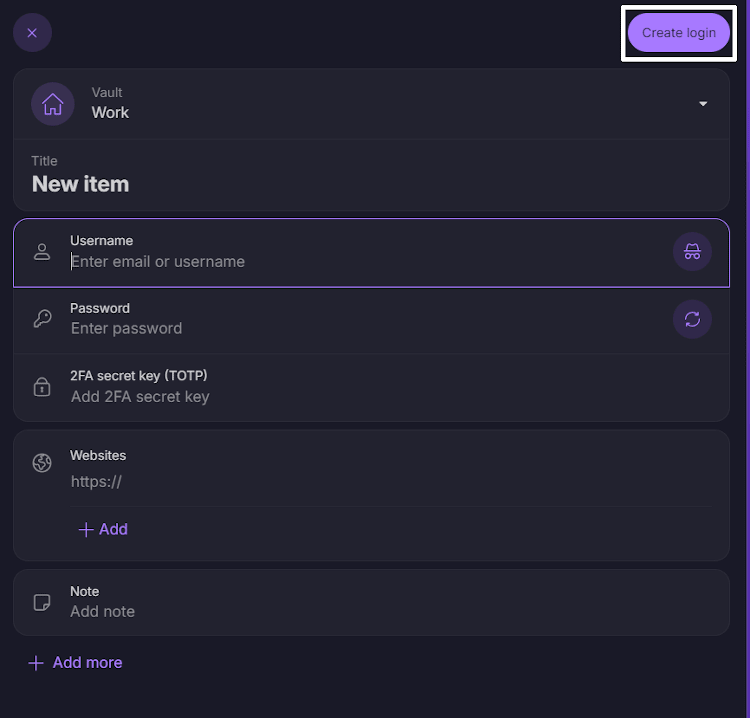
Creați elemente completând informațiile în câmpurile goale corespunzătoare. Câmpurile goale pe care aplicația vă solicită să le completați vor depinde de elementul pe care îl creați (de exemplu, o conectare vă va cere un nume de utilizator și o parolă, în timp ce un card de credit vă va cere numele, numărul cardului de credit, data expirării etc.)
Când ați terminat, faceți clic pe butonul Creare [element] (acest lucru depinde și de elementul pe care îl creați), iar aplicația va adăuga noul element în seif.
Pentru a adăuga informații de autentificare cu doi factori la o conectare, te rugăm să consulți ghidul nostru despre cum să utilizezi 2FA în Proton Pass.
Dacă trebuie să adaugi informații suplimentare la o înregistrare, poți adăuga câmpuri ascunse sau personalizate la aceasta.
De asemenea, poți crea aliasuri hide-my-email pentru a ajuta la protejarea adresei tale de e-mail reale împotriva divulgării sau scurgerii de informații.
Află cum să creezi și să utilizezi un alias hide-my-email
Cum se editează elementele
Pentru a edita un element existent, selectați-l în panoul central și faceți clic pe butonul Editare din partea dreaptă a ecranului
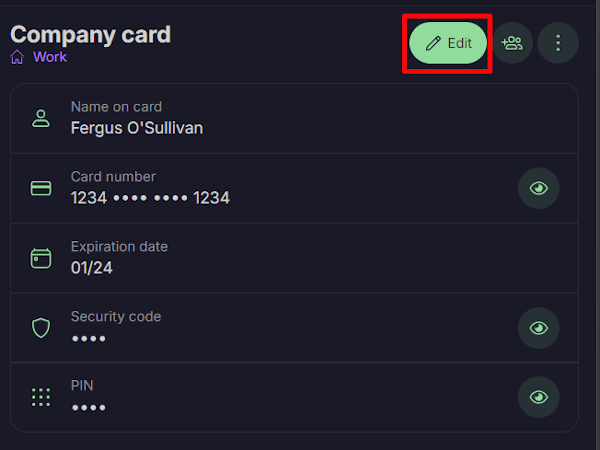
Suprascrieți orice informație pe care trebuie să o modificați, apoi faceți clic din nou pe Editare pentru finalizare.
Suprascrie orice informație dorești să modifici și dă clic pe Salvare când ai terminat.
Cum se mută sau se șterg elementele
De asemenea, poți muta elemente în alt seif sau chiar să le ștergi complet. Selectează elementul din panoul central → ⋮. Va apărea un mic meniu.
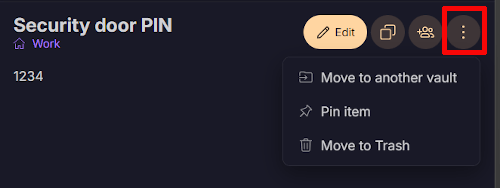
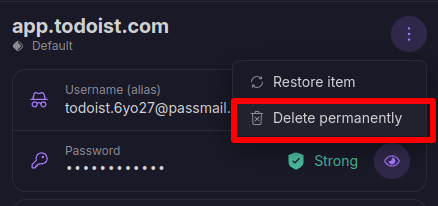
Pentru a șterge un element, faceți clic pe Mutare în «Gunoi». Rețineți că elementele șterse astfel pot fi accesate în continuare în folderul Gunoi. Pentru a șterge elemente permanent, localizați elementul în Gunoi → ⋮ → Ștergere permanentă
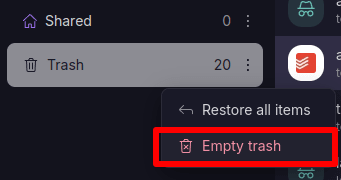
Alternativ, pentru a șterge permanent toate articolele din Gunoi, accesați Gunoi → ⋮ → Golire gunoi
Pentru a muta elemente, dă clic pe Mutare în alt seif și selectează seiful în care dorești să muți elementul din opțiunile disponibile.
Cum se partajează seifurile
De asemenea, poți partaja seifuri. Pentru a face acest lucru, dă clic pe orice element dintr-un seif → Partajare.
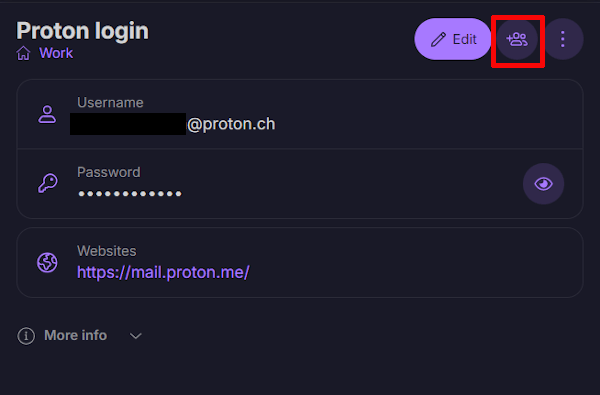
De acolo, vi se va solicita să confirmați partajarea. După ce ați confirmat, introduceți adresa sau adresele de e-mail ale persoanelor cu care doriți să partajați seiful.
Cum să primiți alerte de amenințări cu Pass Monitor
Pass Monitor(fereastră nouă) scanează dark web-ul pentru scurgeri de date de conectare, verifică starea de securitate a parolelor dvs. și vă reamintește să activați autentificarea cu doi factori (2FA) pentru conturile care oferă această opțiune.
Funcționează în același mod pe aplicația desktop Pass și pe aplicația web Pass.
Aflați cum să utilizați Pass Monitor

Cum să vizualizați istoricul unui element
Dacă aveți un cont Proton Pass plătit, puteți vedea istoricul fiecărui element. Pentru a face acest lucru:
1. Faceți clic pe element. Aici puteți vedea istoricul elementului, inclusiv versiunea curentă, când a fost efectuată ultima autocompletare, când a fost creat și fiecare dată când a fost modificat.

2. Pentru a afla mai multe detalii despre fiecare modificare, faceți clic pe Afișare istoric articol.

3. Faceți clic pe înregistrarea relevantă de Creat la sau Modificat din cronologie.

4. Acum puteți vizualiza o captură a modificării efectuate la data selectată. Comutați între versiunea acestui element pe care o vizualizați și versiunea curentă pentru a le compara. Pentru a restaura o versiune mai veche a unui element (adică pentru a o transforma în versiunea curentă), faceți clic pe Restaurare.
