
Jak korzystać z aplikacji desktopowej Proton Pass
- Odczytywanie
- 4 min
- Kategoria
- Korzystanie z Proton Pass
Proton Pass to nasz zaszyfrowany end-to-end menadżer haseł, który pomaga chronić Twoją tożsamość online. Nasza aplikacja na komputer jest dostępna na systemy Windows, macOS i Linux. Możesz również korzystać z naszej aplikacji internetowej lub rozszerzeń przeglądarki dla Chrome, Brave, Edge, Firefox i Safari.
Dowiedz się, jak skonfigurować rozszerzenie przeglądarki Proton Pass
Dzięki aplikacji komputerowej możesz łatwo uzyskać dostęp do swoich sejfów z poziomu komputera i zarządzać elementami – niezależnie od tego, czy są to dane logowania, karty płatnicze czy notatki. Użytkownicy płatni mogą nawet korzystać z aplikacji w trybie offline.
W tym artykule omówimy podstawy korzystania z aplikacji komputerowej. Jeśli potrzebujesz pomocy przy jej konfiguracji na swoim urządzeniu, zapoznaj się z naszymi przewodnikami dla:
W tym artykule przyjrzymy się:
- Przegląd aplikacji komputerowej Proton Pass
- Korzystanie z Proton Pass w trybie niedostępny
- Jak dodawać nowe elementy
- Jak edytować elementy
- Jak przenosić lub usuwać elementy
- Jak udostępniać sejfy
- Jak otrzymywać ostrzeżenia o zagrożeniach dzięki Pass Monitor
- Jak wyświetlić historię elementu
Przegląd aplikacji desktopowej Proton Pass
Aplikacja desktopowa Proton Pass jest podzielona na trzy sekcje.
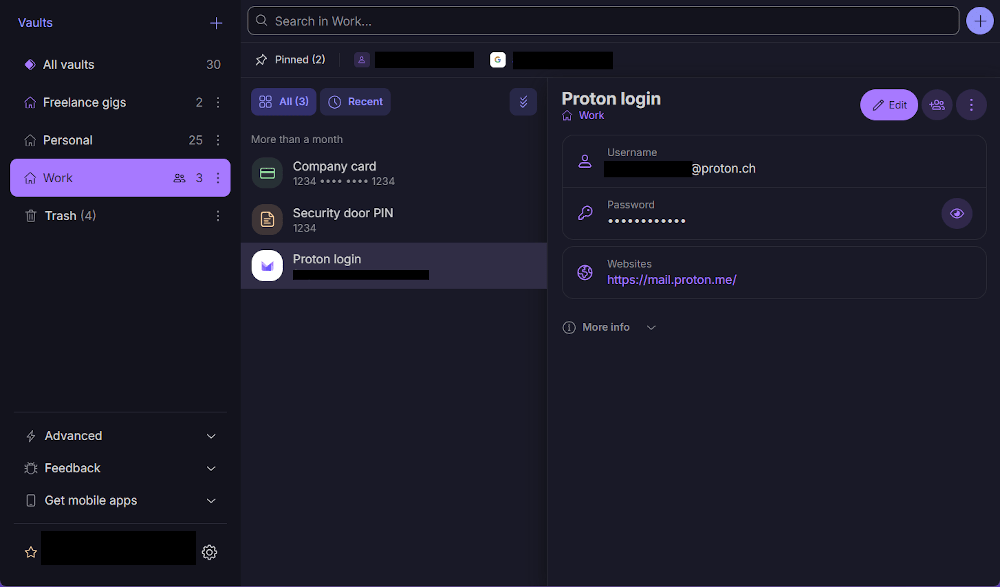
Po lewej stronie możesz uzyskać dostęp do swoich różnych sejfów — katalogów dla różnych elementów (elementy to określenie na dane logowania, karty płatnicze, notatki itp.) — swojego Kosza oraz różnych innych opcji.
Sejfy mogą być używane do organizowania elementów — w powyższym przykładzie mamy sejf na elementy osobiste oraz sejf na elementy służbowe.
W środkowej sekcji znajdziesz listę wszystkich elementów w wybranym sejfie.
Sekcja po prawej stronie pokazuje szczegóły wybranego elementu.
Korzystanie z Proton Pass w trybie offline
Nie musisz nic robić, aby uzyskać dostęp do Proton Pass w trybie offline. Wszystko w Twoich sejfach jest dostępne niezależnie od tego, czy masz połączenie z Internetem, czy nie. Dostępu w trybie offline nie można wyłączyć.
Jak dodawać nowe elementy
Aby dodać nowe elementy, kliknij + obok paska wyszukiwania i wybierz typ elementu, który chcesz utworzyć.
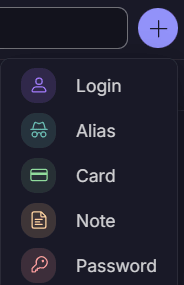
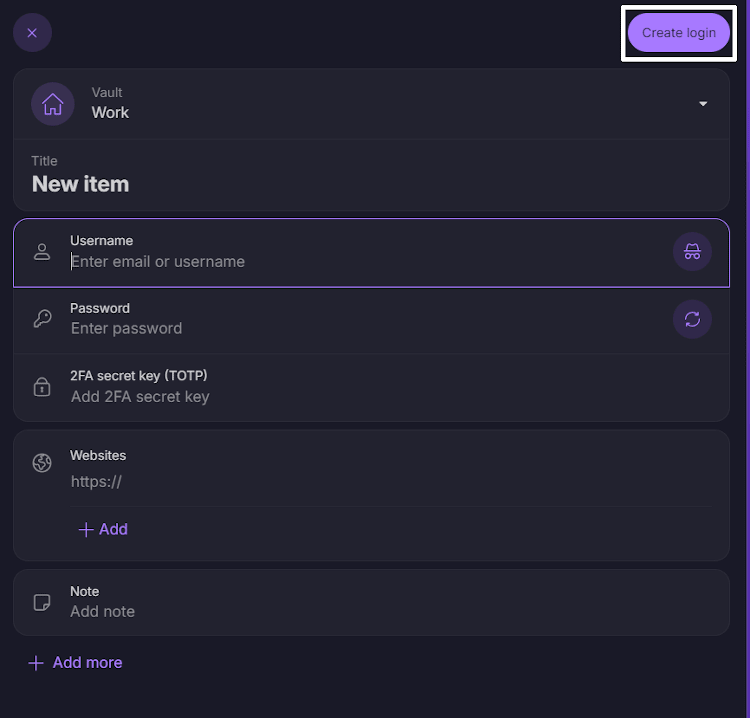
Tworzysz elementy, wypełniając informacje w odpowiednich pustych polach. Puste pola, które aplikacja poprosi Cię o wypełnienie, będą zależeć od tworzonego elementu (na przykład w przypadku Dane logowania zostaniesz poproszony o Nazwa użytkownika i Hasło, podczas gdy Karta płatnicza będzie wymagać podania Nazwa, numeru karty, Data wygaśnięcie itp.)
Gdy skończysz, kliknij przycisk Utwórz [element] (zależy to również od tworzonego elementu), a aplikacja doda nowy element do sejfu.
Aby dodać informacje o uwierzytelnianiu dwustopniowym do danych logowania, zapoznaj się z naszym przewodnikiem na temat korzystania z 2FA w Proton Pass.
Jeśli musisz dodać dodatkowe informacje do wpisu, możesz dodać do niego ukryte lub niestandardowe pola.
Możesz również utworzyć aliasy hide-my-email, aby chronić swój rzeczywisty adres e-mail przed ujawnieniem lub wyciekiem.
Dowiedz się, jak tworzyć i używać aliasów hide-my-email
Jak edytować elementy
Aby edytować istniejący element, wybierz go w środkowym panelu i kliknij przycisk Edytuj po prawej stronie ekranu
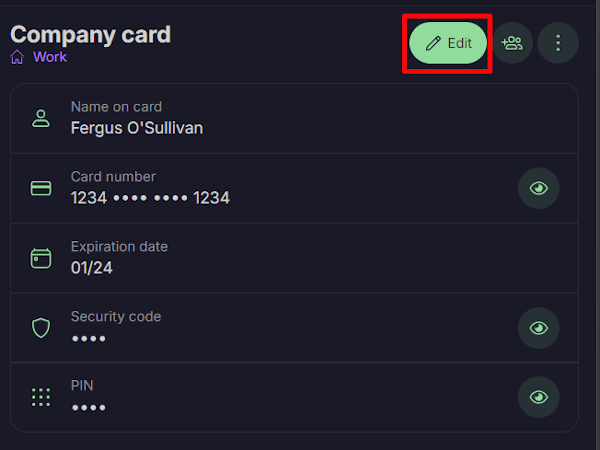
Zastąp informacje, które chcesz zmienić, a następnie kliknij ponownie Edytuj, aby zakończyć.
Nadpisz informacje, które chcesz zmienić, a po zakończeniu kliknij Zapisz.
Jak przenosić lub usuwać elementy
Możesz również przenosić elementy do innego sejfu lub całkowicie je usuwać. Wybierz element ze środkowego panelu → ⋮. Pojawi się małe menu.
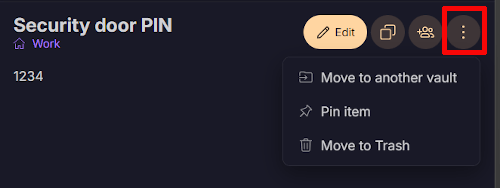
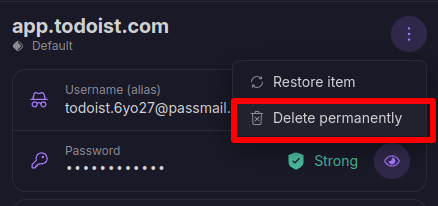
Aby usunąć element, kliknij Przenieś do kosza. Pamiętaj, że elementy usunięte w ten sposób nadal są dostępne w folderze Kosz . Aby usunąć elementy trwale, znajdź element w Koszu → ⋮ → Usuń trwale
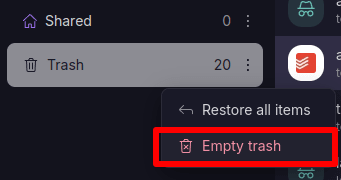
Alternatywnie, aby trwale usunąć wszystkie elementy w koszu, przejdź do Kosz → ⋮ → Opróżnij kosz .
Aby przenieść elementy, kliknij Przenieś do innego sejfu i wybierz z dostępnych opcji sejf, do którego chcesz przenieść element.
Jak udostępniać sejfy
Możesz również udostępniać sejfy. Aby to zrobić, kliknij dowolny element w sejfie → Udostępnij.
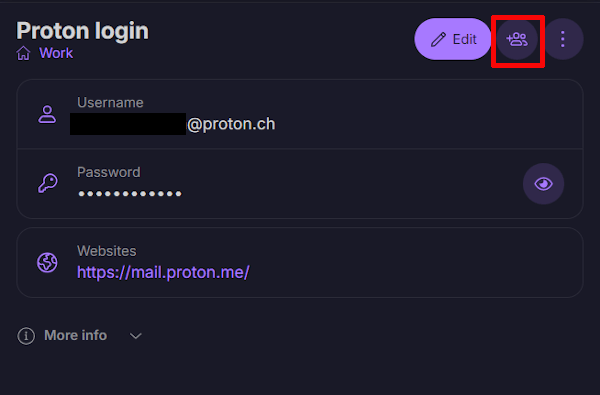
Następnie zostaniesz poproszony o potwierdzenie udostępniania. Po potwierdzeniu wpisz adres(y) e-mail osób, którym chcesz udostępnić sejf.
Jak otrzymywać ostrzeżenia o zagrożeniach dzięki Pass Monitor
Pass Monitor(nowe okno) przeszukuje darknet pod kątem wycieków danych logowania, sprawdza bezpieczeństwo Twoich haseł i przypomina o włączeniu uwierzytelniania dwustopniowego (2FA) na kontach, które oferują taką opcję.
Działa to tak samo w aplikacji desktopowej Pass, jak i w aplikacji internetowej Pass.
Dowiedz się, jak korzystać z Pass Monitor

Jak wyświetlić historię elementu
Jeśli masz płatne konto Proton Pass, możesz wyświetlić historię każdego elementu. Aby to zrobić:
1. Kliknij dany element. Tutaj możesz zobaczyć historię elementu, w tym jego obecną wersję, informacje o tym, kiedy wykonano ostatnie autouzupełnianie, kiedy został utworzony oraz kiedy był modyfikowany.

2. Aby dowiedzieć się więcej na temat każdej zmiany, kliknij Pokaż historię elementu.

3. Kliknij odpowiedni wpis Utworzono lub Zmodyfikowano na osi czasu.

4. Możesz teraz wyświetlić podgląd zmian wprowadzonych w wybranym dniu. Przełączaj się między wersją elementu, którą przeglądasz, a obecną wersją, aby je porównać. Aby przywrócić starszą wersję elementu (czyli uczynić ją wersją obecną), kliknij przycisk Przywróć.
