
Proton Pass masaüstü uygulaması nasıl kullanılır
- Okuma süresi
- 5 dakikalık
- Kategori
- Proton Pass Kullanımı
Proton Pass, çevrim içi kimliğinizi korumanıza yardımcı olan uçtan uca şifrelenmiş parola yöneticimizdir. Masaüstü uygulamamız Windows, macOS ve Linux için mevcuttur. Ayrıca web uygulamamızı veya Chrome, Brave, Edge, Firefox ve Safari için tarayıcı eklentilerimizi kullanabilirsiniz.
Proton Pass tarayıcı eklentisini nasıl ayarlayacağınızı öğrenin
Masaüstü uygulaması ile kasalarınıza masaüstünüzden kolayca erişebilir ve oturum açma bilgileri, kredi kartları veya güvenli notlar gibi ögelerinizi yönetebilirsiniz. Ücretli kullanıcılar uygulamaya çevrim dışı olarak da erişebilir.
Bu makale, masaüstü uygulamasının nasıl kullanılacağına dair temel bilgileri ele almaktadır. Uygulamayı aygıtınızda ayarlamak için yardıma ihtiyacınız varsa, lütfen şu kılavuzlarımıza göz atın:
Bu makalede şunlara bakacağız:
- Proton Pass masaüstü uygulamasına genel bakış
- Proton Pass uygulamasını çevrim dışı kullanma
- Yeni ögeler nasıl eklenir
- Ögeler nasıl düzenlenir
- Ögeler nasıl taşınır veya silinir
- Kasalar nasıl paylaşılır
- Pass Monitor ile tehditlere karşı nasıl uyarı alınır
- Bir ögenin geçmişi nasıl görüntülenir
Proton Pass bilgisayar uygulamasına genel bakış
Proton Pass bilgisayar uygulaması üç bölüme ayrılmıştır.
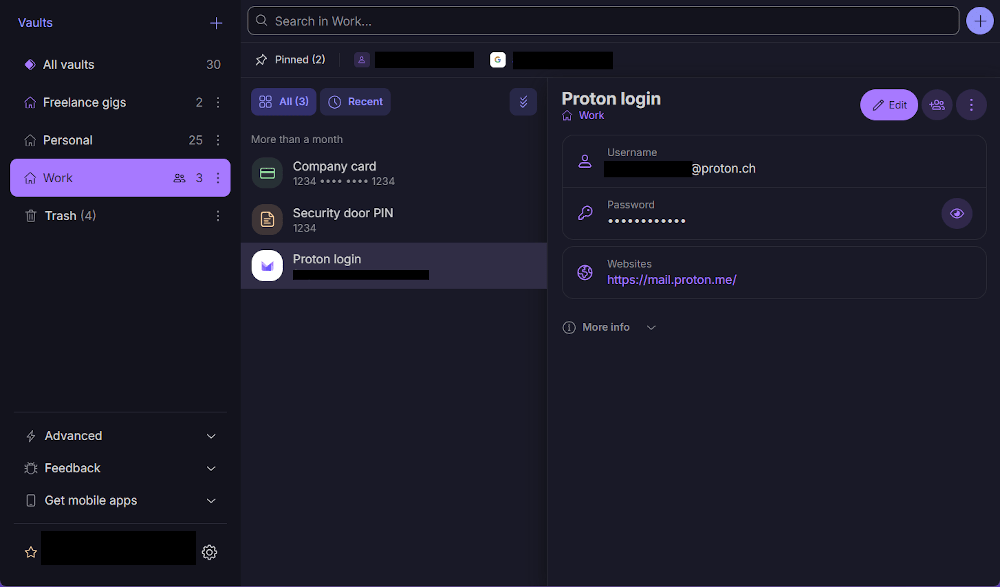
Sol tarafta, farklı kasalarınıza (farklı ögeleriniz — oturum açma bilgileri, kredi kartları, notlar vb. için kullanılan terim) — Çöp kutunuza ve diğer çeşitli seçeneklere erişebilirsiniz.
Kasalar, ögeleri düzenlemek için kullanılabilir; yukarıdaki örnekte, kişisel ögeler için bir kasa ve iş ögeleri için bir kasa bulunmaktadır.
Orta bölümde, seçilen kasadaki tüm ögelerin bir listesini bulabilirsiniz.
Sağ taraftaki bölüm, seçilen bir ögeyle ilgili bilgileri görüntüler.
Proton Pass’i çevrim dışı kullanma
Proton Pass’a çevrim dışı erişmek için herhangi bir şey yapmanıza gerek yoktur. Kasalarınızdaki her şeye, internete bağlı olsanız da olmasanız da erişilebilir. Çevrim dışı erişim kapatılamaz.
Yeni ögeler nasıl eklenir
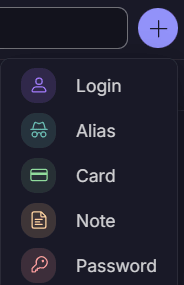
Yeni ögeler eklemek için arama çubuğunun yanındaki + simgesine tıklayın ve oluşturmak istediğiniz öge türünü seçin.
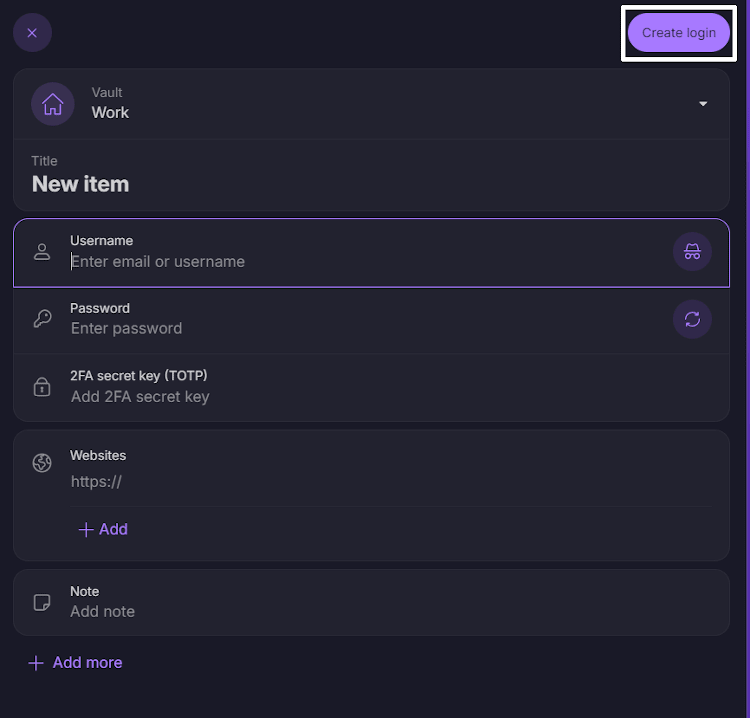
Ögeleri, ilgili boş alanlardaki bilgileri doldurarak oluşturursunuz. Uygulamanın doldurmanızı isteyeceği boş alanlar, oluşturduğunuz ögeye bağlı olacaktır (örneğin, bir oturum açma işlemi sizden kullanıcı adı ve parola isterken, bir kredi kartı ise adınızı, kredi kartı numaranızı, geçerlilik süresini vb. isteyecektir)
İşiniz bittiğinde Ekle [öge] düğmesine tıklayın (bu, oluşturduğunuz ögeye de bağlıdır) ve uygulama, yeni ögenizi kasaya ekleyecektir.
Bir oturum açma işlemine iki adımlı doğrulama bilgisi eklemek için lütfen Proton Pass’te 2FA kullanımı hakkındaki kılavuzumuza bakın.
Bir girişe fazladan bilgi eklemeniz gerekirse, buna gizli veya özel alanlar ekleyebilirsiniz.
Ayrıca gerçek e-posta adresinizin ifşa edilmesini veya sızdırılmasını önlemeye yardımcı olması için hide-my-email takma adları oluşturabilirsiniz.
Hide-my-email takma adının nasıl oluşturulacağını ve kullanılacağını öğrenin
Ögeler nasıl düzenlenir
Mevcut bir ögeyi düzenlemek için, orta bölmeden seçin ve ekranın sağ tarafındaki Düzenle düğmesine tıklayın
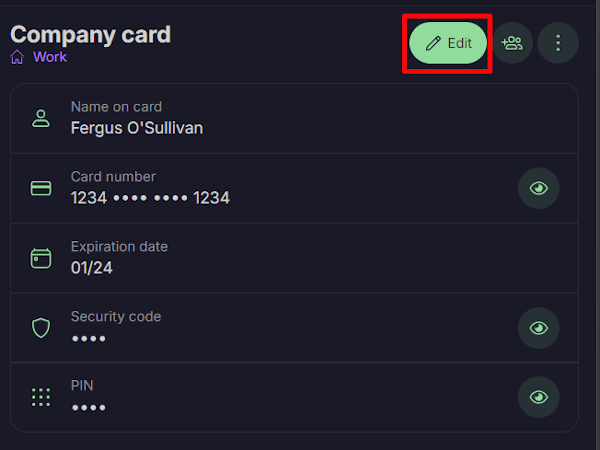
Değiştirmeniz gereken bilgilerin üzerine yazın, ardından bitirmek için tekrar Düzenle düğmesine tıklayın.
Değiştirmek istediğiniz bilgilerin üzerine yazın ve işleminiz bittiğinde Kaydet düğmesine tıklayın.
Ögeler nasıl taşınır veya silinir
Ayrıca ögeleri başka bir kasaya taşıyabilir veya tamamen silebilirsiniz. Orta bölmeden ögeyi seçin → ⋮. Küçük bir menü açılacaktır.
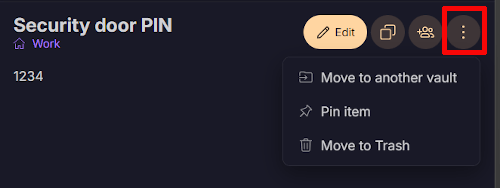
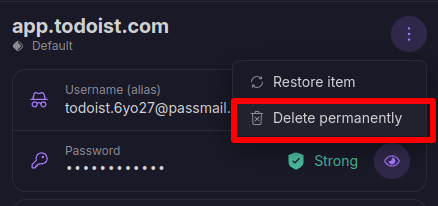
Bir ögeyi silmek için Çöpe at seçeneğine tıklayın. Bu şekilde silinen ögelere Çöp kutusu klasörünüzden erişilebileceğini unutmayın. Ögeleri kalıcı olarak silmek için, ögeyi Çöp kutusu içinde bulun → ⋮ → Kalıcı olarak sil
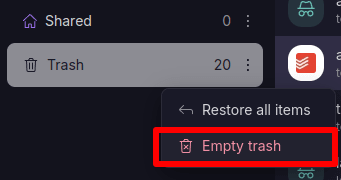
Alternatif olarak, çöp kutunuzdaki tüm ögeleri kalıcı olarak silmek için Çöp kutusu → ⋮ → Çöp kutusunu boşalt kısmına gidin
Ögeleri taşımak için Başka bir kasaya taşı seçeneğine tıklayın ve ögeyi taşımak istediğiniz kasayı mevcut seçenekler arasından seçin.
Kasalar nasıl paylaşılır
Ayrıca kasaları paylaşabilirsiniz. Bunu yapmak için, bir kasadaki herhangi bir ögeye tıklayın → Paylaş.
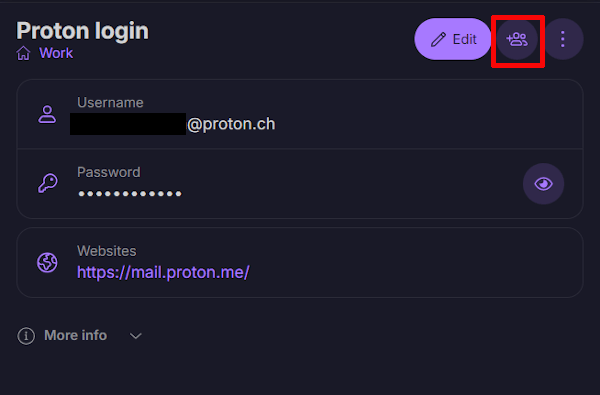
Oradan paylaşım yaptığınızı onaylamanız istenecektir. Onayladıktan sonra, kasayı paylaşmak istediğiniz kişilerin e-posta adreslerini (e-posta adreslerini) girin.
Pass Monitor ile tehditlere karşı nasıl uyarı alınır
Pass Monitor(yeni pencere), kimlik bilgisi sızıntılarına karşı karanlık web’i tarar, parolalarınızın sağlığını kontrol eder ve bunu sunan hesaplar için iki adımlı doğrulamayı (2FA) açmanızı hatırlatır.
Pass masaüstü uygulamasında ve Pass web uygulamasında da aynı şekilde çalışır.
Pass Monitor’ün nasıl kullanılacağını öğrenin

Bir ögenin geçmişi nasıl görüntülenir
Ücretli bir Proton Pass hesabınız varsa, her ögenin geçmişini görüntüleyebilirsiniz. Bunu yapmak için:
1. Ögeye tıklayın. Burada; güncel sürüm, son otomatik doldurmanın ne zaman yapıldığı, ne zaman oluşturulduğu ve her değiştirilme tarihi dahil olmak üzere ögenin geçmişini görebilirsiniz.

2. Her bir değişiklik hakkında daha fazla bilgi edinmek için Öge geçmişini görüntüle seçeneğine tıklayın.

3. Zaman çizelgesindeki ilgili Oluşturulma veya Değiştirilme girişine tıklayın.

4. Artık seçilen tarihte yapılan değişikliğin anlık görüntüsünü inceleyebilirsiniz. Karşılaştırma yapmak için ögenin incelediğiniz sürümü ile güncel sürümü arasında sekmelerle geçiş yapın. Ögenin daha eski bir sürümünü geri yüklemek (yani güncel sürüm yapmak) için Geri yükle seçeneğine tıklayın.
