
So fügst du Fotos in Proton Drive als Favoriten hinzu
- Lesen
- 1 Min.
- Kategorien
- Alben
- Fotos
- Proton Drive
Du kannst Fotos als Favoriten markieren, um diejenigen, die dir am wichtigsten sind, ganz einfach zu finden und auf sie zuzugreifen – wie besondere Erinnerungen, wichtige Dokumente oder häufig genutzte Bilder.
Das Markieren von Favoriten hilft dir dabei, deine besten Fotos schnell zu filtern und anzuzeigen, ohne durch deine gesamte Mediathek scrollen zu müssen. Du kannst ein Bild im Tab „Fotos“ oder „Alben“ als Favorit markieren.
So kannst du Fotos in den Web-, Android- und iOS-Apps als Favoriten markieren:
Web-App
- Gehe in der Drive Web-App(neues Fenster) zu Fotos oder Fotos → Alben.
- Bewege den Mauszeiger über ein Bild. Wenn du dich in Alben befindest, öffne ein Album und bewege den Mauszeiger über ein Bild.
- Klicke auf das Herzsymbol oben rechts auf dem Foto.
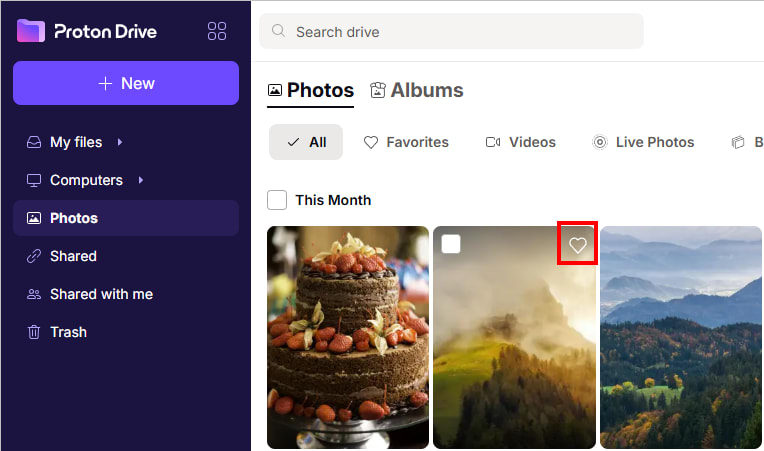
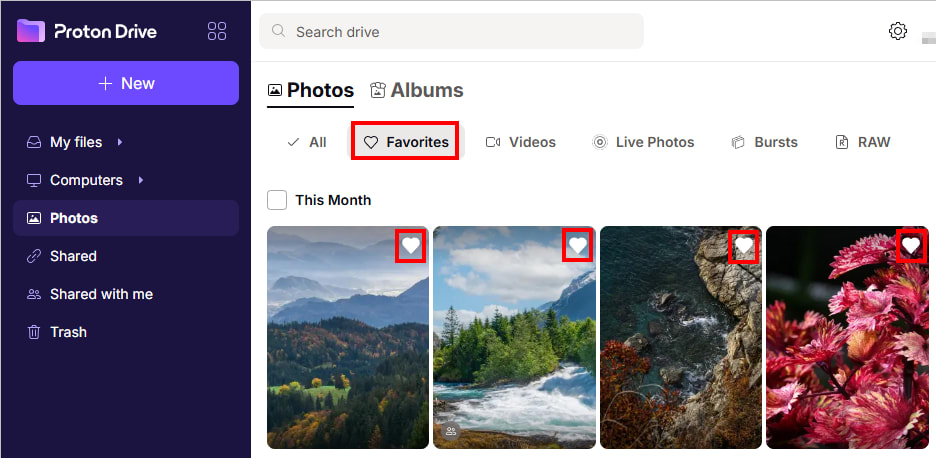
Um ein Foto aus deinen Favoriten zu entfernen, klicke auf das weiße Herz auf dem Foto. Du kannst auch in die Ansicht Favoriten wechseln, um alle deine Lieblingsfotos ganz einfach zu finden und deren Markierung zu entfernen, indem du erneut auf das Herz klickst.
Android
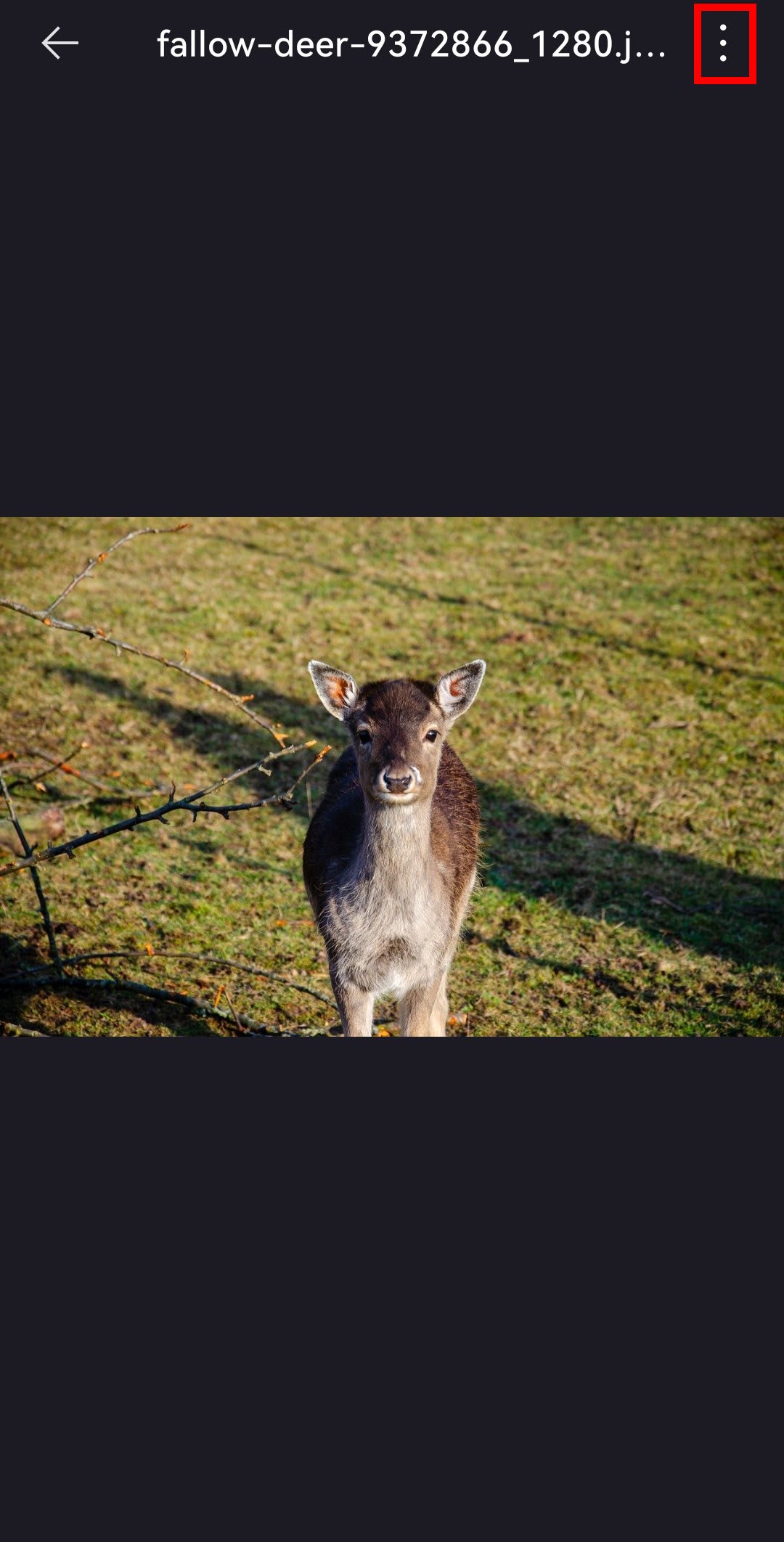
- Öffne ein Foto. Wenn du dich in Alben befindest, öffne ein Album und dann ein Foto.
- Tippe oben rechts auf ⋮.
- Wähle Zu Favoriten hinzufügen aus.
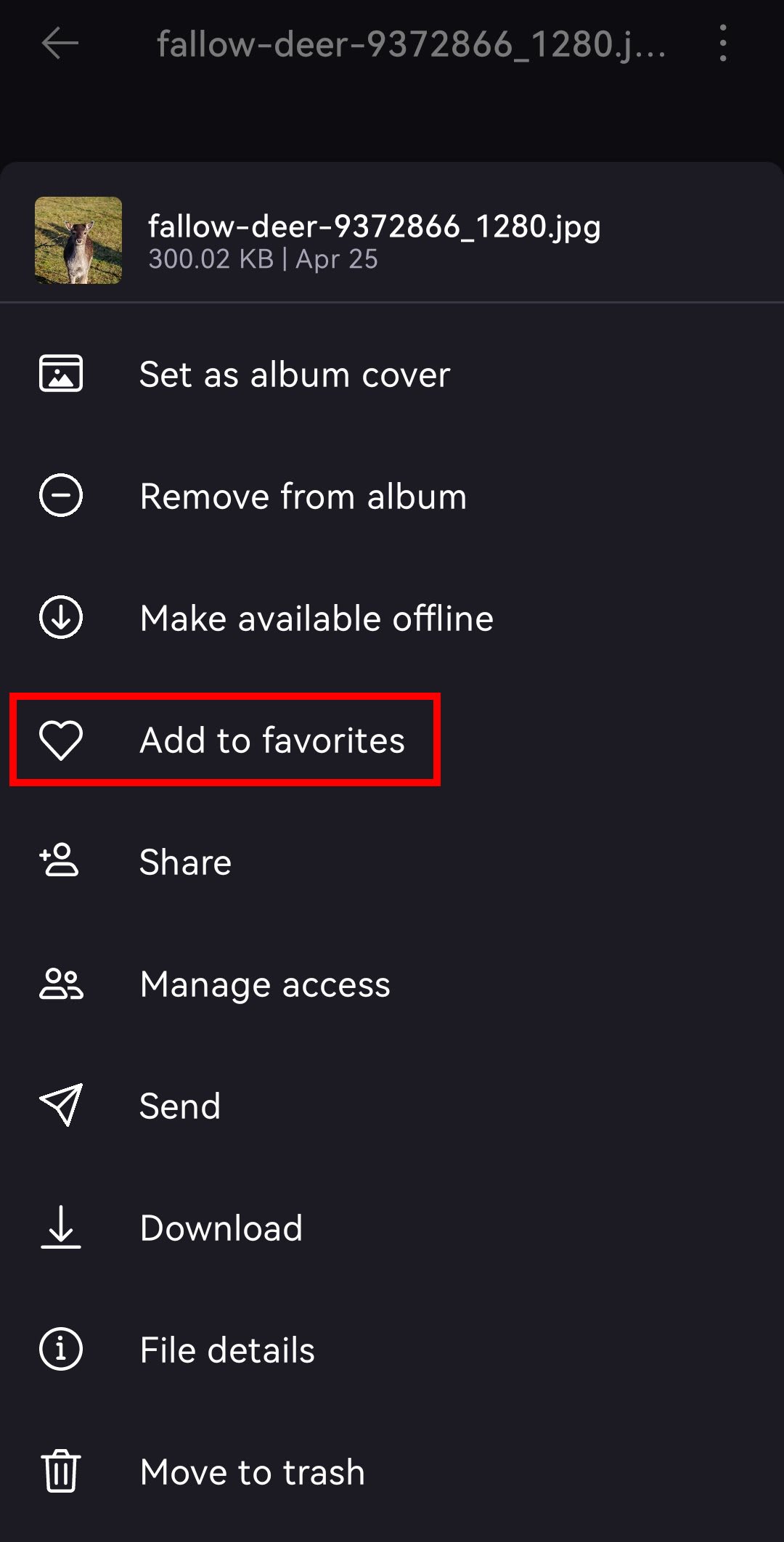
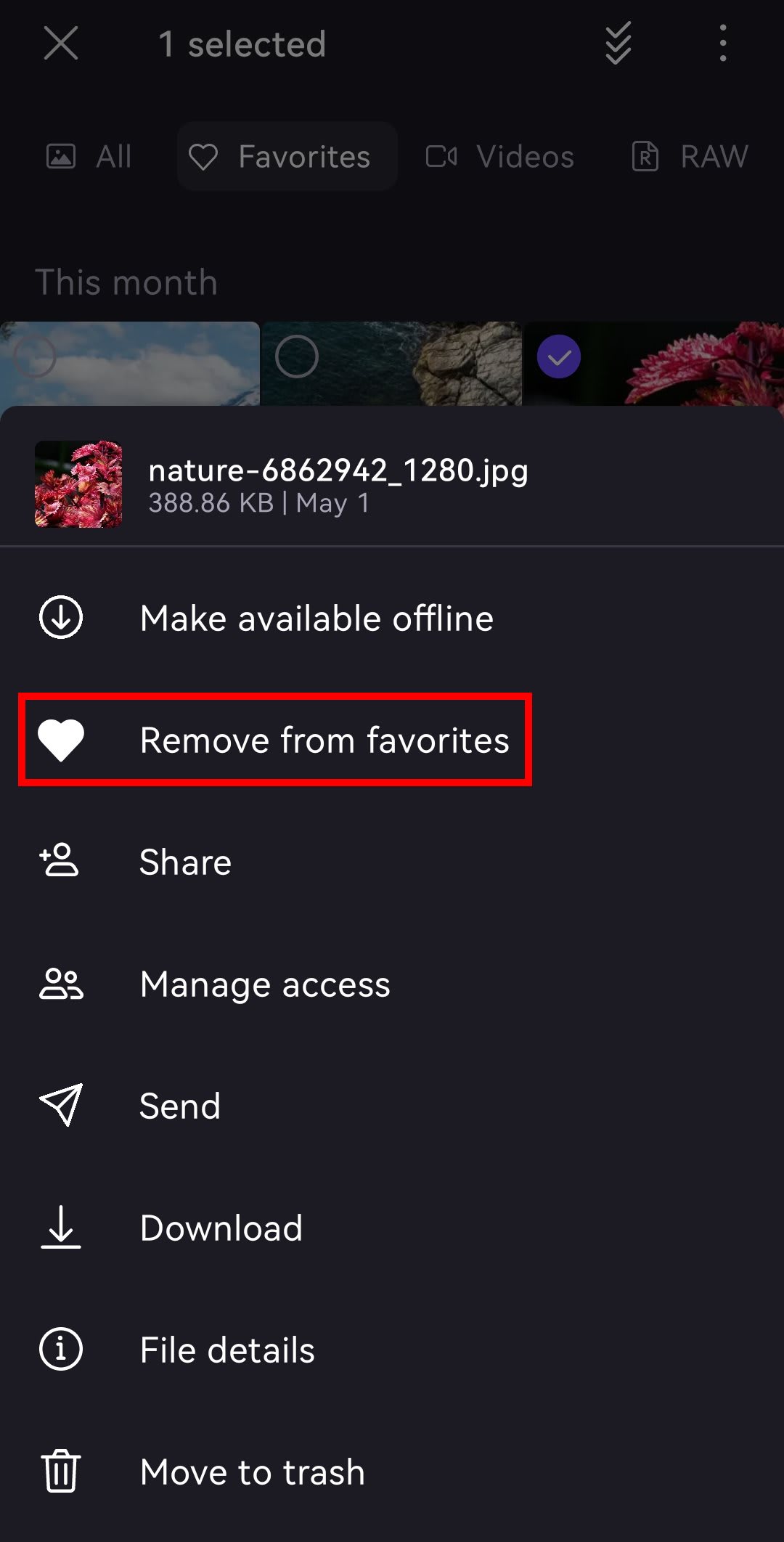
Um eine Markierung als Favorit zu entfernen, wähle ein Bild aus, tippe auf ⋮ und tippe auf Von Favoriten entfernen.
iOS
- Gehe zu Fotos oder Fotos → Alben.
- Tippe an, um ein Foto zu öffnen, oder halte gedrückt, um mehrere Fotos auszuwählen.
- Wähle das Herzsymbol unten aus.
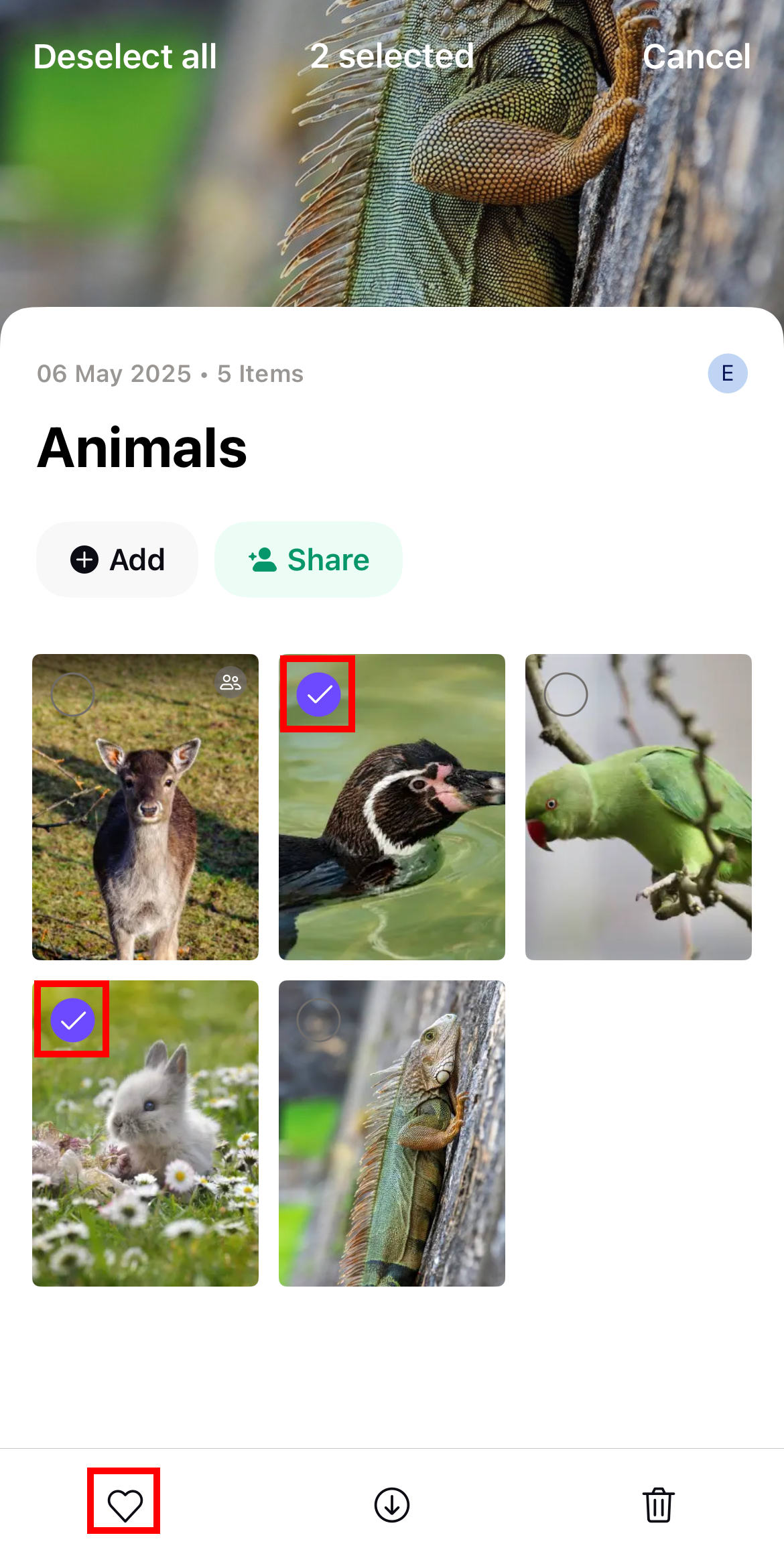
Um die Markierung als Favorit zu entfernen, wähle ein oder mehrere Fotos aus und tippe erneut auf das Herzsymbol.