
Cómo configurar el SSO para Proton Pass con Microsoft Entra ID
- Lectura
- 5 minutos
- Categorías
- Pass for Business
- Proton Pass
Nuestro plan Proton Pass Professional admite el inicio de sesión único (SSO). El SSO le permite acceder de forma segura a múltiples servicios web y aplicaciones SaaS utilizando un conjunto de credenciales de inicio de sesión. En este artículo, aprenderá cómo configurar el SSO en Proton Pass utilizando Microsoft Entra ID como su proveedor de identidad (IdP).
Aprenda a configurar el SSO para Proton Pass utilizando Google
Proton Pass admite el SSO mediante Security Assertion Markup Language(nueva ventana) (SAML) 2.0, un estándar abierto basado en XML(nueva ventana) utilizado para transferir datos de autenticación que verifican su identidad entre un IdP y una aplicación SaaS.
Antes de comenzar, necesitará lo siguiente:
- Una cuenta de Proton Pass con privilegios de administrador
Obtenga Proton Pass Professional.
- Una cuenta de administrador de Microsoft Entra(nueva ventana) ID.
Luego, puede configurar SAML en su cuenta de Proton Pass for Business. En este artículo de soporte, exploraremos:
- Cómo configurar Proton Pass en Microsoft Entra ID
- Cómo configurar SAML SSO en su cuenta de Proton Pass
- Cómo agregar usuarios de SSO en Microsoft Entra ID
- Cómo usar SSO para iniciar sesión en Proton Pass
- Cómo gestionar SSO para Proton Pass
- Resolución de problemas
Cómo configurar Proton Pass en Microsoft Entra ID
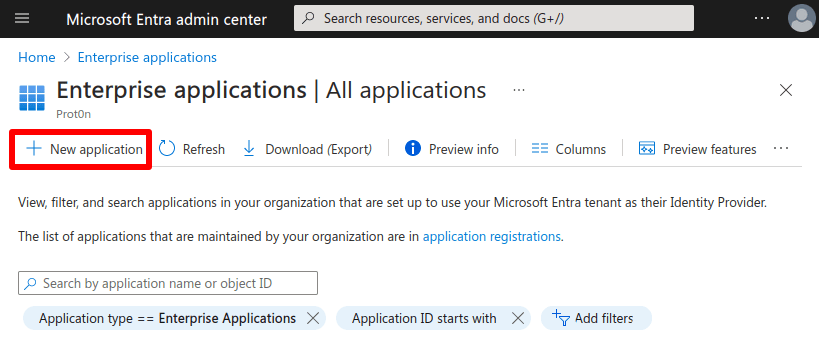
1. Inicie sesión en el Microsoft Entra (nueva ventana)ID centro de administración(nueva ventana) utilizando una cuenta de administrador de aplicaciones en la nube(nueva ventana) y vaya a Applications → Enterprise applications → New application.
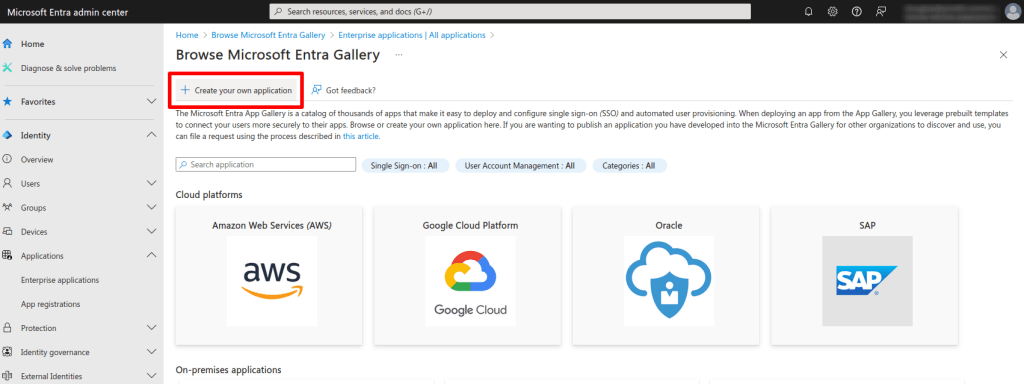
2. Haga clic en Cree su propia aplicación.
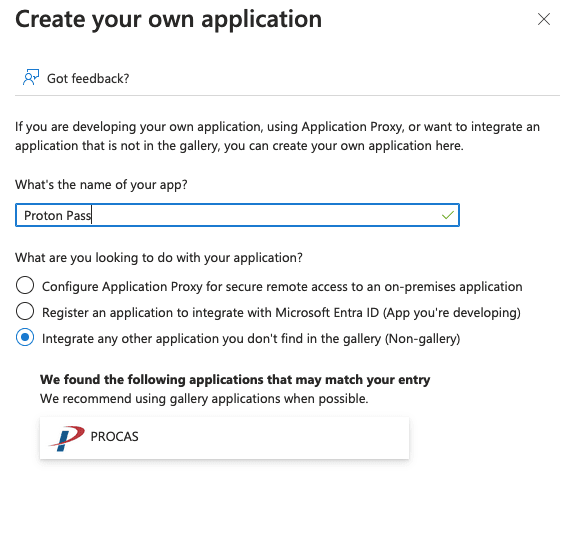
3. Dele un nombre a su aplicación, seleccione Integrar cualquier otra aplicación que no haya encontrado en la galería (no de la galería) y haga clic en Crear.
4. En la pestaña de información general de la aplicación, haga clic en 2. Configurar el inicio de sesión único.

5. Vaya a 1. Configuración básica de SAML → ✎ Editar.

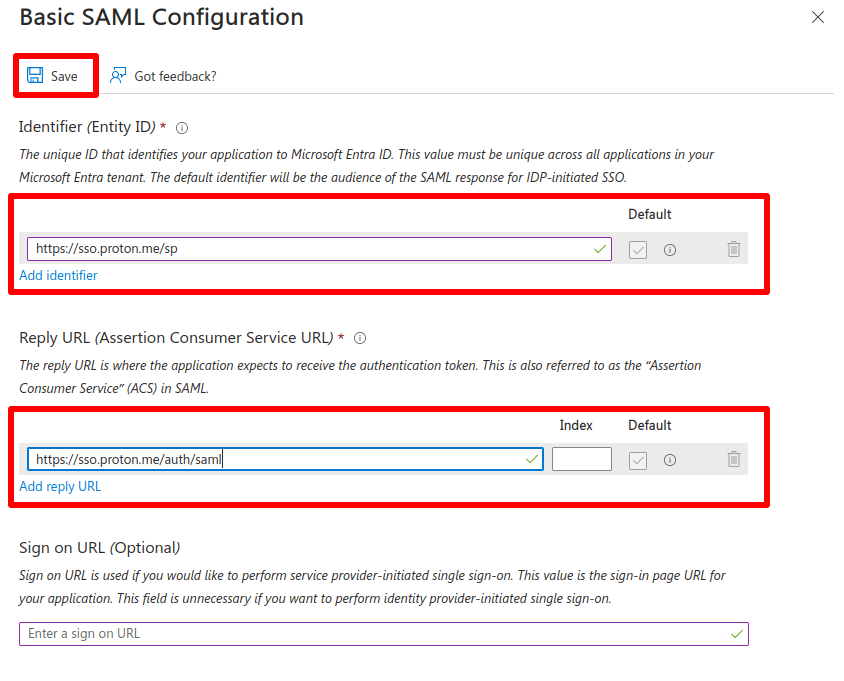
6. Vaya a:
- Identificador (ID de entidad) → Agregar identificador e ingrese: https://sso.proton.me/sp(nueva ventana)
- URL de respuesta (URL del servicio al consumidor de aserciones) → Agregar URL de respuesta e ingrese: https://sso.proton.me/auth/saml(nueva ventana)
Haga clic en Guardar cuando haya terminado, seguido de X para cerrar la ventana de Configuración básica de SAML.
7. Vaya a 3. Certificados SAML → ✎ Editar.
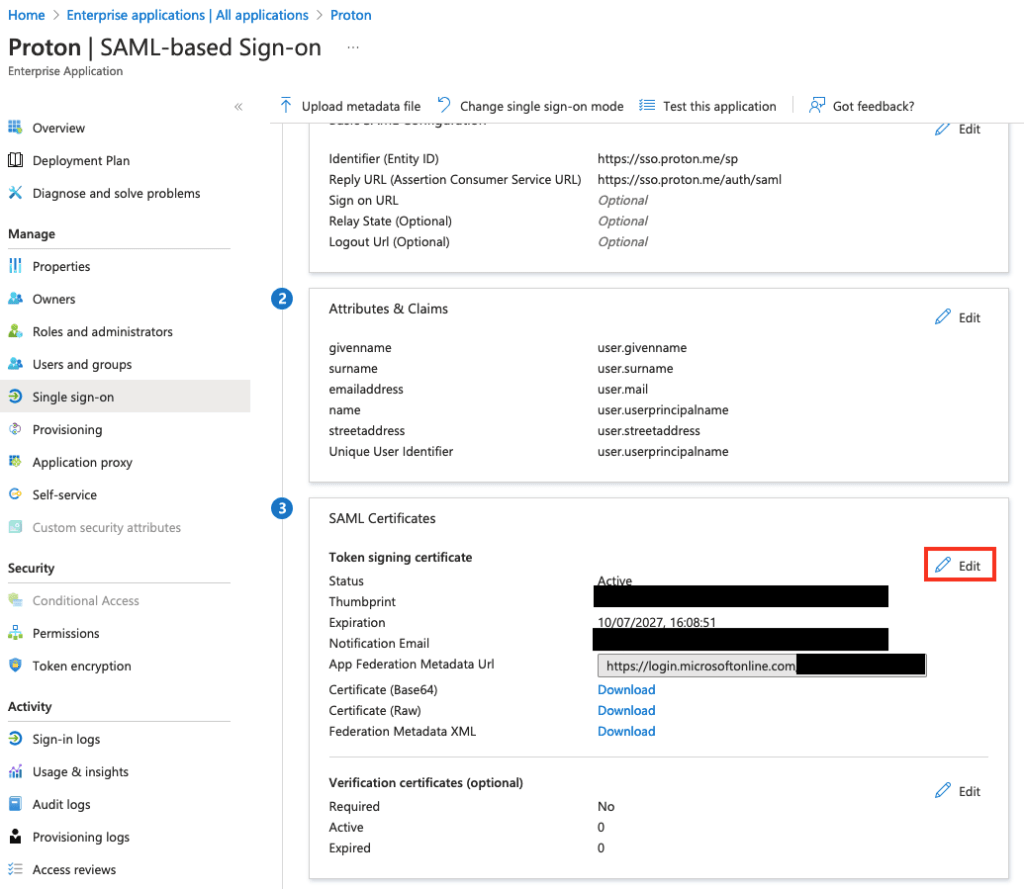
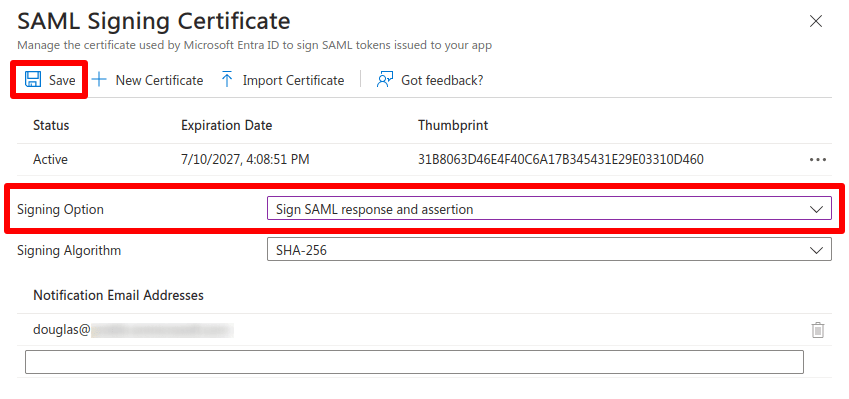
8. Vaya a Opción de firma y seleccione Firmar respuesta y aserción SAML en el menú desplegable.
Haga clic en Guardar cuando haya terminado, seguido de X para cerrar la ventana de Certificado SAML.
9. Vaya a 3. Certificados SAML → XML de metadatos de federación → Descargar para descargar un archivo de configuración XML para su aplicación. Necesitará este archivo para configurar el SSO de SAML en su cuenta de Proton Pass for Business (vea a continuación).

Cómo configurar el SSO de SAML en su panel de administración de Proton Pass
1. Inicie sesión en su panel de administración de Proton Pass for Business(nueva ventana) y vaya a ⚙ → Inicio de sesión único → Autenticación SAML → Configurar SAML.
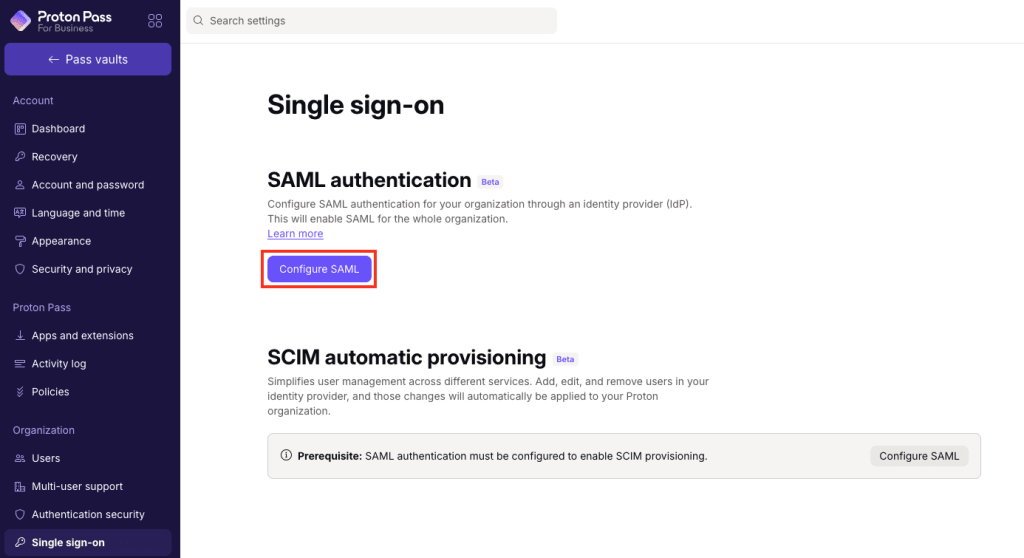
2. Agregue el nombre de dominio de su organización (el dominio sobre el cual usted tiene autoridad como empresa) y haga clic en Agregar dominio.

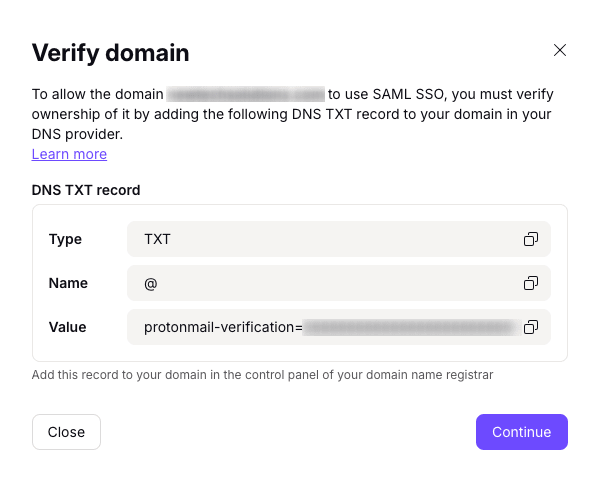
3. Verifique el dominio para su proveedor de identidad. Para hacer esto, inicie sesión en el portal web de su proveedor de dominio e ingrese el registro TXT de DNS que se muestra en esta pantalla.
En su página de cuenta de Proton Pass(nueva ventana), haga clic en Continuar.
4. Una pantalla le mostrará los puntos finales necesarios para Microsoft Entra ID. Sin embargo, ya los hemos ingresado (consulte el paso 4 de Configurar Proton Pass en Microsoft), así que simplemente haga clic en Continuar.
5. Importe el archivo de metadatos que descargó de Microsoft Entra ID en el paso 9(nueva ventana) de Configurar Proton Pass en Microsoft Entra ID. Para hacer esto, seleccione Archivo XML y arrastre el archivo XML al campo proporcionado o haga clic en Seleccionar archivo y ubique el archivo utilizando el administrador de archivos predeterminado de su sistema.
Haga clic en Hecho cuando esté listo.

El SSO utilizando Microsoft Entra ID ahora debería estar configurado en su cuenta de Proton Pass for Business. Haga clic en Ver detalles para obtener una descripción general de sus ajustes de SSO.

Cómo utilizar el SSO para iniciar sesión en Proton Pass utilizando el SSO
1. Ingrese su dirección de correo electrónico o nombre de usuario en la pantalla de inicio de sesión. La aplicación detectará automáticamente que su organización utiliza SSO y lo redirigirá a su proveedor de identidad (IdP) para completar el inicio de sesión.

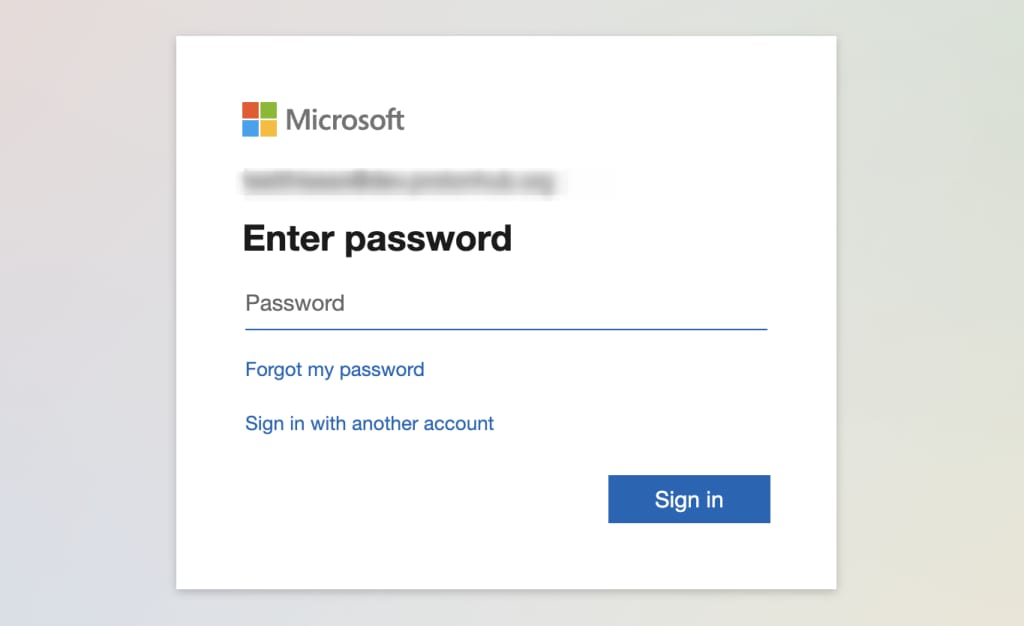
2. Ingrese su contraseña de SSO de Microsoft (su gerente se la proporcionará, o consulte el paso 2(nueva ventana) en la sección “Cómo agregar usuarios de SSO en Microsoft” anterior) y haga clic en Iniciar sesión.
Cómo gestionar usuarios de SSO para Proton Pass
Los usuarios de su organización ahora pueden iniciar sesión en las aplicaciones de Proton Pass utilizando su inicio de sesión de IdP
Para ver qué usuarios han comenzado a usar Pass, inicie sesión en su panel de administración de Proton Pass for Business y vaya a Organización → Todos los usuarios. (Nota: los usuarios de SSO solo aparecerán aquí una vez que hayan iniciado sesión al menos una vez).
Puede gestionar usuarios individuales yendo a la sección Usuarios, buscando la fila del usuario en cuestión y utilizando el menú desplegable en la columna Editar.

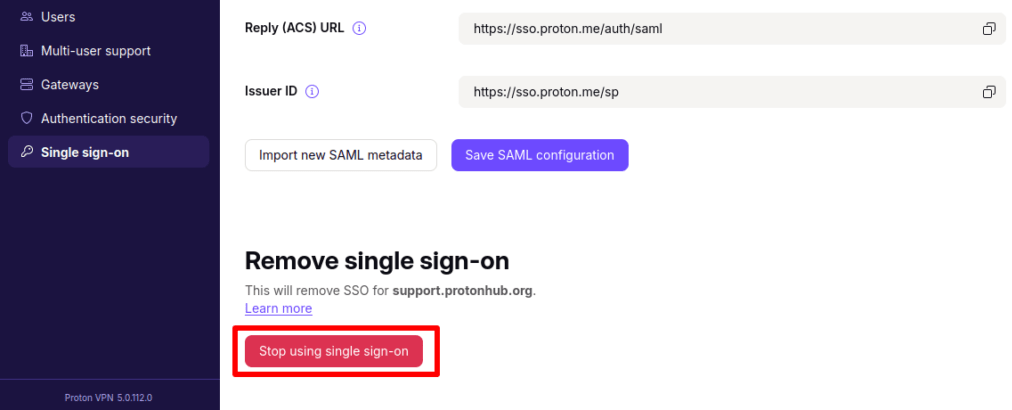
Para desactivar el SSO para toda su organización, vaya a Inicio de sesión único → Eliminar el inicio de sesión único → Dejar de usar el inicio de sesión único.
Tenga en cuenta que realizar esta acción elimina todas las configuraciones y usuarios asociados con su dominio. Por lo tanto, le recomendamos encarecidamente que no desactive el SSO para toda su organización.
Resolución de problemas
En caso de que vea el siguiente mensaje, hay pasos que puede seguir para resolver el problema:
Existe un error en la configuración del inicio de sesión único, por favor comuníquese con el administrador de su organización.
- Confirme que el certificado que cargó en la página de configuración de SAML de Proton Pass coincide con el proporcionado por el IdP de Microsoft.
- Confirme que el ID de la entidad del inicio de sesión único en la página de configuración de SAML de Proton Pass es el mismo que el Emisor.