
Microsoft Entra IDを使用したProton PassのSSOセットアップ方法
- 閲覧中
- 1 分
- カテゴリー
- Pass for Business
- Proton Pass
Proton Pass Professionalプランは、シングルサインオン(SSO)をサポートしています。SSOを使用すると、1組のログイン情報で複数のウェブサービスやアプリに安全にアクセスできます。この記事では、Microsoft Entra IDをユーザー情報プロバイダー(IdP)として使用し、Proton PassでSSOをセットアップする方法を説明します。
Googleを使用してProton PassのSSOをセットアップする方法
Proton Passは、Security Assertion Markup Language(新しいウィンドウ)(SAML)2.0を使用したSSOをサポートしています。これは、IdPとアプリの間で認証データを転送し、お客様のユーザー情報を検証するために使用される、XML(新しいウィンドウ)ベースのオープン標準です。
開始する前に、以下をご用意ください:
- 管理者権限を持つProton Passアカウント
- Microsoft Entra(新しいウィンドウ) IDの管理者アカウント
次に、お使いのProton Pass for BusinessアカウントでSAMLを設定できます。このサポート記事では、以下の内容を説明します。
- Microsoft Entra IDでProton Passを設定する方法
- お使いのProton PassアカウントでSAML SSOを設定する方法
- Microsoft Entra IDでSSOユーザーを追加する方法
- SSOを使用してProton Passにサインインする方法
- Proton PassのSSOを管理する方法
- トラブルシューティング
Microsoft Entra IDでProton Passを設定する方法
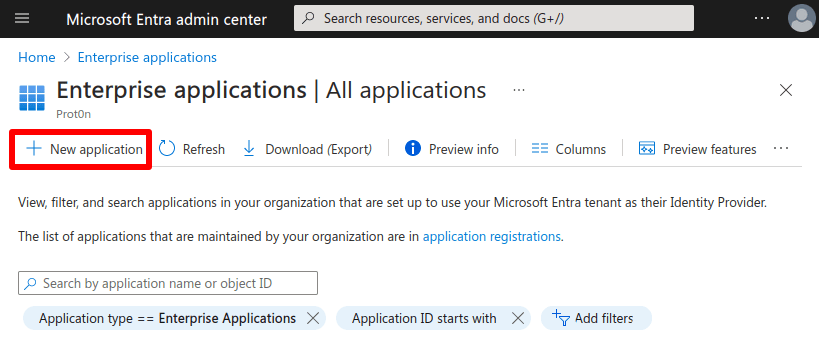
1. Microsoft Entra (新しいウィンドウ)ID 管理者センター(新しいウィンドウ)にサインインし、Cloud Application Administrator(新しいウィンドウ)アカウントを使用して、Applications(アプリ)→ Enterprise applications(エンタープライズアプリ)→ New application(新規アプリ)の順に進みます。
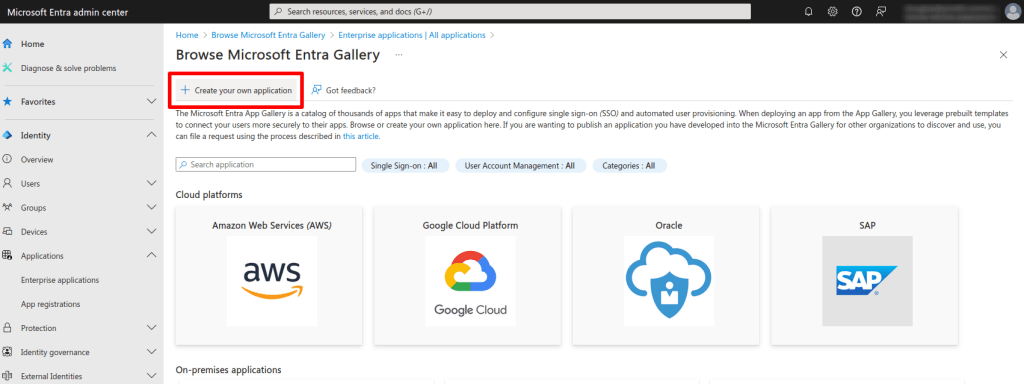
2. Create your own application(独自のアプリの作成)をクリックします。
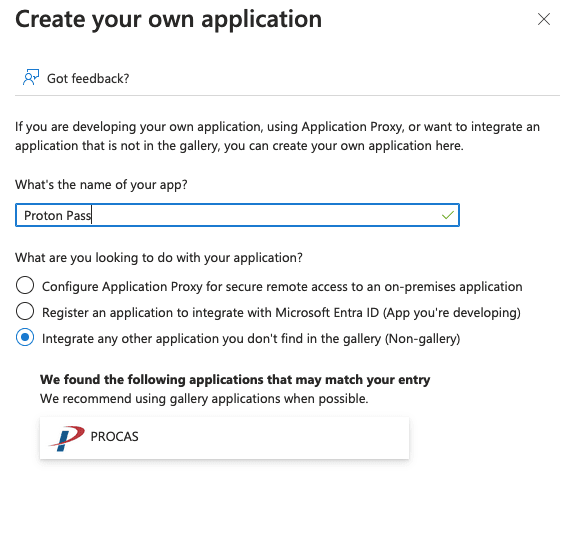
3. アプリに名前を付け、Integrate any other application you didn’t find in the gallery (Non-gallery)(ギャラリーで見つからないその他のアプリを統合する(ギャラリー外))を選択して、Create(作成)をクリックします。
4. アプリの概要タブで、2. Set up single sign on(2. シングルサインオンの設定)をクリックします。

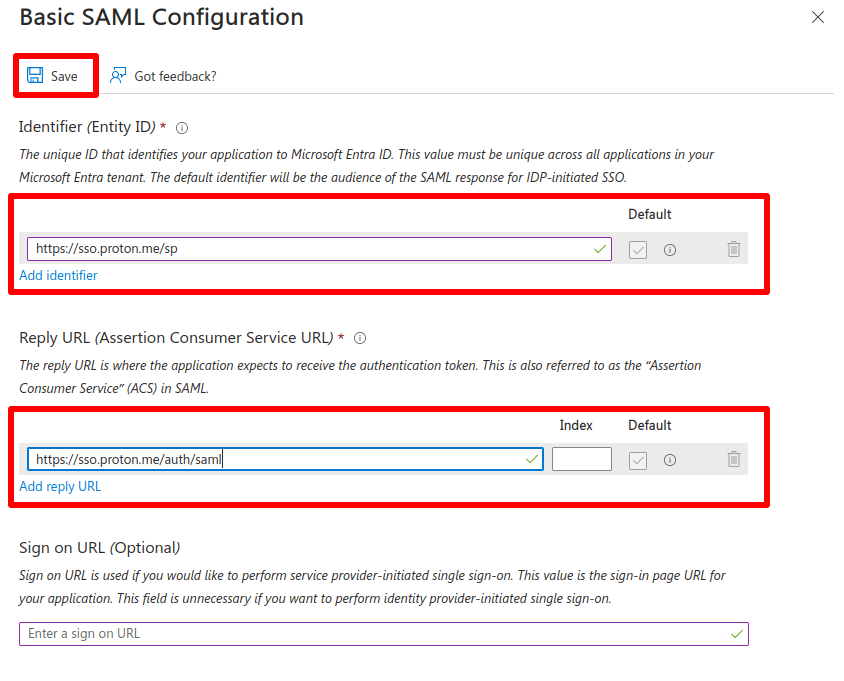
5. 1. Basic SAML Configuration(1. 基本的なSAML構成)→ ✎ Edit(編集)の順に進みます。

6. 以下へ進みます:
- Identifier (Entity ID)(識別子(エンティティID))→ Add Identifier(識別子を追加)をクリックし、以下を入力します:https://sso.proton.me/sp(新しいウィンドウ)
- Reply URL (Assertion Consumer Service URL)(返信URL(Assertion Consumer Service URL))→ Add reply URL(返信URLを追加)をクリックし、以下を入力します:https://sso.proton.me/auth/saml(新しいウィンドウ)
完了したらSave(保存)をクリックし、XをクリックしてBasic SAML Configuration(基本的なSAML構成)ウィンドウを閉じます。
7. 3. SAML Certificates(3. SAML証明書)→ ✎ Edit(編集)の順に進みます。
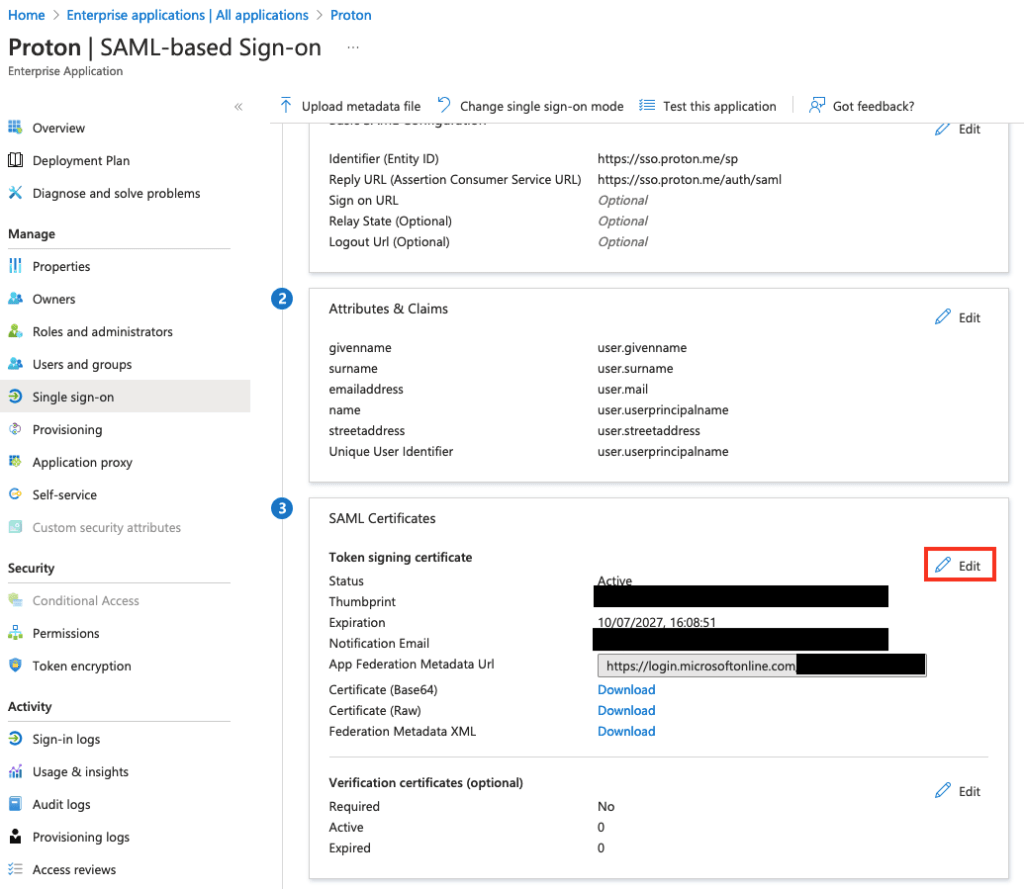
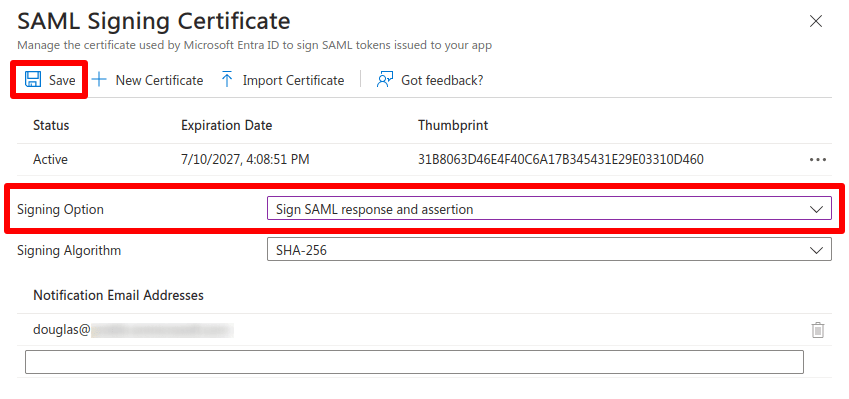
8. Signing Option(署名オプション)に進み、ドロップダウンメニューからSign SAML response and assertion(SAML応答とアサーションに署名する)を選択します。
完了したらSave(保存)をクリックし、XをクリックしてSAML Certificate(SAML証明書)ウィンドウを閉じます。
9. 3. SAML Certificates(3. SAML証明書)→ Federation Metadata XML → Download(フェデレーションメタデータXML → ダウンロード)の順に進み、アプリ用のXML構成ファイルをダウンロードします。このファイルは、お客様のProton Pass for BusinessアカウントでSAML SSOをセットアップする際に必要となります(下記参照)。

Proton Pass管理者パネルでSAML SSOを設定する方法
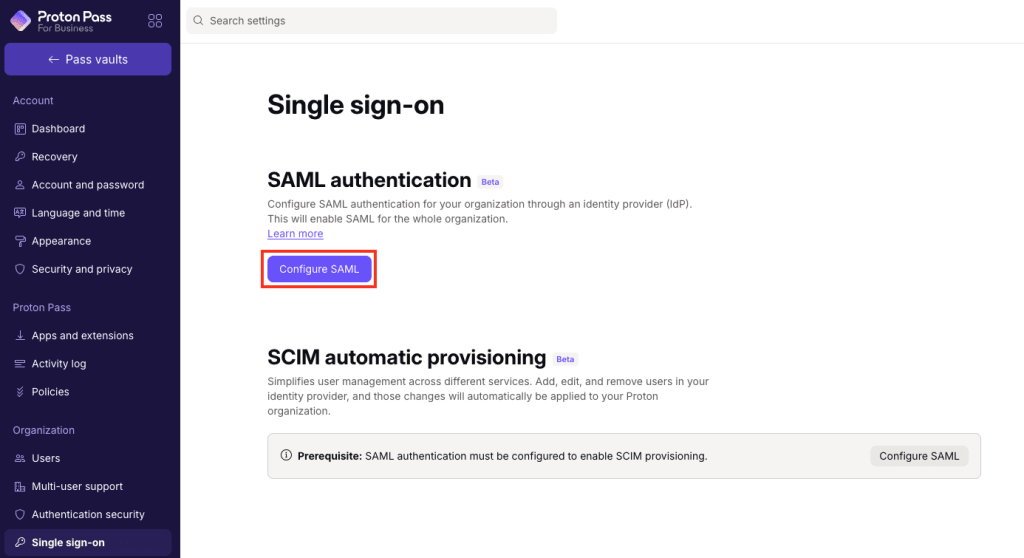
1. お使いのProton Pass for Business管理者(新しいウィンドウ)パネルにログインし、⚙ → Single sign-on(シングルサインオン)→ SAML authentication(SAML認証)→ Configure SAML(SAMLを設定)の順に進みます。
2. 組織のドメイン名(ビジネスとして管理権限を持つドメイン)を入力し、Add domain(ドメインを追加)をクリックします。

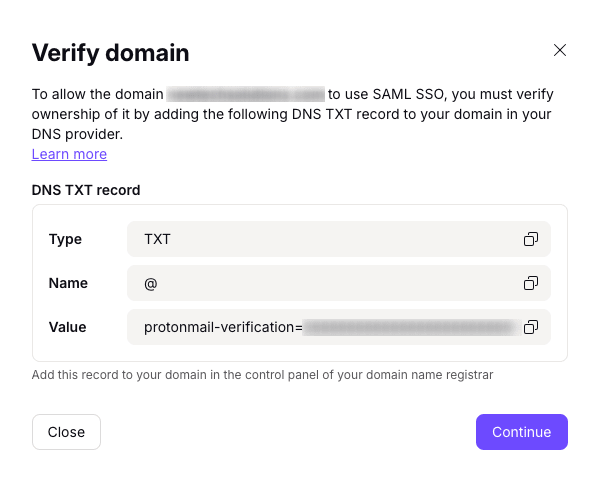
3. ユーザー情報プロバイダーのドメインを検証します。これを行うには、ドメインプロバイダーのウェブポータルにログインし、この画面に表示されているDNS TXTレコードを入力します。
お使いのProton Passアカウントページ(新しいウィンドウ)で、Continue(続行)をクリックします。
4. 画面にMicrosoft Entra IDで必要なエンドポイントが表示されます。これらは既に入力済みですので(MicrosoftでのProton Pass設定のステップ4を参照)、そのままContinue(続行)をクリックしてください。
5. Microsoft Entra IDでのProton Pass設定のステップ9(新しいウィンドウ)でダウンロードしたメタデータファイルをインポートします。これを行うには、XML file(XMLファイル)を選択し、XMLファイルを指定のフィールドにドラッグするか、Select file(ファイルを選択)をクリックして、システムのデフォルトファイルマネージャーからファイルを見つけてください。
準備ができたらDone(完了)をクリックします。

これで、Microsoft Entra IDを使用したSSOがProton Pass for Businessアカウントで設定されたはずです。SSO設定の概要を確認するには、See details(詳細を見る)をクリックしてください。

SSOを使用してProton Passにサインインする方法
1. ログイン画面でメールアドレスまたはユーザー名を入力します。アプリが自動的にお客様の組織でSSOが使用されていることを検出し、サインインを完了するためにユーザー情報プロバイダー(IdP)にリダイレクトします。

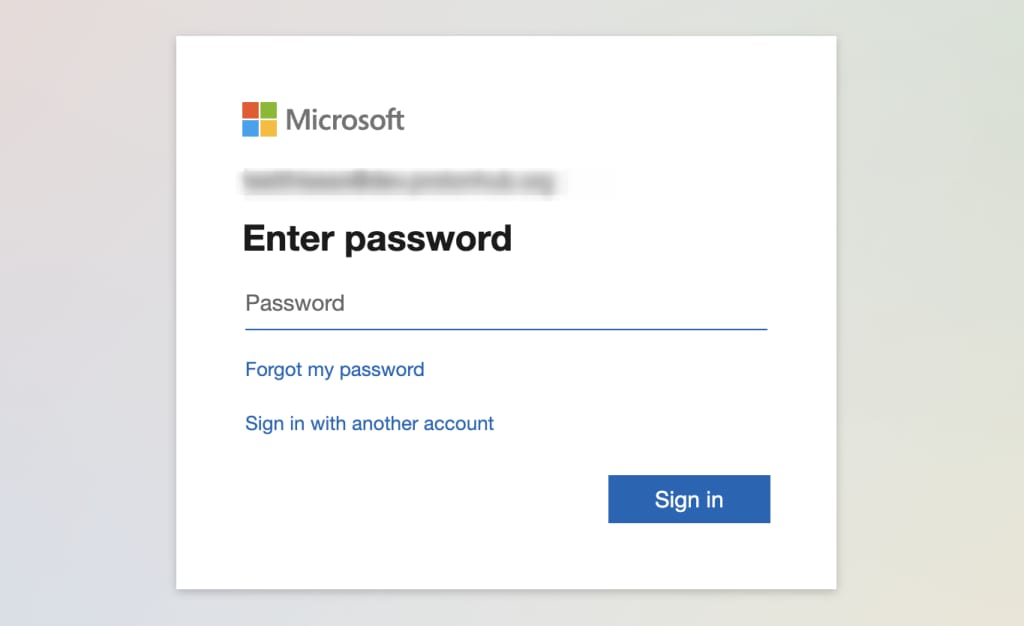
2. Microsoft SSOのパスワードを入力し(マネージャーから提供されるか、ステップ2(新しいウィンドウ)(上記の「MicrosoftでSSOユーザーを追加する方法」セクション)を参照してください)、サインインをクリックします。
Proton PassのSSOユーザーを管理する方法
組織のユーザーは、IdPのログイン情報を使用してProton Passアプリにログインできるようになりました。
Passを使用し始めたユーザーを表示するには、Proton Pass for Business管理者パネルにログインし、Organization(組織)→ All users(全てのユーザー)の順に進みます。(注:SSOユーザーは、少なくとも一度サインインした後にのみここに表示されます。)
個々のユーザーを管理するには、Users(ユーザー)セクションに移動して対象のユーザーの行を見つけ、Edit(編集)列のドロップダウンメニューを使用します。

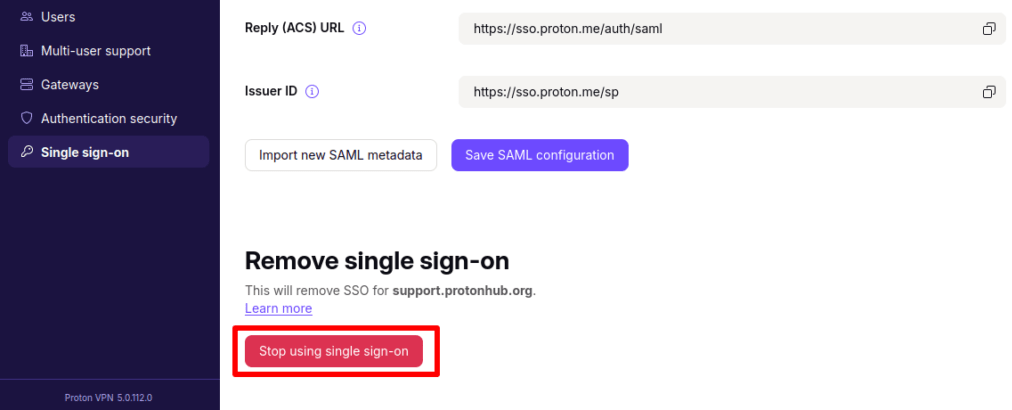
組織全体のSSOをオフにするには、シングルサインオン → シングルサインオンを削除 → シングル サインオンの使用を停止するの順に進んでください。
この操作を行うと、ドメインに関連付けられたすべての構成とユーザーが削除されることにご注意ください。そのため、組織全体のSSOをオフにすることは強く推奨されません。
トラブルシューティング
以下のメッセージが表示された場合、問題を解決するために以下の手順を実行できます:
シングルサインオンの構成にエラーがあります。組織の管理者に連絡してください。
- Proton PassのSAML構成ページにアップロードした証明書が、Microsoft IdPから提供されたものと一致していることを確認します。
- Proton PassのSAML構成ページのSingle sign-on entity ID(シングルサインオンエンティティID)がIssuer(発行者)と同じであることを確認します。