
Cách thiết lập SSO cho Proton Pass bằng Microsoft Entra ID
- Đọc
- 8 phút
- Danh mục
- Proton Pass for Business
- Proton Pass
Gói Professional plan của Proton Pass hỗ trợ Đăng nhập một lần (SSO). SSO cho phép truy cập an toàn vào nhiều dịch vụ web và ứng dụng SaaS bằng một bộ thông tin đăng nhập. Trong bài viết này, bạn sẽ tìm hiểu cách thiết lập SSO trên Proton Pass bằng cách sử dụng Microsoft Entra ID làm nhà cung cấp danh tính (IdP).
Tìm hiểu cách thiết lập SSO cho Proton Pass bằng Google
Proton Pass hỗ trợ SSO sử dụng Security Assertion Markup Language(cửa sổ mới) (SAML) 2.0, một tiêu chuẩn mở dựa trên XML(cửa sổ mới) được sử dụng để chuyển dữ liệu xác thực nhằm xác minh danh tính của bạn giữa IdP và ứng dụng SaaS.
Trước khi Bắt đầu, cần chuẩn bị những thứ sau:
- Tài khoản Proton Pass với đặc quyền quản trị viên
Nhận Proton Pass Professional.
- Tài khoản quản trị viên Microsoft Entra(cửa sổ mới) ID.
Sau đó, bạn có thể cài đặt SAML trên tài khoản Proton Pass for Business của mình. Trong bài viết hỗ trợ này, chúng tôi sẽ khám phá:
- Cách cấu hình Proton Pass trên Microsoft Entra ID
- Cách Cài đặt SAML SSO trên tài khoản Proton Pass của bạn
- Cách thêm người dùng SSO trong Microsoft Entra ID
- Cách sử dụng SSO để Đăng nhập vào Proton Pass
- Cách quản lý SSO cho Proton Pass
- Xử lý sự cố
Cách cấu hình Proton Pass trên Microsoft Entra ID
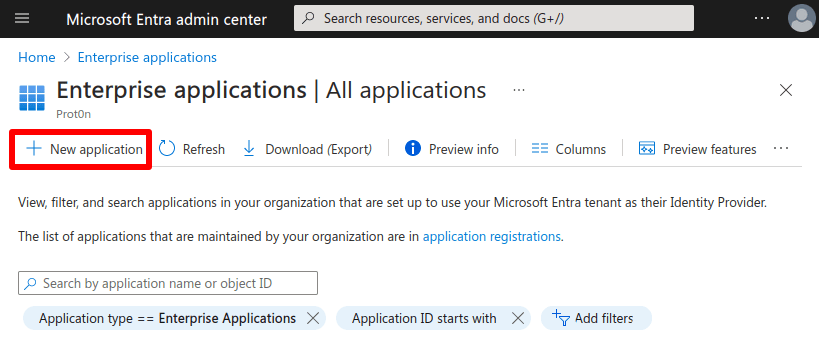
1. Đăng nhập vào trung tâm quản trị(cửa sổ mới) Microsoft Entra (cửa sổ mới)ID bằng tài khoản Cloud Application Administrator(cửa sổ mới) và đi tới Applications → Enterprise applications → New application.
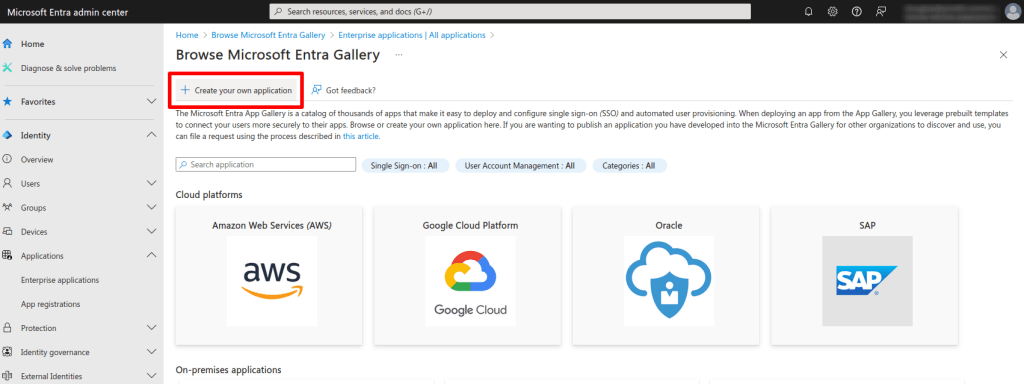
2. Nhấp vào Create your own application.
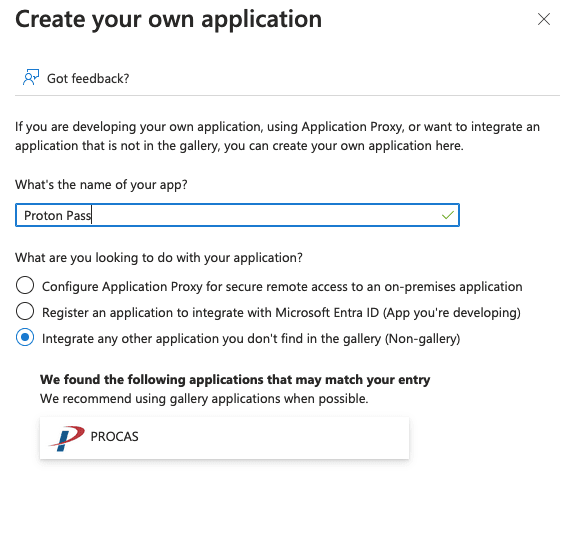
3. Đặt tên cho ứng dụng của bạn, chọn Integrate any other application you didn’t find in the gallery (Non-gallery) và nhấp vào Create.
4. Trong tab tổng quan về ứng dụng, nhấp vào 2. Set up single sign on.

5. Đi tới 1. Basic SAML Configuration → ✎ Chỉnh sửa.

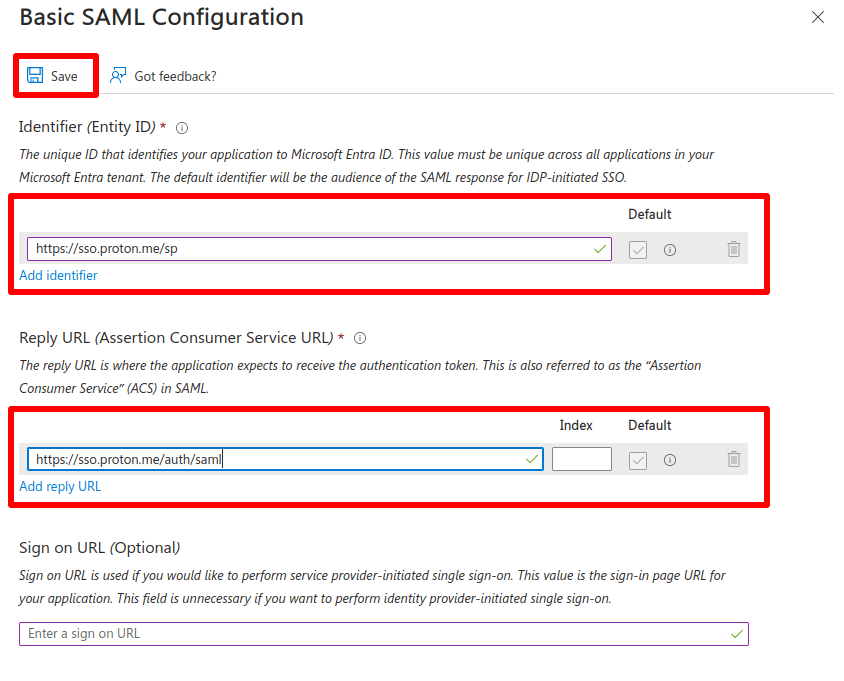
6. Đi tới:
- Identifier (Entity ID) → Add Identifier và nhập: https://sso.proton.me/sp(cửa sổ mới)
- Reply URL (Assertion Consumer Service URL) → Add reply URL và nhập: https://sso.proton.me/auth/saml(cửa sổ mới)
Nhấp vào Lưu khi hoàn tất, sau đó nhấp vào X để đóng cửa sổ Basic SAML Configuration.
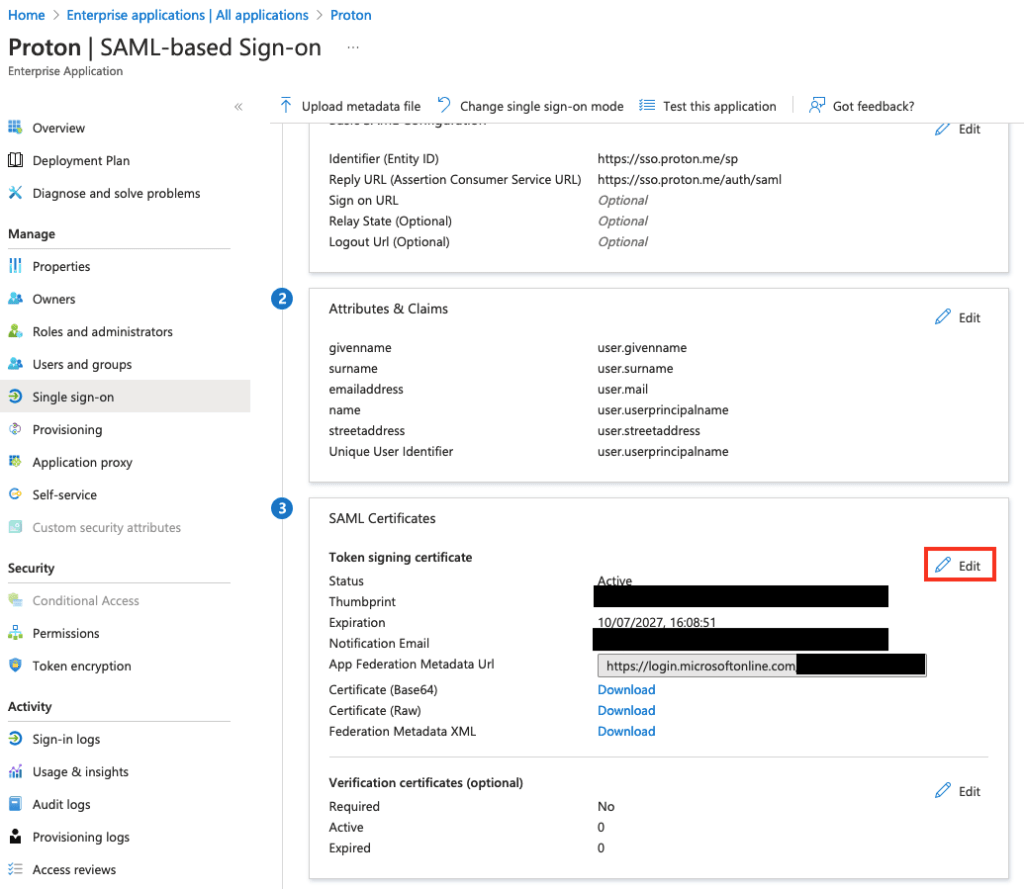
7. Đi tới 3. SAML Certificates → ✎ Chỉnh sửa.
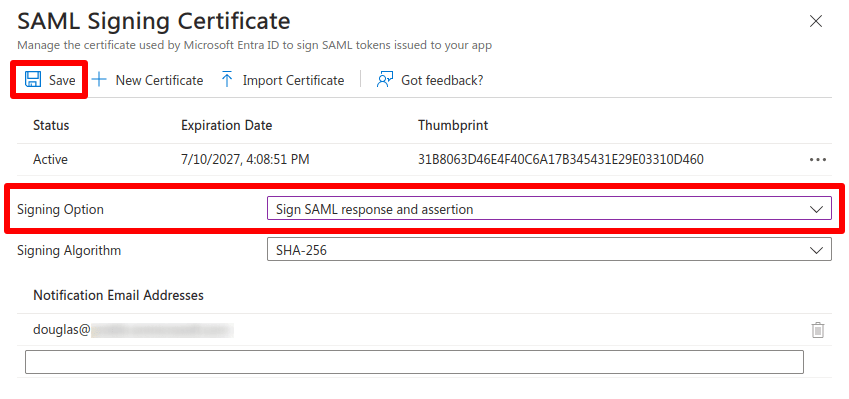
8. Đi tới Signing Option và chọn Sign SAML response and assertion từ menu thả xuống.
Nhấp vào Lưu khi hoàn tất, sau đó nhấp vào X để đóng cửa sổ SAML Certificate .
9. Đi tới 3. SAML Certificates → Federation Metadata XML → Tải xuống để tải xuống tệp cấu hình XML cho ứng dụng của bạn. Bạn sẽ cần tệp này để thiết lập SAML SSO trên tài khoản Proton Pass for Business của mình (xem bên dưới).

Cách cấu hình SAML SSO trên bảng quản trị Proton Pass của bạn
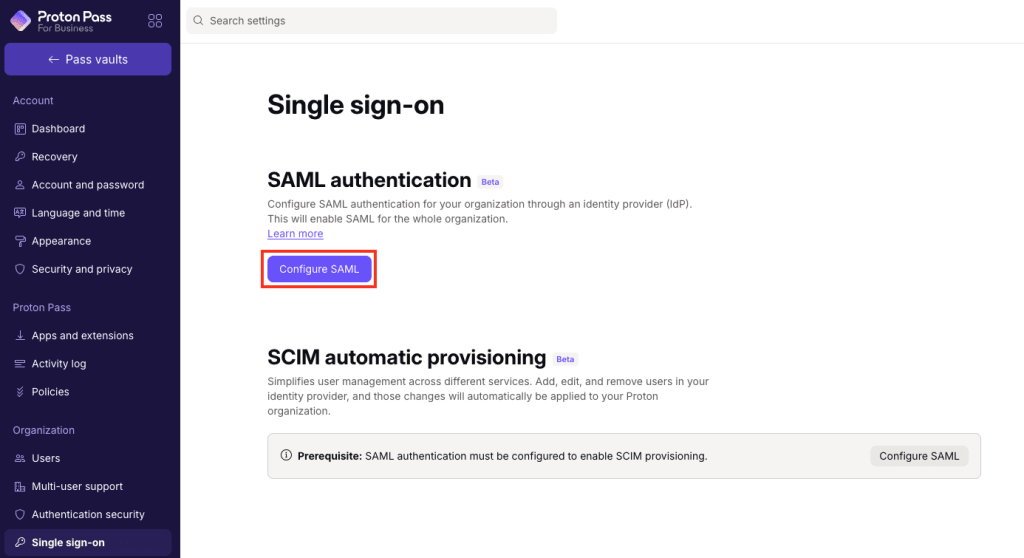
1. Đăng nhập vào bảng quản trị Proton Pass for Business(cửa sổ mới) của bạn và đi tới ⚙ → Đăng nhập một lần → Xác thực SAML → Cài đặt SAML.
2. Thêm tên miền tổ chức của bạn (miền mà bạn có quyền kiểm soát với tư cách là doanh nghiệp) và nhấp vào Thêm miền.

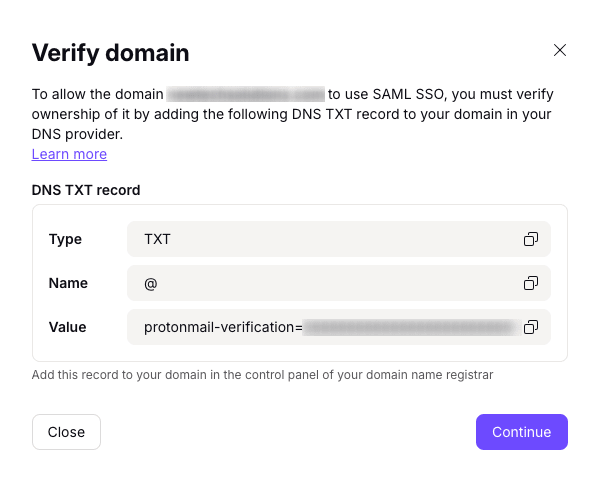
3. Xác minh miền cho nhà cung cấp danh tính của bạn. Để làm việc này, hãy đăng nhập vào cổng thông tin web của nhà cung cấp miền và nhập bản ghi DNS TXT được hiển thị trên màn hình này.
Trên trang tài khoản Proton Pass(cửa sổ mới) của bạn, nhấp vào Tiếp tục.
4. Màn hình sẽ hiển thị các điểm cuối cần thiết cho Microsoft Entra ID. Tuy nhiên, chúng tôi đã nhập các thông tin này (xem bước 4 của phần Cấu hình Proton Pass trên Microsoft), vì vậy hãy chỉ cần nhấp vào Tiếp tục.
5. Nhập tệp siêu dữ liệu bạn đã tải xuống từ Microsoft Entra ID ở bước 9(cửa sổ mới) của phần Cấu hình Proton Pass trên Microsoft Entra ID. Để thực hiện, hãy chọn Tệp XML và kéo tệp XML vào trường được cung cấp hoặc nhấp vào Chọn tệp và định vị tệp bằng trình quản lý tệp mặc định trên hệ thống của bạn.
Nhấp vào Xong khi bạn sẵn sàng.

SSO sử dụng Microsoft Entra ID hiện đã được cấu hình trên tài khoản Proton Pass for Business của bạn. Nhấp vào Xem chi tiết để biết tổng quan về cài đặt SSO của bạn.

Cách sử dụng SSO để đăng nhập vào Proton Pass bằng SSO
1. Nhập địa chỉ email hoặc tên người dùng ở màn hình đăng nhập. Ứng dụng sẽ tự động phát hiện tổ chức sử dụng SSO và chuyển hướng đến nhà cung cấp danh tính (IdP) để hoàn tất đăng nhập.

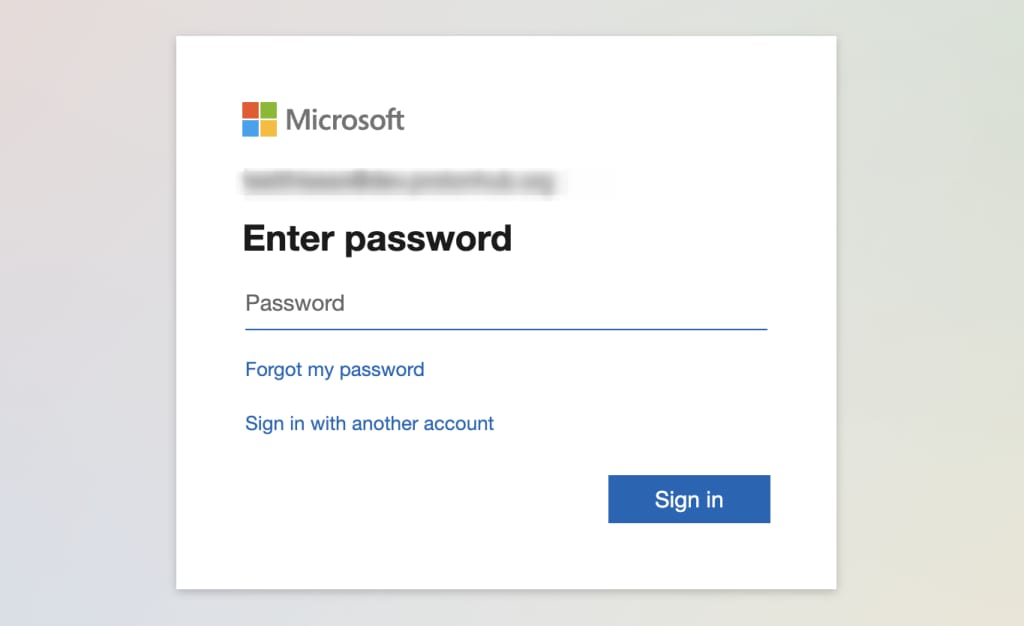
2. Nhập mật khẩu Microsoft SSO (mật khẩu này sẽ do quản lý cung cấp, hoặc xem bước 2(cửa sổ mới) trong mục “Cách thêm người dùng SSO trong Microsoft” ở trên), rồi nhấp vào Đăng nhập.
Cách quản lý người dùng SSO cho Proton Pass
Người dùng trong tổ chức của bạn hiện có thể đăng nhập vào các ứng dụng Proton Pass bằng thông tin đăng nhập IdP của họ
Để xem những người dùng nào đã bắt đầu sử dụng Pass, hãy đăng nhập vào bảng quản trị Proton Pass for Business của bạn và đi tới Tổ chức → Tất cả người dùng. (Ghi chú: Người dùng SSO sẽ chỉ xuất hiện ở đây sau khi họ đã đăng nhập ít nhất một lần.)
Bạn có thể quản lý từng người dùng bằng cách đi tới phần Người dùng, tìm hàng của người dùng đó và sử dụng menu thả xuống trong cột Chỉnh sửa.

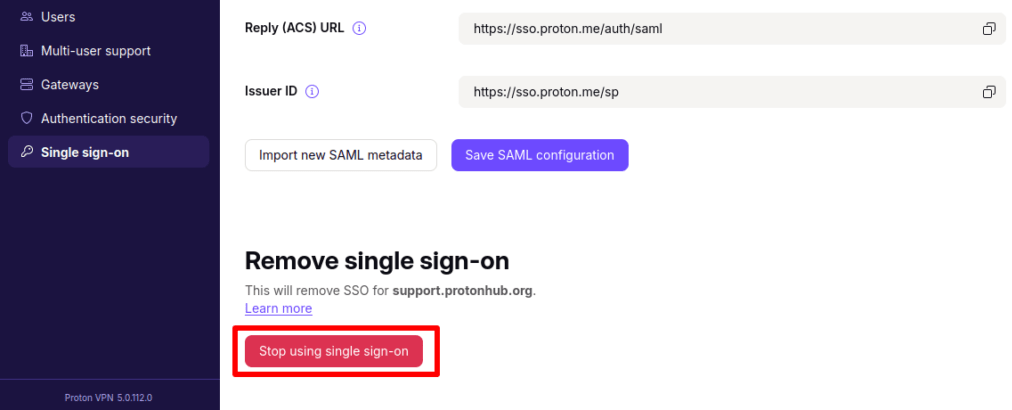
Để tắt SSO cho toàn bộ tổ chức, hãy đi tới Đăng nhập một lần → Xóa đăng nhập một lần → Ngừng sử dụng đăng nhập một lần.
Vui lòng lưu ý rằng việc thực hiện hành động này sẽ xóa tất cả cấu hình và người dùng liên kết với miền của bạn. Do đó, chúng tôi đặc biệt khuyến nghị không nên tắt SSO cho toàn bộ tổ chức.
Xử lý sự cố
Trong trường hợp bạn thấy thông báo sau, có những bước bạn có thể thực hiện để giải quyết sự cố:
Có lỗi trong cấu hình đăng nhập một lần, vui lòng liên hệ với quản trị viên tổ chức của bạn.
- Xác nhận rằng chứng chỉ bạn đã tải lên trên trang cấu hình SAML của Proton Pass khớp với chứng chỉ do Microsoft IdP cung cấp.
- Xác nhận rằng ID pháp nhân đăng nhập một lần trên trang cấu hình SAML của Proton Pass giống với Nhà phát hành.