
如何使用 Microsoft Entra ID 为 Proton Pass 设置 SSO
- 阅读
- 1 分钟
- 类别
- Proton Pass for Business
- Proton Pass
我们的 Proton Pass Professional 套餐支持单点登录 (SSO)。SSO 允许您使用一组登录凭证安全地访问多个网络服务和 SaaS 应用。在本文中,您将了解如何使用 Microsoft Entra ID 作为身份提供商 (IdP) 在 Proton Pass 上设置 SSO。
了解如何使用 Google 为 Proton Pass 设置 SSO
Proton Pass 支持使用安全断言标记语言(新窗口) (SAML) 2.0 进行 SSO,这是一种基于 XML(新窗口) 的开放标准,用于在 IdP 和 SaaS 应用之间传输可验证您身份的身份验证数据。
在开始之前,您需要准备以下内容:
- 拥有管理员权限的 Proton Pass 帐户
- 一个 Microsoft Entra(新窗口) ID 管理员帐户。
然后,您可以在 Proton Pass for Business 帐户上配置 SAML。在这篇支持文章中,我们将探讨:
- 如何在 Microsoft Entra ID 上配置 Proton Pass
- 如何在您的 Proton Pass 账户上配置 SAML SSO
- 如何在 Microsoft Entra ID 中添加 SSO 用户
- 如何使用 SSO 登录 Proton Pass
- 如何管理 Proton Pass 的 SSO
- 故障排除
如何在 Microsoft Entra ID 上配置 Proton Pass
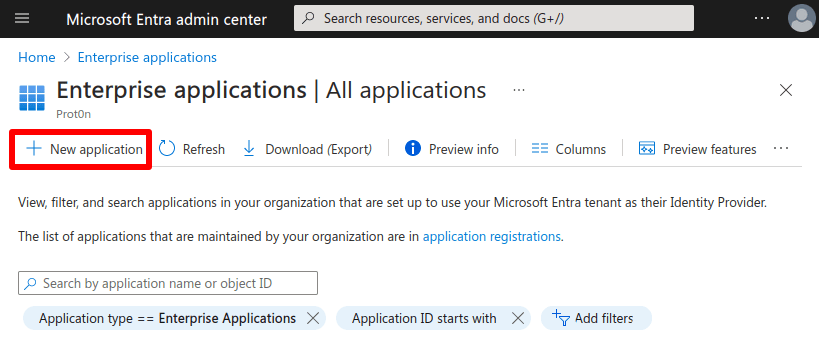
1. 使用云应用程序管理员(新窗口)帐户登录 Microsoft Entra (新窗口)ID 管理中心(新窗口),然后前往应用 → 企业应用 → 新建应用。
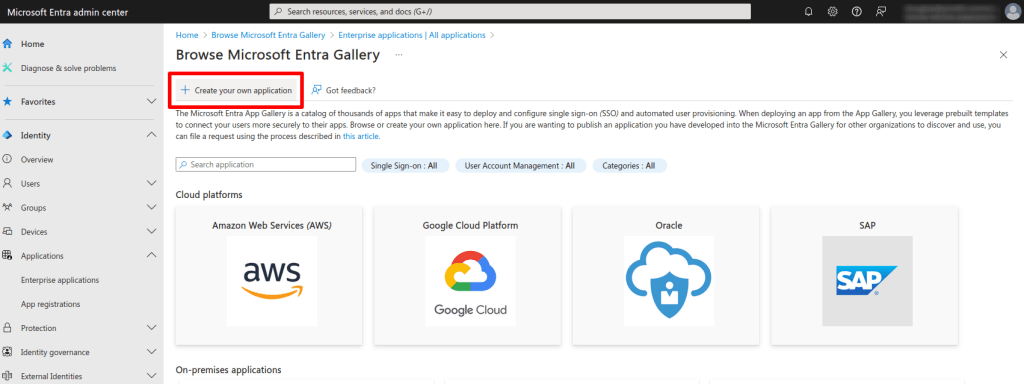
2. 点击创建自己的应用。
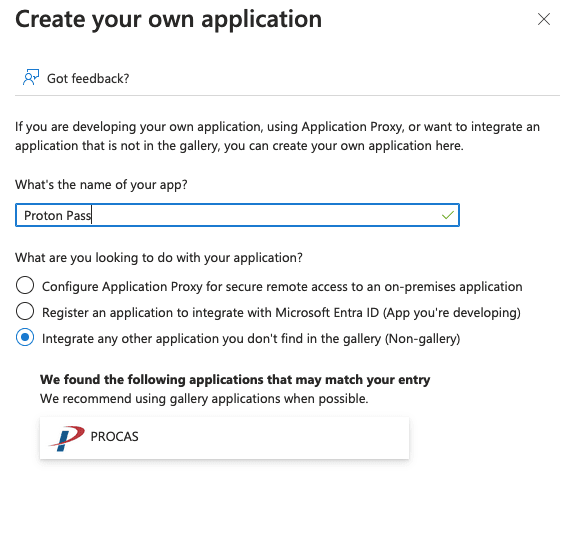
3. 为您的应用命名,选择集成未在库中找到的任何其他应用(非库),然后点击创建。
4. 在应用概览标签页中,点击2. 设置单点登录。

5. 前往1. 基本 SAML 配置 → ✎ 编辑。

6. 前往以下位置:
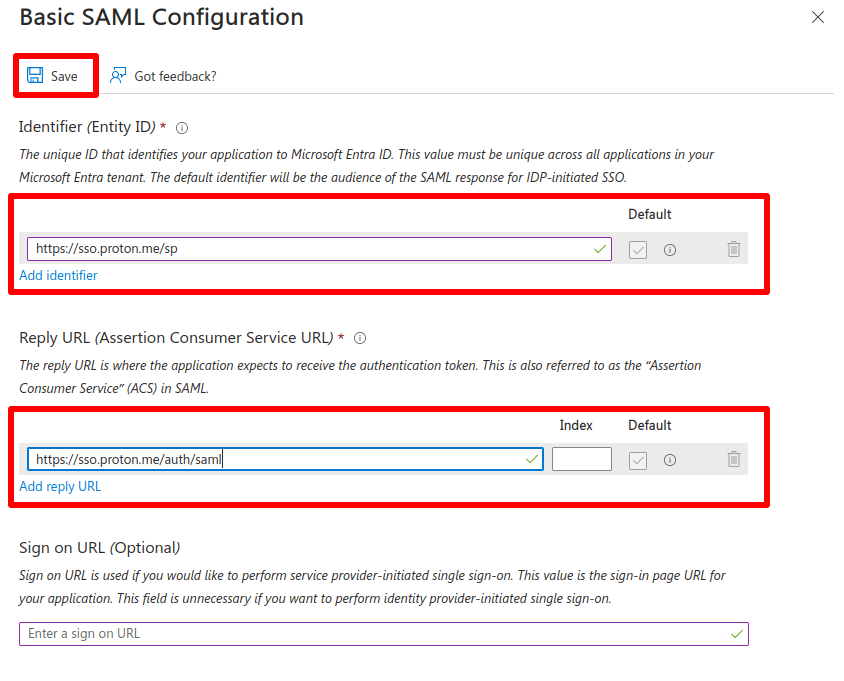
- 标识符(实体 ID) → 添加标识符,然后输入:https://sso.proton.me/sp(新窗口)
- 回复 URL(断言使用者服务 URL) → 添加回复 URL,然后输入:https://sso.proton.me/auth/saml(新窗口)
完成后点击保存,然后点击X 关闭基本 SAML 配置窗口。
7. 前往3. SAML 证书 → ✎ 编辑。
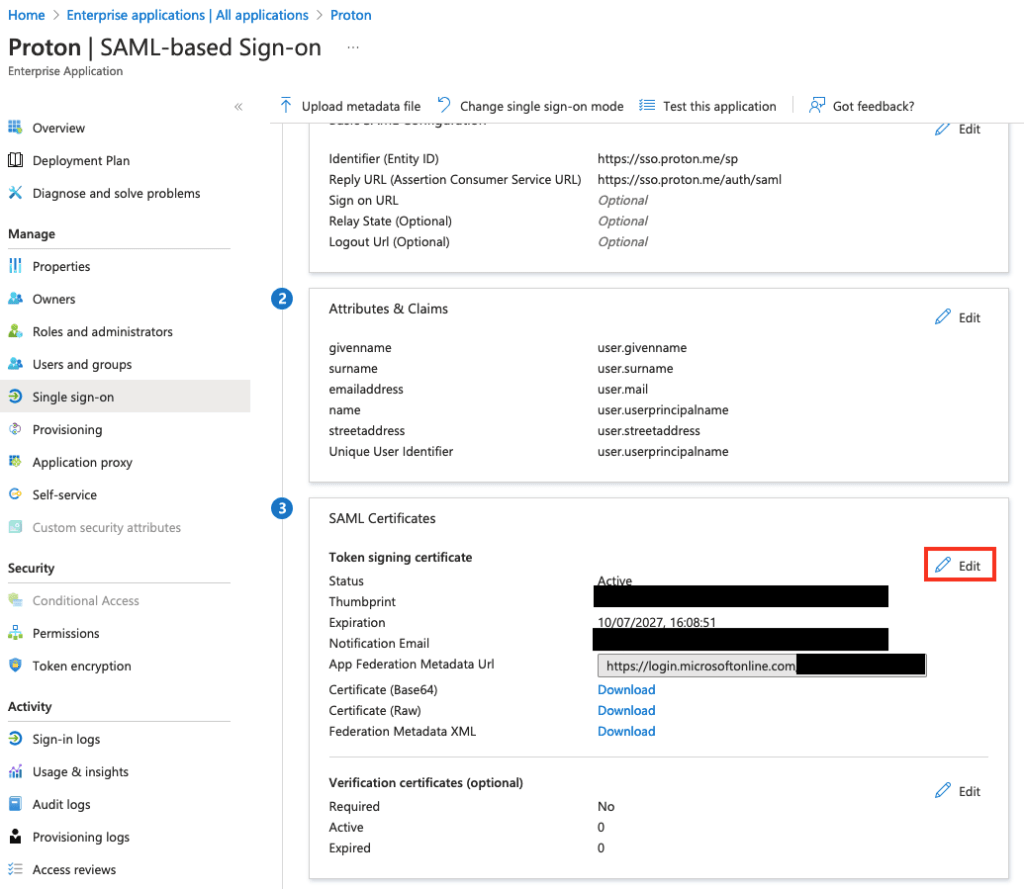
8. 前往签名选项,然后从下拉菜单中选择签署 SAML 响应和断言。
完成后点击保存,然后点击X 关闭SAML 证书窗口。
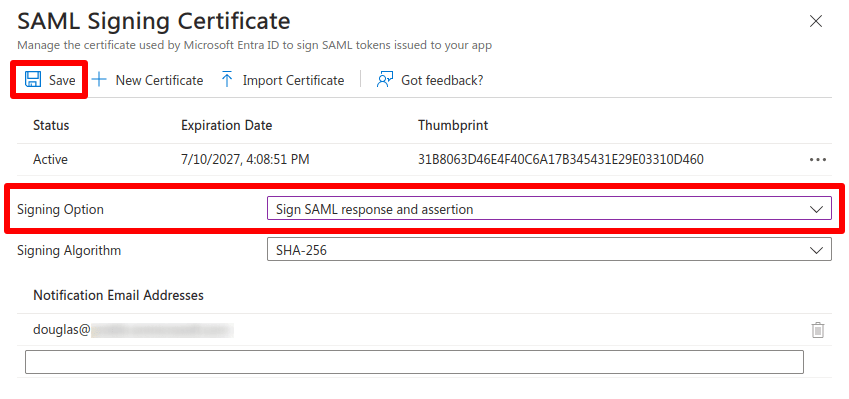
9. 前往3. SAML 证书 → 联合元数据 XML → 下载 ,为您的应用下载一个 XML 配置文件。您需要此文件才能在 Proton Pass for Business 帐户上设置 SAML SSO(参见下文)。

如何在 Proton Pass 管理面板上配置 SAML SSO
1. 登录您的 Proton Pass for Business 管理员(新窗口)面板,然后前往⚙ → 单点登录 → SAML 身份验证 → 配置 SAML。
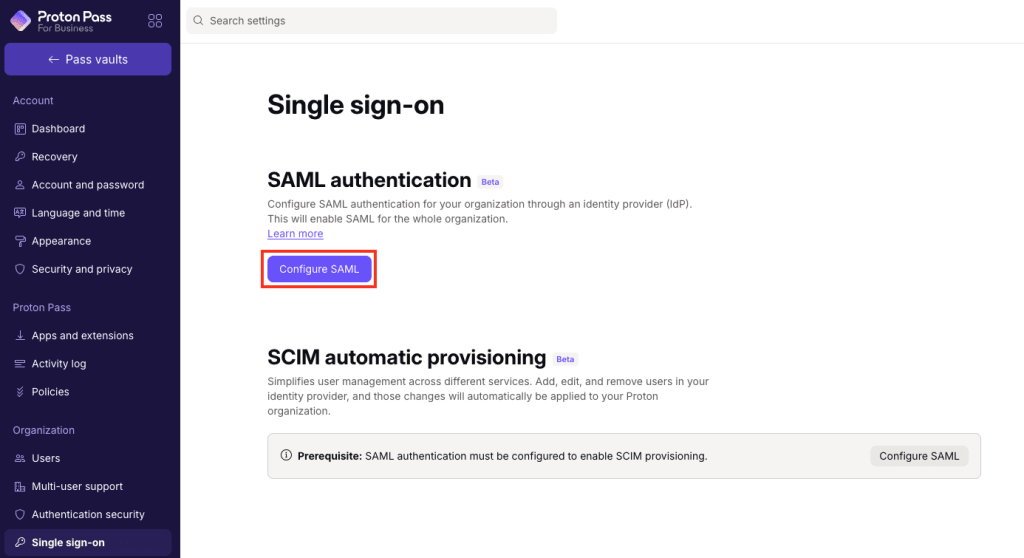
2. 添加您组织的域名(即您的企业拥有管理权的域),然后点击添加域名。

3. 验证您的身份提供商的域名。为此,请登录您的域名提供商的网络门户,并输入此屏幕上显示的 DNS TXT 记录。
在您的 Proton Pass 帐户页面(新窗口)上,点击继续。
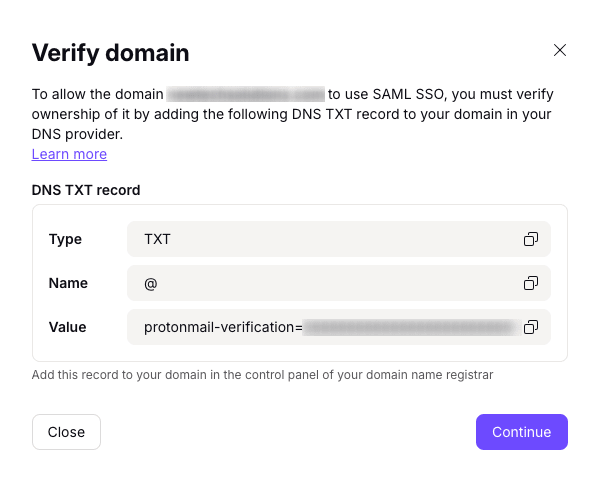
4. 屏幕将显示 Microsoft Entra ID 所需的端点。不过,我们已经输入了这些端点(参见“在 Microsoft 上配置 Proton Pass”的步骤 4),因此只需点击继续。
5. 导入您在“在 Microsoft Entra ID 上配置 Proton Pass”的步骤 9(新窗口) 中从 Microsoft Entra ID 下载的元数据文件。为此,请选择XML 文件,然后将 XML 文件拖到提供的字段中,或者点击选择文件并使用系统默认的文件管理器找到该文件。
准备好后,点击完成。

现在,您的 Proton Pass for Business 帐户应已完成 Microsoft Entra ID 的 SSO 配置。点击查看详情以查看 SSO 设置概览。

如何使用 SSO 登录 Proton Pass
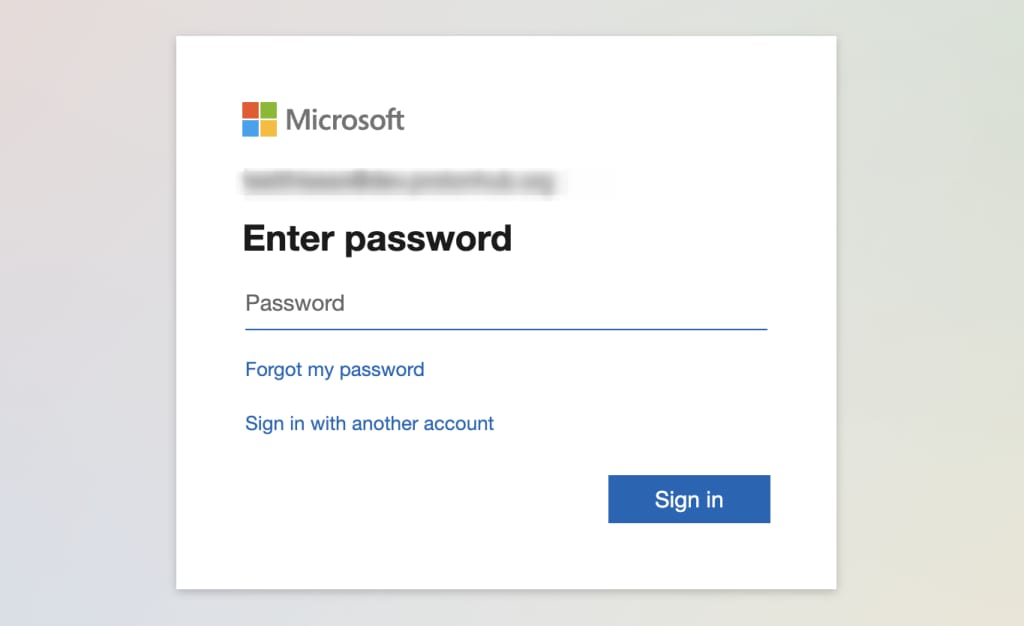
1. 在登录界面输入您的电子邮件地址或用户名。应用会自动检测到您的组织使用 SSO,并将您重定向到身份提供商 (IdP) 以完成登录。

2. 输入您的 Microsoft SSO 密码(此密码将由您的主管提供,或参阅上文“如何在 Microsoft 中添加 SSO 用户”部分中的步骤 2(新窗口)),然后点击登入。
如何管理 Proton Pass 的 SSO 用户
您组织的用户现在可以使用其 IdP 登录凭证登录 Proton Pass 应用
要查看哪些用户已开始使用 Pass,请登录您的 Proton Pass for Business 管理面板,然后前往组织 → 所有用户。(注意:SSO 用户至少登录一次后才会在此显示。)
您可以前往用户部分管理单个用户,找到相应用户所在的行,并使用编辑列中的下拉菜单。

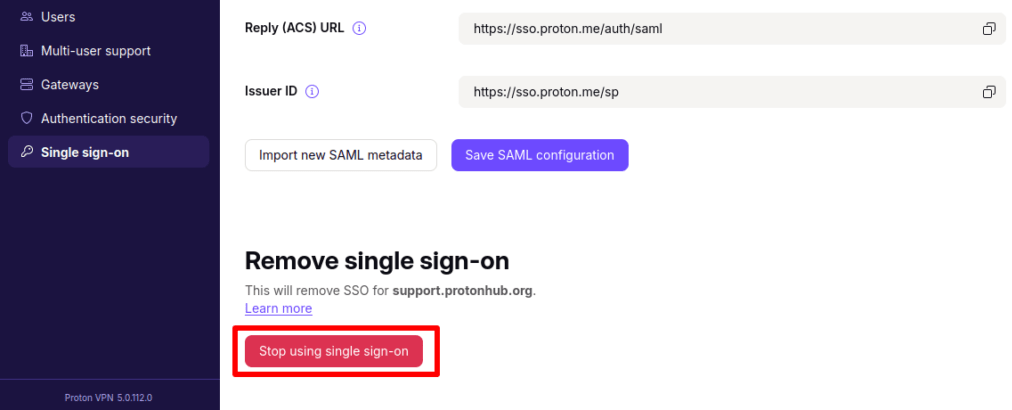
要为整个组织关闭 SSO,请前往单点登录 → 移除单点登录 → 不再使用单点登录。
请注意,此操作会删除与您的域名关联的所有配置和用户。因此,我们强烈建议不要为整个组织关闭 SSO。
故障排除
如果您看到以下消息,可以采取以下步骤来解决该问题:
单点登录配置中存在错误,请联系您的组织管理员。
- 确认您在 Proton Pass SAML 配置页面上传的证书与 Microsoft IdP 提供的证书一致。
- 确认 Proton Pass SAML 配置页面上的单点登录实体 ID 与颁发者相同。
超越 SSO:使用 SCIM 自动化用户管理
SSO 会在登录时验证用户身份,但不会将新更新同步到 Proton。当有成员离开组织、调换团队或失去管理员权限时,这些更新都必须手动完成,一旦遗漏,可能导致访问权限未被及时关闭。
SCIM(System for Cross-domain Identity Management,跨域身份管理系统)可让 Proton 与您的 IdP 保持持续同步,从而弥补这一缺口。用户变更会自动应用到 Proton 中,而创建 SCIM 群组则可让您一次性管理整个团队的访问权限。也就是说,如果您将某人添加到 IdP 中的某个群组,该用户将自动获得该群组在 Proton 中的相应访问权限(例如访问共享保险库、密码或 VPN 网关);如果将其移除,相应访问权限会自动撤销。
要为您的组织设置 SCIM,请参阅: