
Sådan konfigurerer De SSO til Proton Pass ved hjælp af Microsoft Entra ID
- Læsetid
- 5 min
- Kategorier
- Pass for Business
- Proton Pass
Vores Proton Pass Professional-abonnement understøtter single sign-on (SSO). SSO giver Dem mulighed for sikkert at få adgang til flere webtjenester og SaaS-applikationer ved hjælp af ét sæt legitimationsoplysninger. I denne artikel lærer De, hvordan De konfigurerer SSO på Proton Pass ved hjælp af Microsoft Entra ID som Deres identitetsudbyder (IdP).
Lær hvordan De konfigurerer SSO til Proton Pass ved hjælp af Google
Proton Pass understøtter SSO ved hjælp af Security Assertion Markup Language(nyt vindue) (SAML) 2.0, en XML(nyt vindue)-baseret åben standard, der bruges til at overføre godkendelsesdata, som bekræfter din identitet mellem en IdP og en SaaS-applikation.
Før De starter, har De brug for følgende:
- En Proton Pass-konto med administratorrettigheder
- En Microsoft Entra(nyt vindue) ID-admin-konto.
De kan derefter konfigurere SAML på Deres Proton Pass for Business-konto. I denne supportartikel vil vi gennemgå:
- Sådan konfigurerer De Proton Pass på Microsoft Entra ID
- Sådan konfigurerer De SAML SSO på Deres Proton Pass-konto
- Sådan tilføjer De SSO-brugere i Microsoft Entra ID
- Sådan bruger De SSO til at logge ind på Proton Pass
- Sådan administrerer De SSO til Proton Pass
- Fejlfinding
Sådan konfigurerer De Proton Pass på Microsoft Entra ID
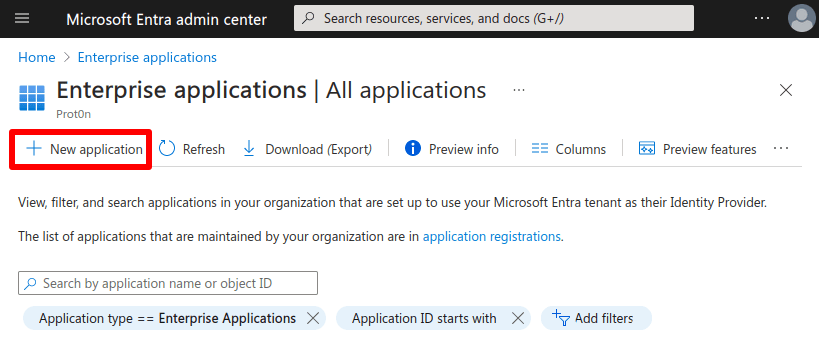
1. Log ind på Microsoft Entra (nyt vindue)ID admin-centeret(nyt vindue) ved hjælp af en Cloud Application Administrator(nyt vindue)-konto og gå til Applikationer → Virksomhedsapplikationer → Ny applikation.
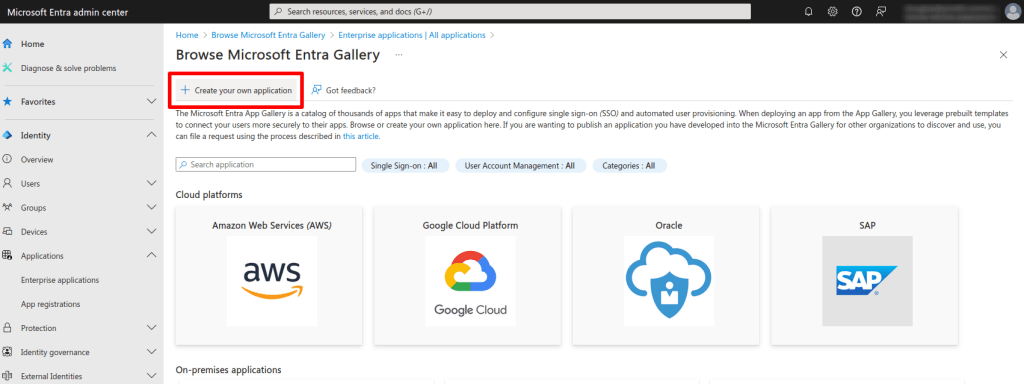
2. Klik på Opret din egen applikation.
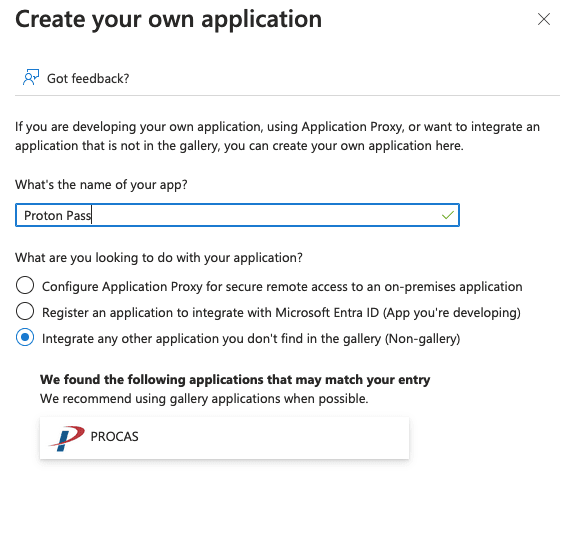
3. Giv Deres app et navn, vælg Integrér enhver anden applikation, du ikke fandt i galleriet (ikke-galleri), og klik på Opret.
4. På fanen for applikationsoversigt skal De klikke på 2. Konfigurér single sign-on.

5. Gå til 1. Grundlæggende SAML-konfiguration → ✎ Redigér.

6. Gå til:
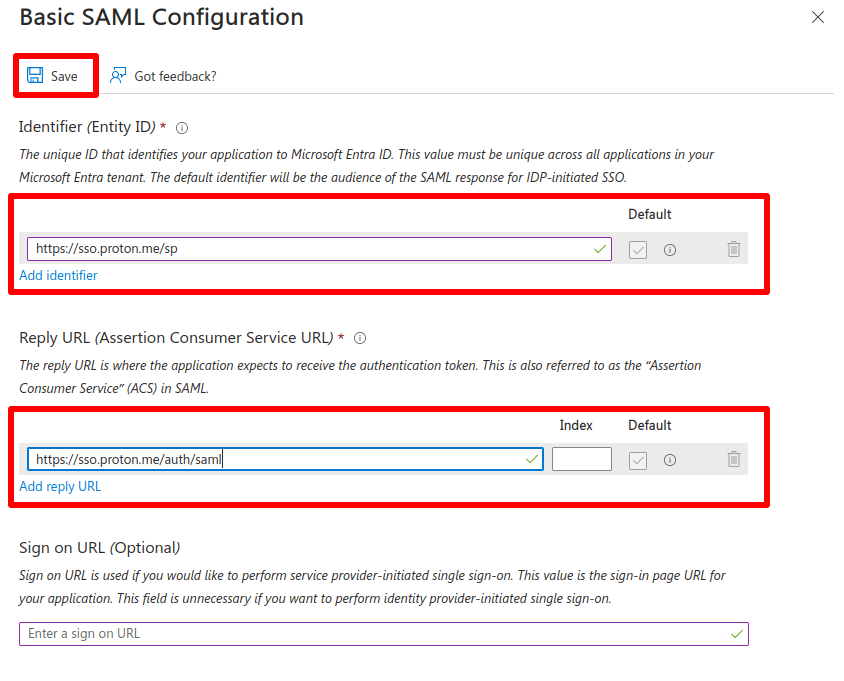
- Identifier (Entity ID) → Tilføj identifikator og angiv: https://sso.proton.me/sp(nyt vindue)
- Reply URL (Assertion Consumer Service URL) → Tilføj svar-URL og angiv: https://sso.proton.me/auth/saml(nyt vindue)
Klik på Gem, når De er færdig, efterfulgt af X for at lukke vinduet Grundlæggende SAML-konfiguration.
7. Gå til 3. SAML-certifikater → ✎ Redigér.
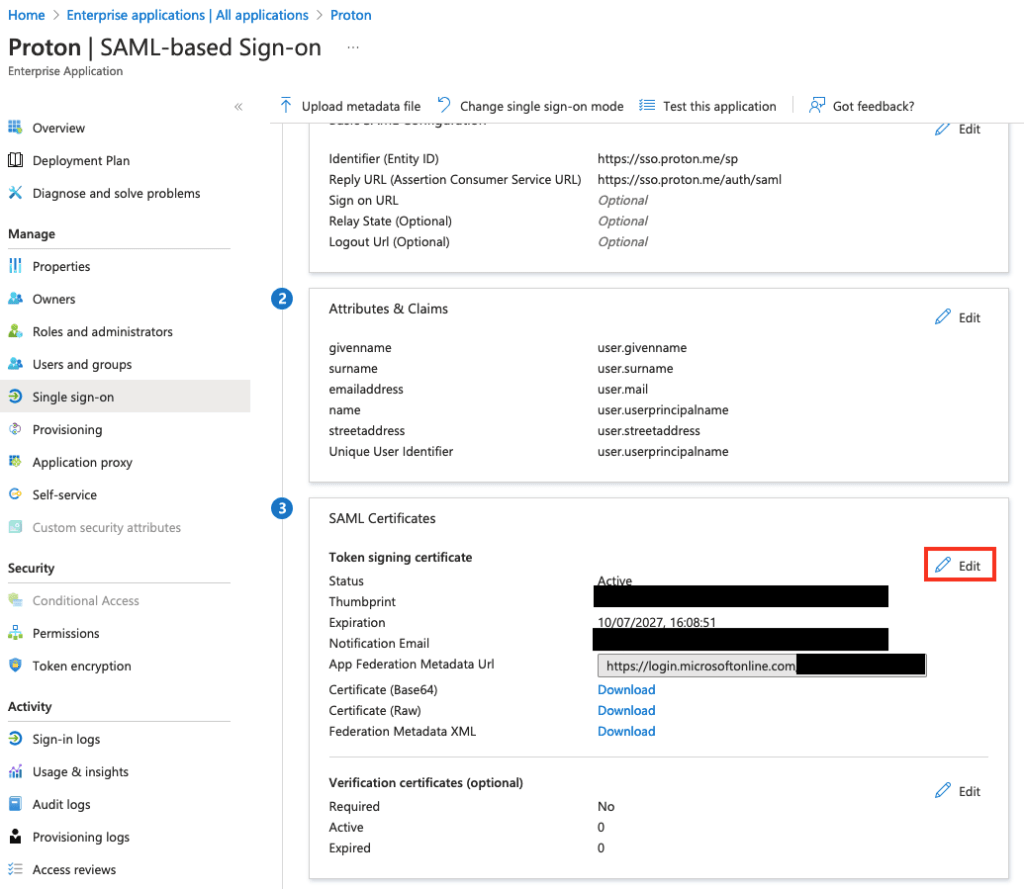
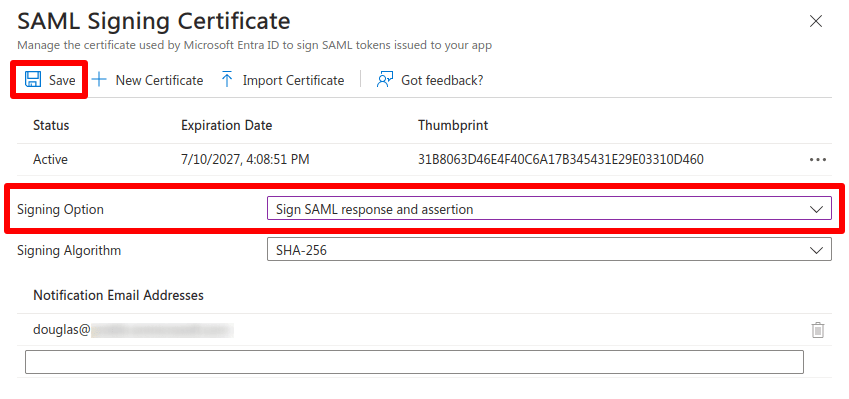
8. Gå til Signeringsindstilling og vælg Signér SAML-svar og -assertion fra rullemenuen.
Klik på Gem, når De er færdig, efterfulgt af X for at lukke vinduet SAML-certifikat.
9. Gå til 3. SAML-certifikater → Federation Metadata XML → Download for at downloade en XML-konfigurationsfil til Deres applikation. De skal bruge denne fil til at konfigurere SAML SSO på Deres Proton Pass for Business-konto (se nedenfor).

Sådan konfigurerer De SAML SSO på Deres Proton Pass-admin-panel
1. Log ind på Deres Proton Pass for Business-admin(nyt vindue)panel og gå til ⚙ → Single sign-on → SAML-godkendelse → Konfigurér SAML.
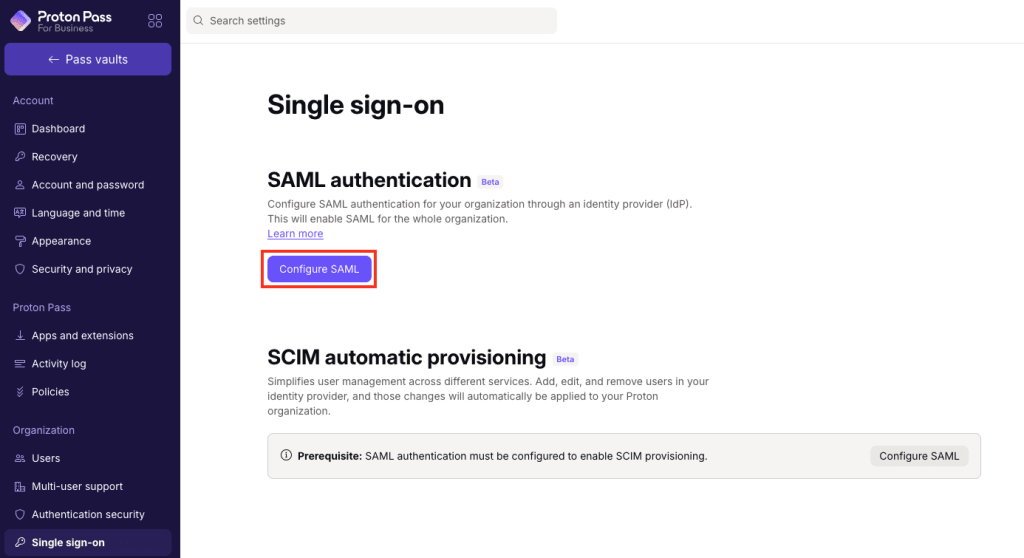
2. Tilføj din organisations domænenavn (det domæne, som du har myndighed over som virksomhed) og klik på Tilføj domæne.

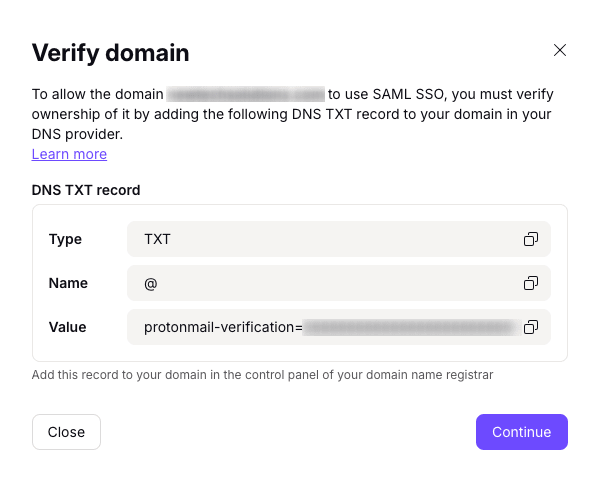
3. Bekræft domænet for Deres identitetsudbyder. Det gør De ved at logge ind på Deres domæneudbyders webportal og angive den DNS TXT-record, der vises på denne skærm.
På Deres Proton Pass-kontoside(nyt vindue) skal De klikke på Fortsæt.
4. En skærm vil vise Dem de endepunkter, som Microsoft Entra ID har brug for. Vi har dog allerede angivet disse (se trin 4 i Konfigurér Proton Pass på Microsoft), så klik blot på Fortsæt.
5. Importér den metadatafil, som De downloadede fra Microsoft Entra ID i trin 9(nyt vindue) i Konfigurér Proton Pass på Microsoft Entra ID. For at gøre dette skal De vælge XML-fil og enten trække XML-filen til det angivne felt eller klikke på Vælg fil og finde filen ved hjælp af Deres systems standardfilhåndtering.
Klik på Udført, når De er klar.

SSO ved hjælp af Microsoft Entra ID bør nu være konfigureret på din Proton Pass for Business-konto. Klik på Se detaljer for en oversigt over dine SSO-indstillinger.

Sådan bruger De SSO til at logge ind på Proton Pass ved hjælp af SSO
1. Indtast Deres e-mailadresse eller brugernavn på loginskærmen. Applikationen vil automatisk registrere, at Deres organisation bruger SSO, og omdirigere Dem til Deres identitetsudbyder (IdP) for at gennemføre login.

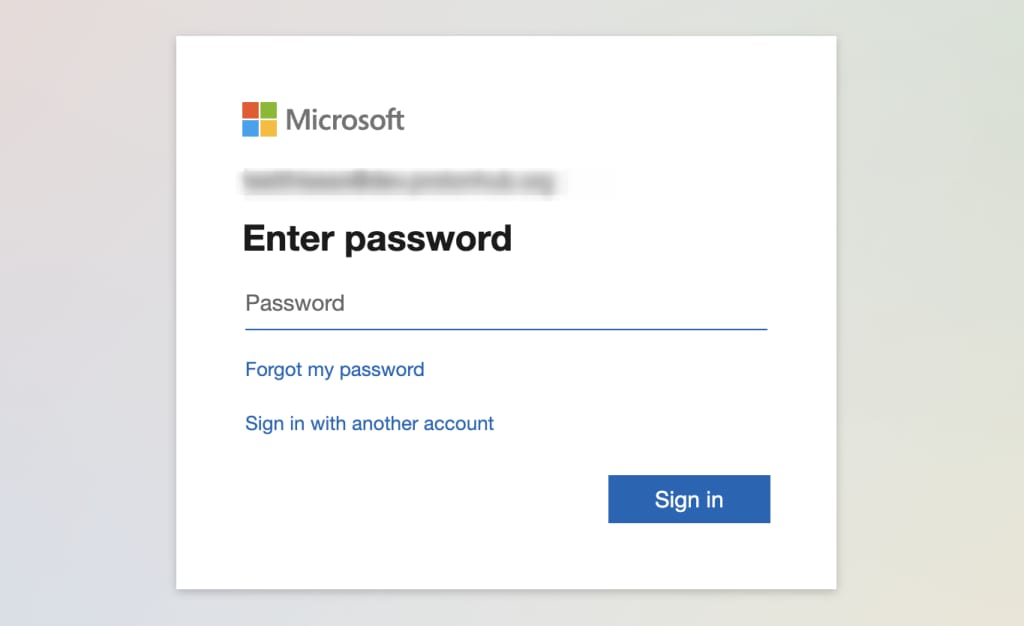
2. Indtast Deres Microsoft SSO-adgangskode (denne vil blive leveret af Deres leder, eller se trin 2(nyt vindue) i afsnittet “Sådan tilføjer De SSO-brugere i Microsoft” ovenfor), og klik på Log ind.
Sådan administrerer De SSO-brugere for Proton Pass
Deres organisations brugere kan nu logge ind på Proton Pass-apps ved hjælp af deres IdP-login
For at se hvilke brugere der er begyndt at bruge Pass, skal De logge ind på Deres Proton Pass for Business-admin-panel og gå til Organisation → Alle brugere. (Bemærk: SSO-brugere vises kun her, når de har logget ind mindst én gang.)
De kan administrere individuelle brugere ved at gå til sektionen Brugere, finde rækken med den pågældende bruger og bruge rullemenuen i kolonnen Redigér.

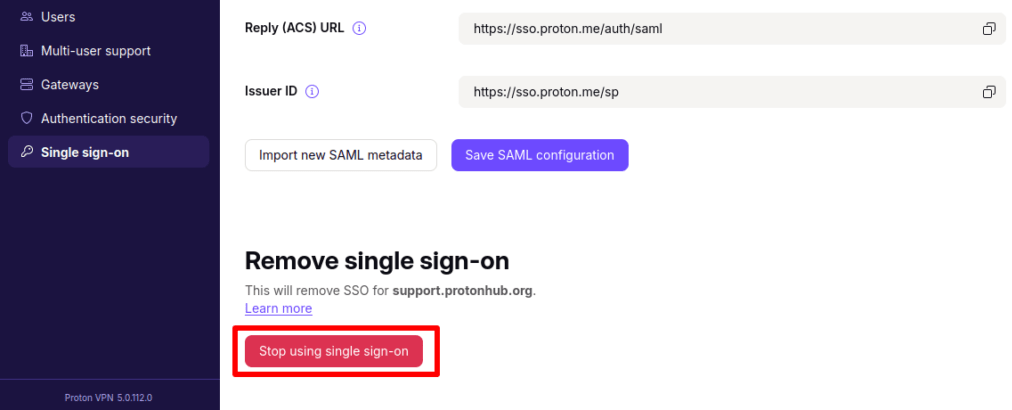
For at deaktivere SSO for hele Deres organisation, gå til Single sign-on → Fjern single sign-on → Stop med at bruge single sign-on.
Bemærk venligst, at dette sletter alle konfigurationer og brugere, der er tilknyttet Deres domæne. Vi anbefaler derfor på det kraftigste ikke at deaktivere SSO for hele Deres organisation.
Fejlfinding
Hvis De ser følgende besked, er der nogle trin, De kan tage for at løse problemet:
Der er en fejl i single sign-on-konfigurationen, kontakt venligst Deres organisationsadministrator.
- Bekræft, at det certifikat, De uploadede på konfigurationssiden for Proton Pass SAML, stemmer overens med det, der er leveret af Microsoft IdP.
- Bekræft, at Single sign-on entity ID på konfigurationssiden for Proton Pass SAML er det samme som Udsteder.