
Cara menyiapkan SSO untuk Proton Pass menggunakan Microsoft Entra ID
- Membaca
- 4 mnt
- Kategori
- Proton Pass for Business
- Proton Pass
Paket Professional plan kami untuk Proton Pass mendukung single sign-on (SSO). SSO memungkinkan Anda mengakses berbagai layanan web dan aplikasi SaaS dengan aman menggunakan satu set kredensial masuk. Dalam artikel ini, Anda akan mempelajari cara siapkan SSO di Proton Pass menggunakan Microsoft Entra ID sebagai penyedia identitas (IdP) Anda.
Pelajari lebih lanjut tentang SSO
Pelajari cara siapkan SSO untuk Proton Pass menggunakan Google
Proton Pass mendukung SSO menggunakan Security Assertion Markup Language(jendela baru) (SAML) 2.0, standar terbuka berbasis XML(jendela baru) yang digunakan untuk mentransfer data autentikasi guna verifikasi identitas Anda antara IdP dan aplikasi SaaS.
Sebelum Mulai, Anda memerlukan hal berikut:
- Akun Proton Pass dengan hak khusus administrator
Dapatkan Proton Pass Professional.
- Akun admin ID Microsoft Entra(jendela baru).
Anda kemudian dapat mengonfigurasi SAML pada akun Proton Pass for Business Anda. Dalam artikel dukungan ini, kami akan membahas:
- Cara mengonfigurasi Proton Pass pada Microsoft Entra ID
- Cara mengatur SSO SAML di akun Proton Pass Anda
- Cara menambah pengguna SSO di Microsoft Entra ID
- Cara menggunakan SSO untuk masuk ke Proton Pass
- Cara mengelola SSO untuk Proton Pass
- Penyelesaian masalah
Cara mengonfigurasi Proton Pass pada Microsoft Entra ID
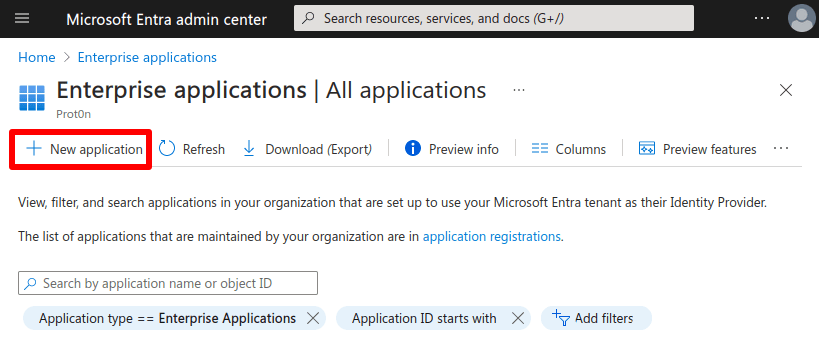
1. Masuk ke admin center(jendela baru) ID Microsoft Entra(jendela baru) menggunakan akun Cloud Application Administrator(jendela baru) dan buka Aplikasi → Aplikasi perusahaan → Aplikasi baru.
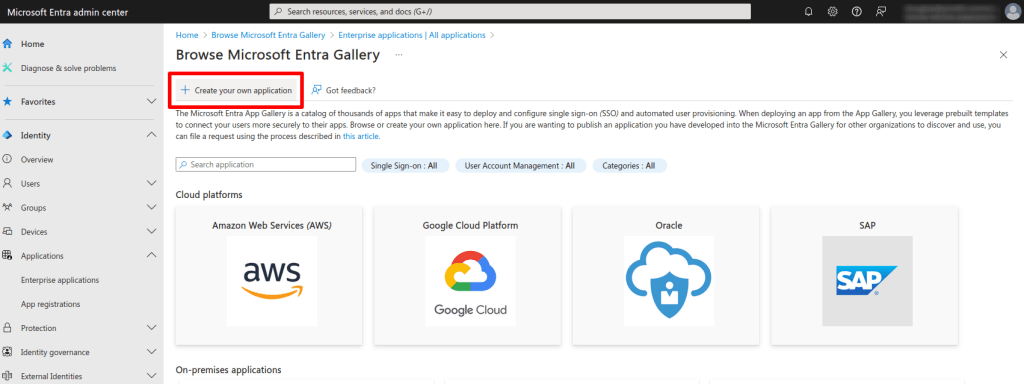
2. Klik Buat aplikasi Anda sendiri.
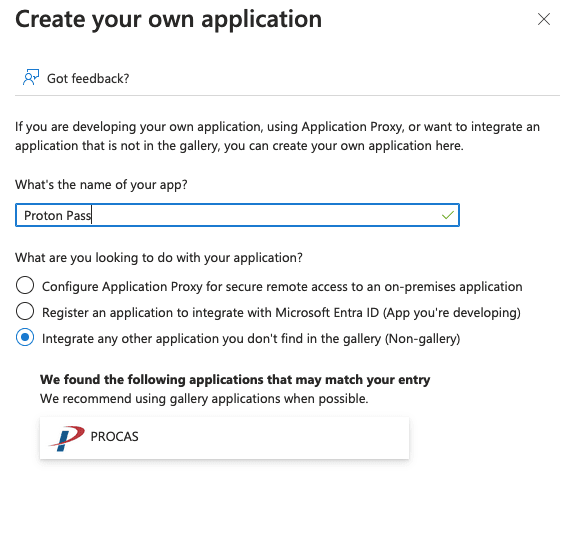
3. Beri nama aplikasi Anda, pilih Integrasikan aplikasi lain yang tidak Anda temukan di galeri (Non-galeri), lalu klik Buat.
4. Pada tab ikhtisar aplikasi, klik 2. Siapkan single sign on.

5. Buka 1. Konfigurasi SAML Dasar → ✎ Sunting.

6. Buka:
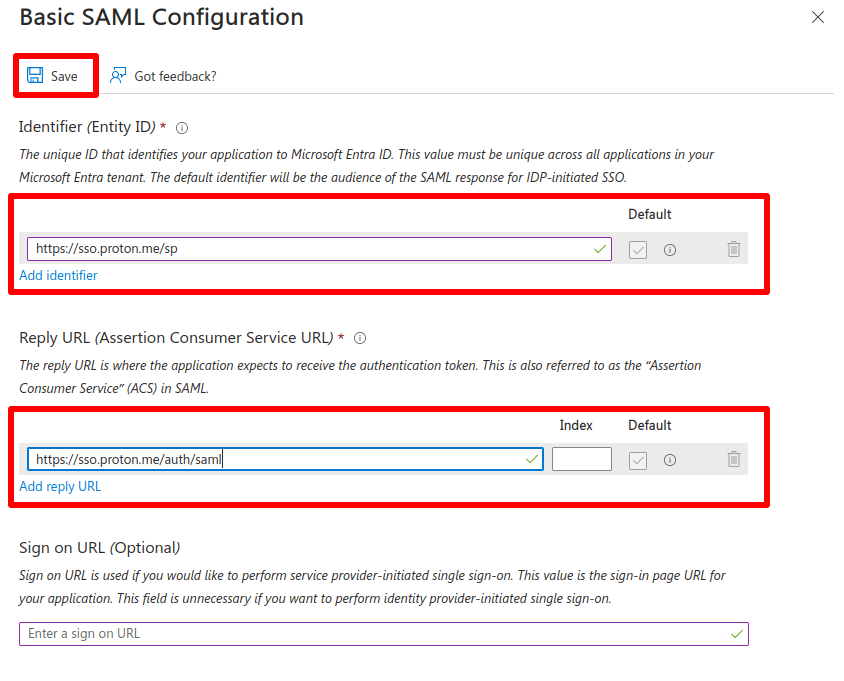
- Identifier (Entity ID) → Tambah Identifier lalu masukkan: https://sso.proton.me/sp(jendela baru)
- Reply URL (Assertion Consumer Service URL) → Tambah reply URL lalu masukkan: https://sso.proton.me/auth/saml(jendela baru)
Klik Simpan setelah selesai, diikuti dengan X untuk menutup jendela Konfigurasi SAML Dasar.
7. Buka 3. Sertifikat SAML → ✎ Sunting.
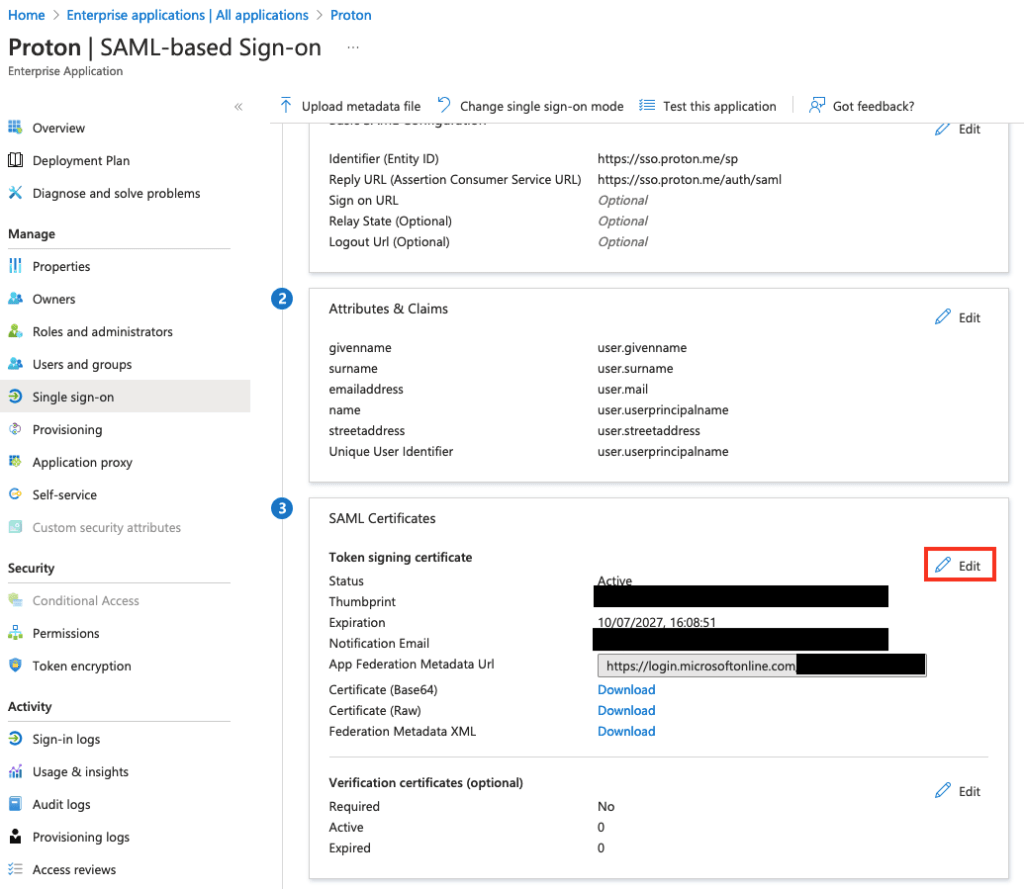
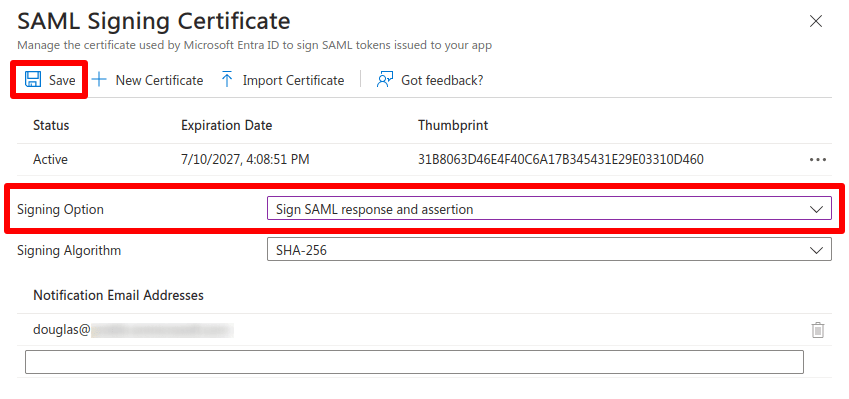
8. Buka Opsi Penandatanganan dan pilih Tandatangani respons dan pernyataan SAML dari menu dropdown.
Klik Simpan setelah selesai, diikuti dengan X untuk menutup jendela Sertifikat SAML.
9. Buka 3. Sertifikat SAML → Federation Metadata XML → Unduh untuk mengunduh file konfigurasi XML bagi aplikasi Anda. Anda akan memerlukan file ini untuk siapkan SAML SSO pada akun Proton Pass for Business Anda (lihat di bawah).

Cara mengonfigurasi SAML SSO pada panel admin Proton Pass Anda
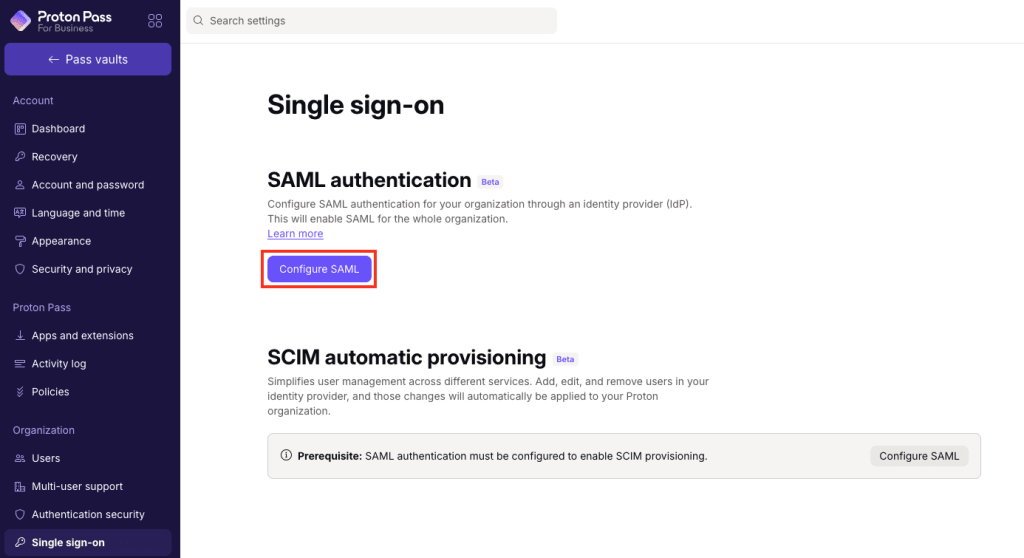
1. Masuk ke panel Proton Pass for Business admin(jendela baru) Anda dan buka ⚙ → Single sign-on → Autentikasi SAML → Atur SAML.
2. Tambah nama domain organisasi Anda (domain yang berada di bawah otoritas Anda sebagai bisnis) dan klik Tambah domain.

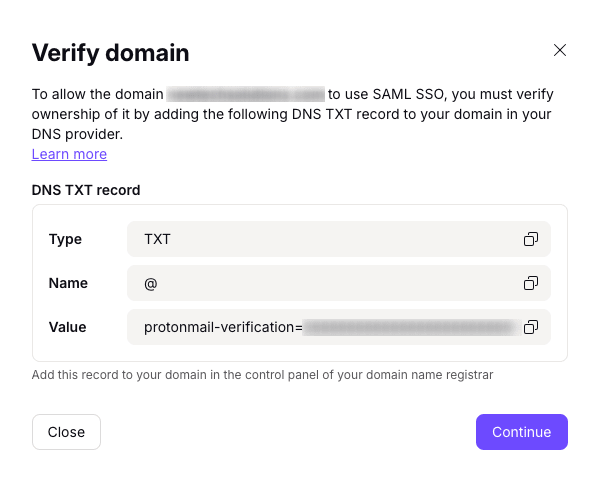
3. Verifikasi domain untuk penyedia identitas Anda. Untuk melakukan ini, masuk ke portal web penyedia domain Anda dan masukkan DNS TXT record yang ditampilkan di layar ini.
Pada halaman akun Proton Pass(jendela baru) Anda, klik Lanjut.
4. Layar akan menampilkan endpoint yang diperlukan oleh Microsoft Entra ID. Namun, kami sudah memasukkannya (lihat langkah 4 dari Mengonfigurasi Proton Pass pada Microsoft), jadi cukup klik Lanjut.
5. Impor file metadata yang Anda unduh dari Microsoft Entra ID di langkah 9(jendela baru) dari Mengonfigurasi Proton Pass pada Microsoft Entra ID. Untuk melakukan ini, pilih Berkas XML dan seret file XML tersebut ke kolom yang tersedia atau klik Pilih berkas dan cari file tersebut menggunakan manajer file bawaan sistem Anda.
Klik Selesai setelah Anda siap.

SSO menggunakan Microsoft Entra ID sekarang seharusnya telah dikonfigurasi pada akun Proton Pass for Business Anda. Klik Lihat rincian untuk ikhtisar pengaturan SSO Anda.

Cara menggunakan SSO untuk masuk ke Proton Pass menggunakan SSO
1. Masukkan alamat email atau nama pengguna di layar masuk. Aplikasi akan secara otomatis mendeteksi bahwa organisasi menggunakan SSO dan mengarahkan ke penyedia identitas (IdP) untuk menyelesaikan proses masuk.

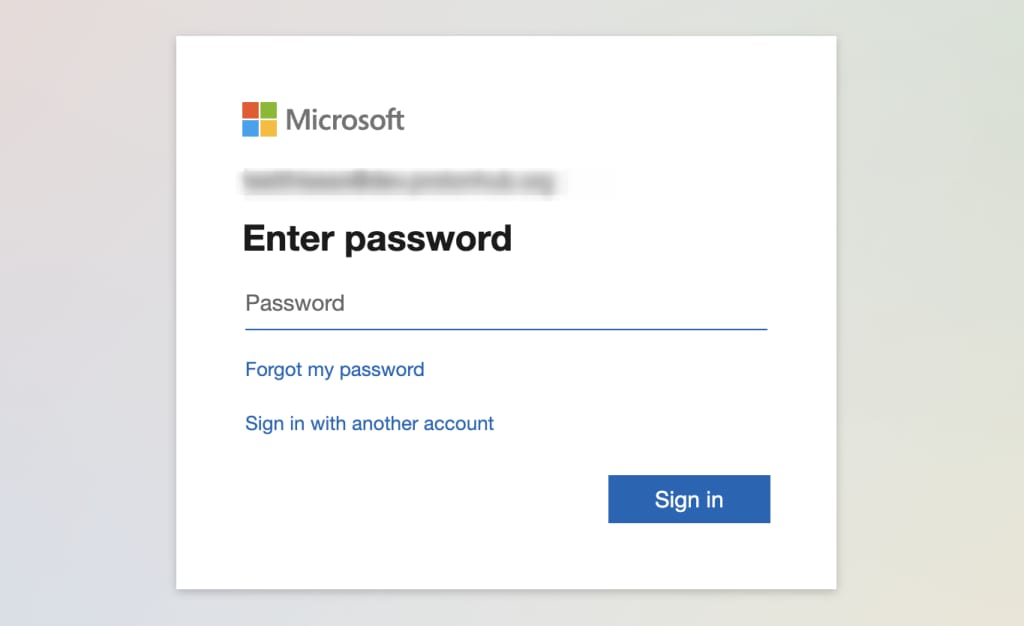
2. Masukkan kata sandi SSO Microsoft (ini akan diberikan oleh manajer Anda, atau lihat langkah 2(jendela baru) dalam bagian “Cara menambahkan pengguna SSO di Microsoft” di atas), lalu klik Masuk.
Cara mengelola pengguna SSO untuk Proton Pass
Pengguna organisasi Anda sekarang dapat masuk ke aplikasi Proton Pass menggunakan login IdP mereka
Untuk melihat pengguna mana yang telah mulai menggunakan Pass, masuk ke panel Proton Pass for Business admin Anda dan buka Organisasi → Seluruh pengguna. (Catatan: Pengguna SSO hanya akan muncul di sini setelah mereka masuk setidaknya satu kali.)
Anda dapat mengelola pengguna secara individu dengan membuka bagian Pengguna, cari baris pengguna yang bersangkutan, dan gunakan menu dropdown di kolom Sunting.

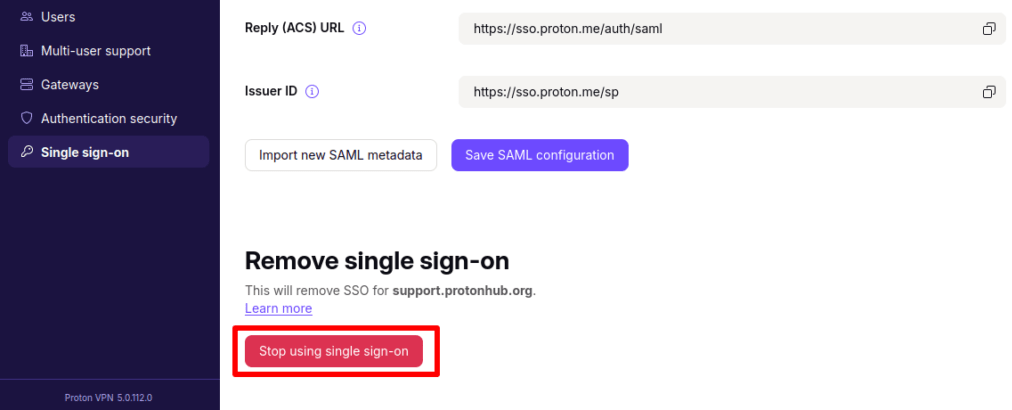
Untuk mematikan SSO bagi seluruh organisasi, buka Single sign-on → Hapus single sign-on → Berhenti gunakan single sign-on.
Harap dicatat bahwa tindakan ini menghapus semua konfigurasi dan pengguna yang terkait dengan domain Anda. Oleh karena itu, kami sangat menyarankan untuk tidak mematikan SSO bagi seluruh organisasi Anda.
Penyelesaian masalah
Jika Anda melihat pesan berikut, ada langkah-langkah yang dapat Anda lakukan untuk menyelesaikan isu tersebut:
Terdapat kesalahan pada konfigurasi single sign-on, harap hubungi administrator organisasi Anda.
- Konfirmasi bahwa sertifikat yang Anda unggah pada halaman konfigurasi SAML Proton Pass cocok dengan yang disediakan oleh IdP Microsoft.
- Konfirmasi bahwa ID Entitas Masuk Sekali Pakai pada halaman konfigurasi SAML Proton Pass sama dengan Penerbit.