
Miten määritetään SSO Proton Passille Microsoft Entra ID:n avulla
- Luetaan
- 4 min
- Kategoriat
- Pass for Business
- Proton Pass
Proton Pass Professional -tilauksemme tukee kertakirjautumista (SSO). SSO mahdollistaa useiden verkkopalveluiden ja SaaS-sovellusten turvallisen käytön yhdellä kirjautumistunnuksella. Tässä artikkelissa opit määrittämään SSO-kirjautumisen Proton Passiin käyttämällä Microsoft Entra ID:tä henkilöllisyyden tarjoajana (IdP).
Lue, miten määrität SSO-kirjautumisen Proton Passille Googlen avulla
Proton Pass tukee SSO-kirjautumista käyttämällä Security Assertion Markup Language(uusi ikkuna) (SAML) 2.0 -standardia. Se on XML(uusi ikkuna)-pohjainen avoin standardi, jota käytetään tunnistautumistietojen siirtämiseen ja henkilöllisyyden vahvistamiseen henkilöllisyyden tarjoajan (IdP) ja SaaS-sovelluksen välillä.
Ennen kuin aloitatte, tarvitsette seuraavat:
- Proton Pass -tili, jolla on hallintaoikeus
Hanki Proton Pass Professional.
- Microsoft Entra(uusi ikkuna) ID -ylläpitäjän tili.
Voit sen jälkeen määrittää SAML-yhteyden Proton Pass for Business -tilillesi. Tässä tukiartikkelissa käsittelemme seuraavia aiheita:
- Miten Proton Pass määritetään Microsoft Entra ID:ssä
- SAML SSO:n määrittäminen Proton Pass -tilillä
- Miten SSO-käyttäjät lisätään Microsoft Entra ID:ssä
- SSO:n käyttäminen Proton Passiin kirjautumiseen
- SSO:n hallinta Proton Passille
- Vianetsintä
Miten Proton Pass määritetään Microsoft Entra ID:ssä
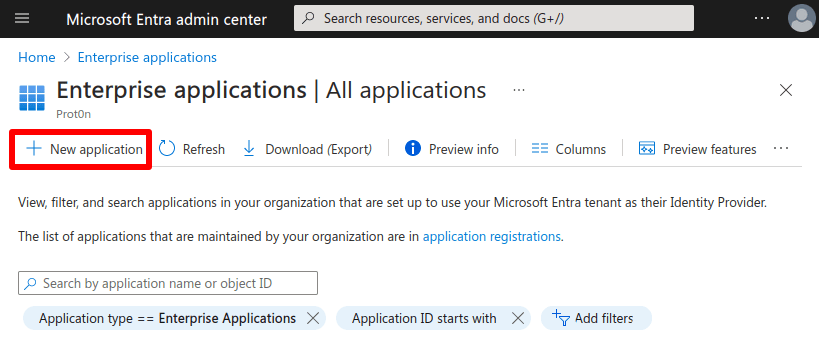
1. Kirjaudu sisään Microsoft Entra (uusi ikkuna)ID hallintakeskukseen(uusi ikkuna) käyttämällä Cloud Application Administrator(uusi ikkuna) -tiliä ja siirry kohtaan Applications → Enterprise applications → New application.
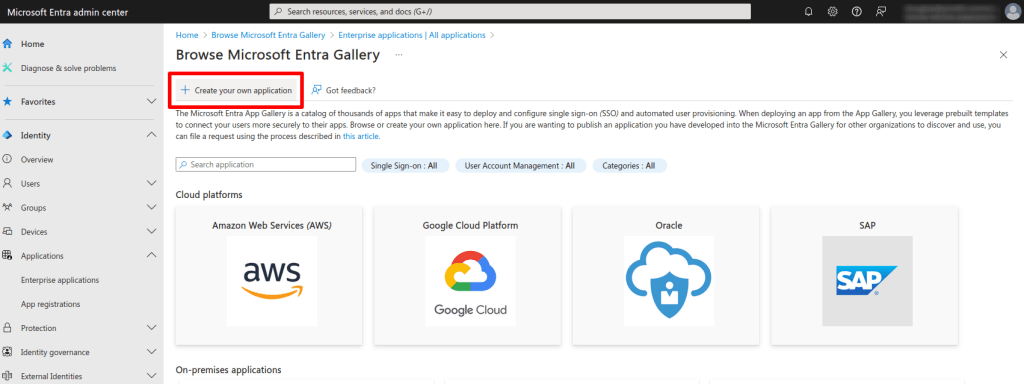
2. Klikkaa Create your own application.
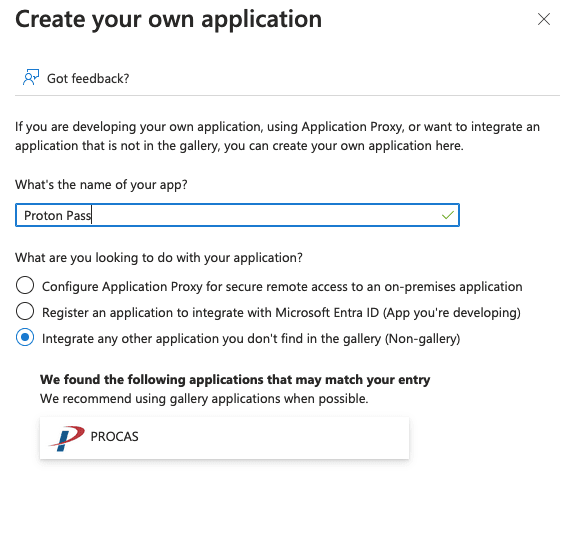
3. Anna sovelluksellesi nimi, valitse Integrate any other application you didn’t find in the gallery (Non-gallery) ja klikkaa Create.
4. Klikkaa sovelluksen yleisnäkymän välilehdeltä 2. Set up single sign on.

5. Siirry kohtaan 1. Basic SAML Configuration → ✎ Edit.

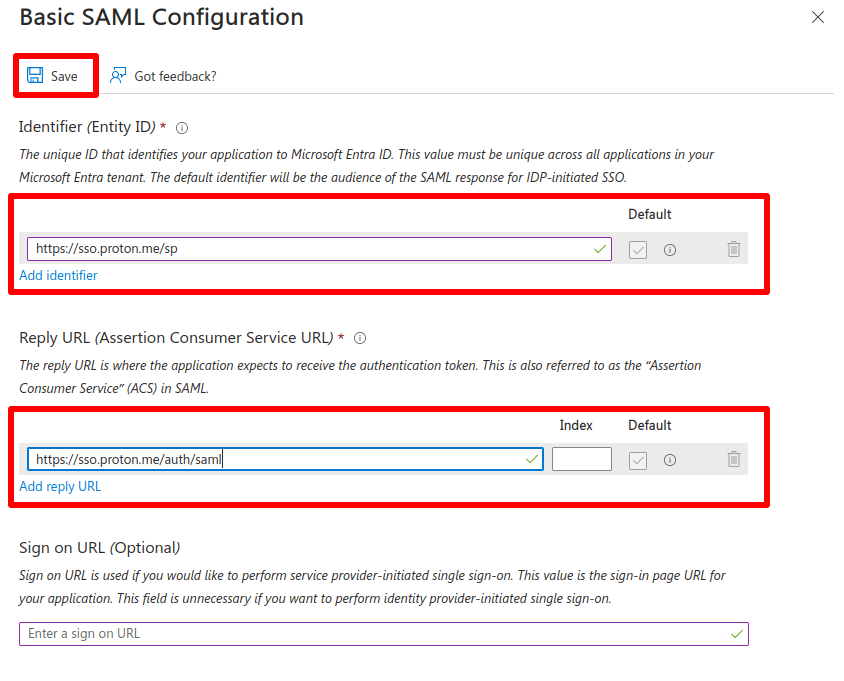
6. Siirry kohtaan:
- Identifier (Entity ID) → Add Identifier ja syötä: https://sso.proton.me/sp(uusi ikkuna)
- Reply URL (Assertion Consumer Service URL) → Add reply URL ja syötä: https://sso.proton.me/auth/saml(uusi ikkuna)
Tallenna muutokset klikkaamalla Save ja sulje Basic SAML Configuration -ikkuna klikkaamalla X.
7. Siirry kohtaan 3. SAML Certificates → ✎ Edit.
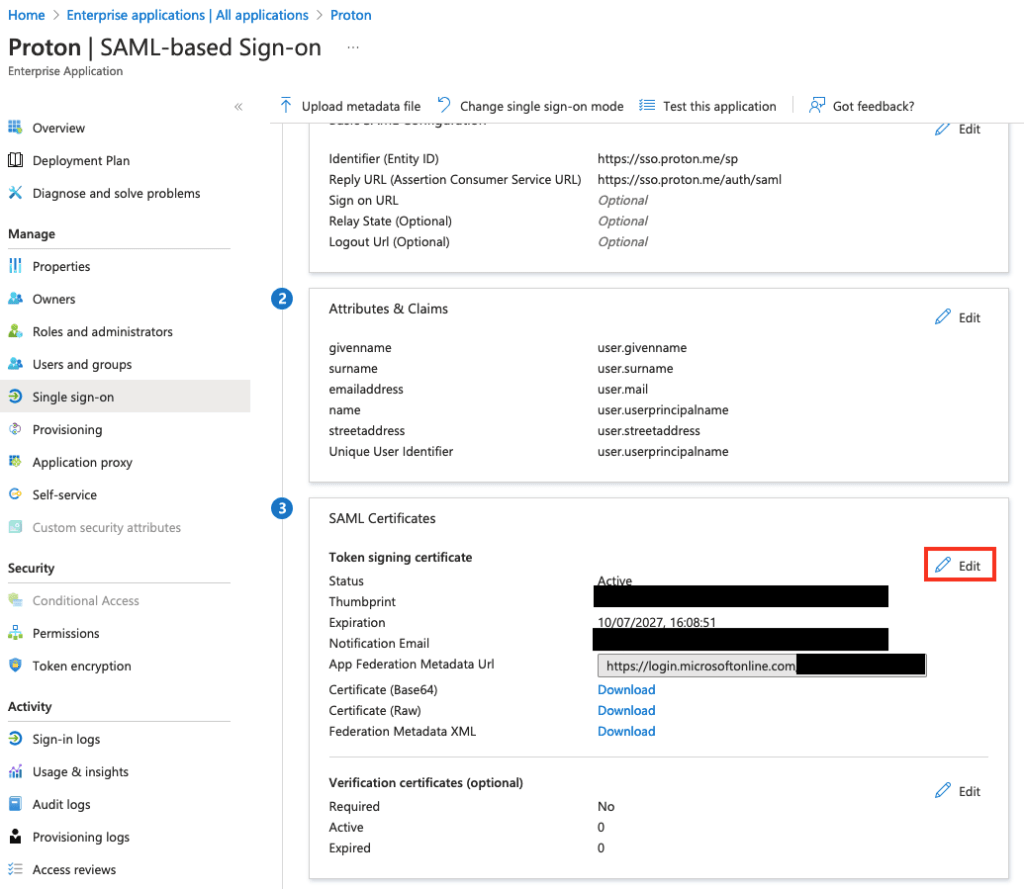
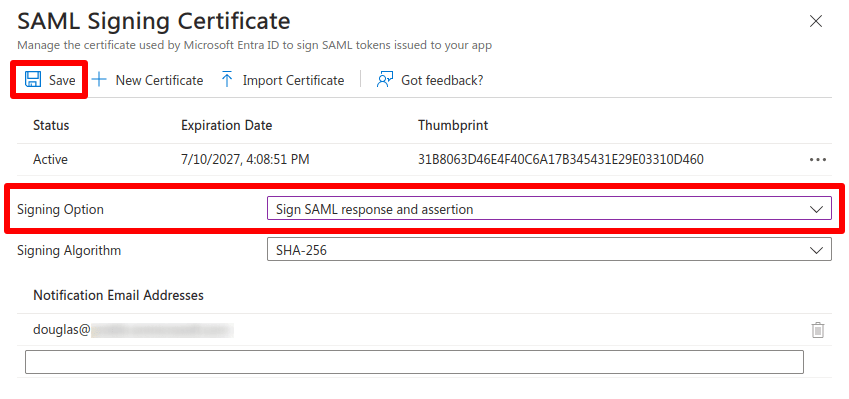
8. Siirry kohtaan Signing Option ja valitse alasvetovalikosta Sign SAML response and assertion.
Tallenna muutokset klikkaamalla Save ja sulje SAML Certificate -ikkuna klikkaamalla X.
9. Siirry kohtaan 3. SAML Certificates → Federation Metadata XML → Download ladataksesi sovelluksesi XML-määritystiedoston. Tarvitset tätä tiedostoa SAML SSO -kirjautumisen määrittämiseen Proton Pass for Business -tililläsi (katso alta).

Miten määrität SAML SSO -kirjautumisen Proton Passin hallintapaneelissa
1. Kirjaudu Proton Pass for Business -hallintapaneeliisi osoitteessa Proton Pass for Business admin(uusi ikkuna) ja siirry kohtaan ⚙ → Single sign-on → SAML authentication → Configure SAML.
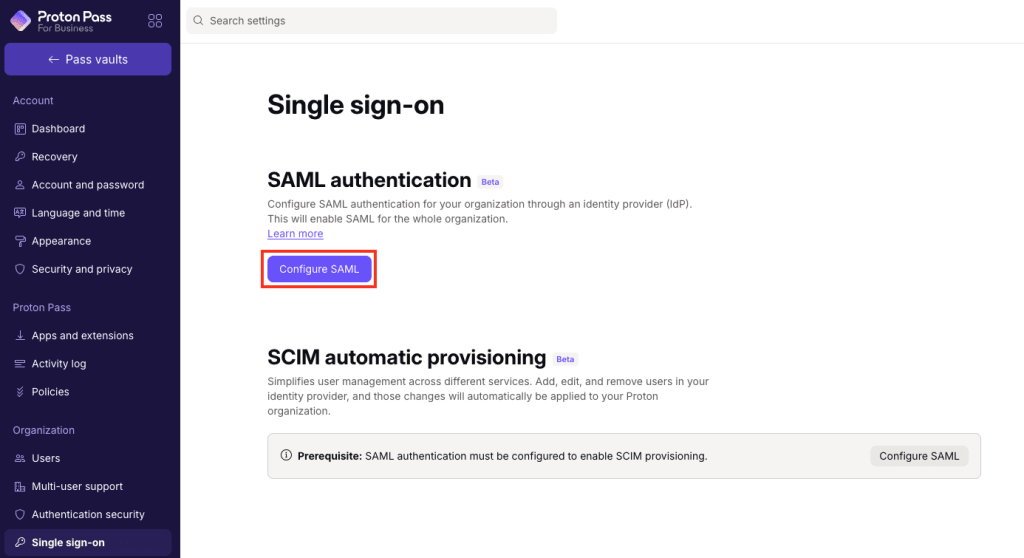
2. Lisää organisaatiosi verkkotunnus (verkkotunnus, jota hallinnoit yrityksenä) ja klikkaa Add domain.

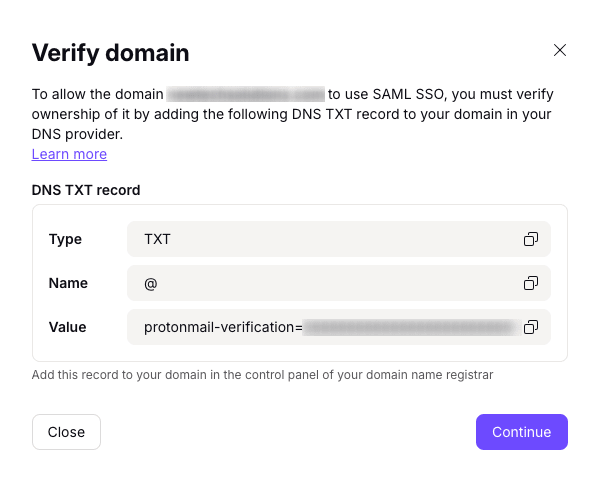
3. Vahvista verkkotunnus henkilöllisyyden tarjoajaasi varten. Tee tämä kirjautumalla verkkotunnuksen tarjoajasi portaaliin ja syöttämällä näytöllä näkyvän DNS TXT -tietueen.
Klikkaa Proton Pass -tilisivullasi(uusi ikkuna) Jatka.
4. Näyttö näyttää Microsoft Entra ID:n tarvitsemat päätepisteet. Olemme kuitenkin jo syöttäneet nämä (katso ohjeen kohta 4, Proton Passin määrittäminen Microsoftilla), joten voit vain klikata Jatka.
5. Tuo metatiedosto, jonka latasit Microsoft Entra ID:stä ohjeen kohdassa 9(uusi ikkuna). Tee tämä valitsemalla XML file ja joko raahaa XML-tiedosto annettuun kenttään tai klikkaa Select file ja etsi tiedosto järjestelmäsi tiedostonhallinnasta.
Klikkaa Valmis, kun olet valmis.

Microsoft Entra ID -pohjaisen SSO-kirjautumisen pitäisi nyt olla määritetty Proton Pass for Business -tilillesi. Klikkaa Näytä tiedot nähdäksesi yleiskatsauksen SSO-asetuksistasi.

Miten kirjaudut Proton Passiin SSO-kirjautumisen avulla
1. Syötä sähköpostiosoitteenne tai käyttäjätunnuksenne kirjautumisnäytössä. Sovellus havaitsee automaattisesti, että organisaationne käyttää SSO-tunnistautumista ja ohjaa teidät identiteetintarjoajallenne (IdP) kirjautumisen viimeistelemiseksi.

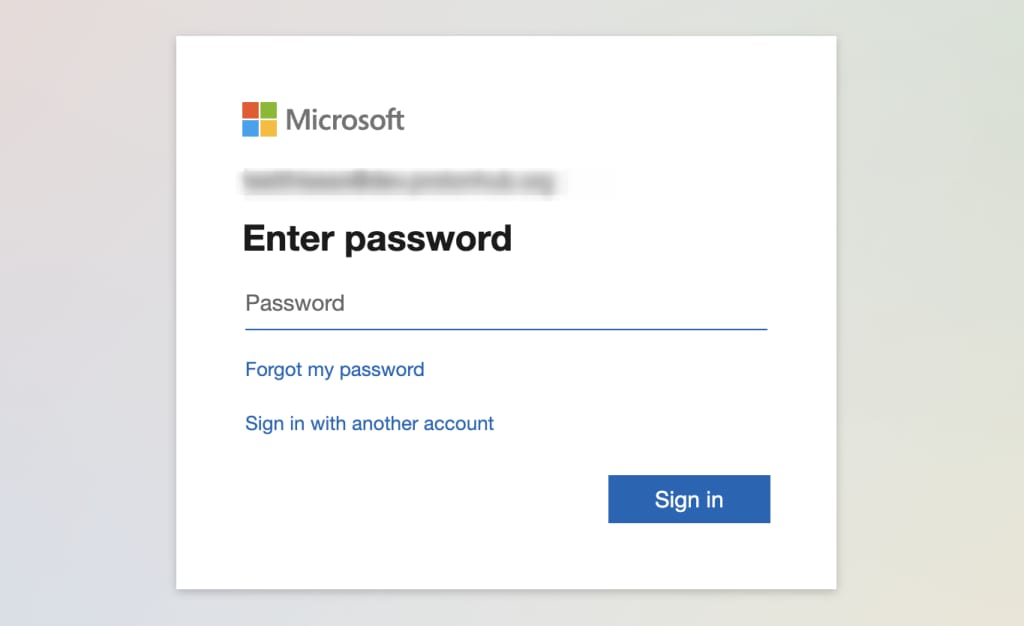
2. Syötä Microsoft SSO -salasanasi (esihenkilösi antaa tämän, tai katso vaihe 2(uusi ikkuna) yllä olevasta osiosta ”Kuinka lisätä SSO-käyttäjiä Microsoftissa”) ja napsauta Kirjaudu sisään.
Miten hallitset SSO-käyttäjiä Proton Passissa
Organisaatiosi käyttäjät voivat nyt kirjautua Proton Pass -sovelluksiin IdP-tunnuksillaan.
Nähdäksesi ketkä käyttäjät ovat alkaneet käyttää Passia, kirjaudu Proton Pass for Business -hallintapaneeliisi ja siirry kohtaan Organization → Kaikki käyttäjät. (Huomautus: SSO-käyttäjät näkyvät tässä vasta, kun he ovat kirjautuneet sisään vähintään kerran.)
Voit hallita yksittäisiä käyttäjiä siirtymällä Käyttäjät-osioon, etsimällä kyseisen käyttäjän rivin ja käyttämällä Muokkaa-sarakkeen alasvetovalikkoa.

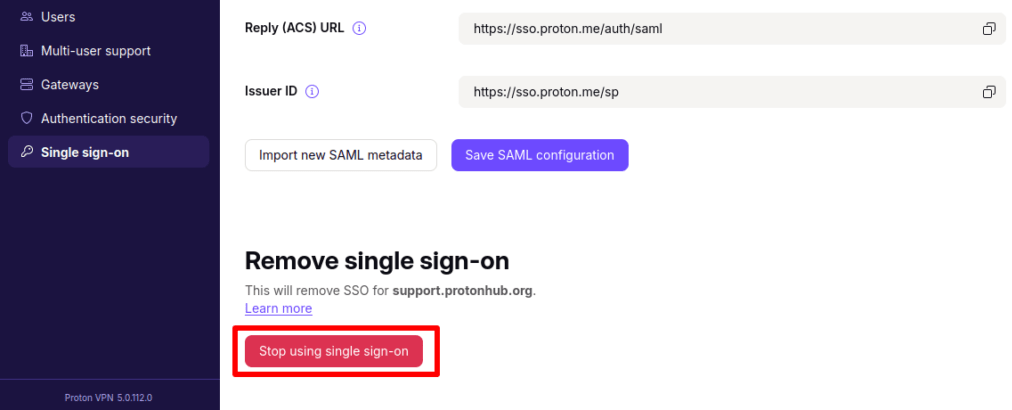
Voitte poistaa kertakirjautumisen käytöstä koko organisaatiolta siirtymällä kohtaan Kertakirjautuminen → Poista kertakirjautuminen → Lopeta kertakirjautumisen käyttö.
Huomioikaa, että tämä poistaa kaikki verkkotunnukseenne liittyvät määritykset ja käyttäjät. Sen vuoksi suosittelemme vahvasti, ettette poista kertakirjautumista käytöstä koko organisaatiolta.
Vianetsintä
Jos näet seuraavan viestin, voit yrittää ratkaista ongelman seuraavasti:
Kertakirjautumisen määrityksissä on virhe, ota yhteyttä organisaatiosi järjestelmänvalvojaan.
- Vahvista, että Proton Pass SAML-määrityssivulle lähettämäsi varmenne täsmää Microsoft IdP:n tarjoaman varmenteen kanssa.
- Vahvista, että Proton Pass SAML-määrityssivun Kertakirjautumisen entiteetti-ID on sama kuin Myöntäjä.