
Miten SSO määritetään Proton Passille Googlen avulla
- Luetaan
- 4 min
- Kategoriat
- Pass for Business
- Proton Pass
Proton Pass Professional -tilaus tukee kertakirjautumista (SSO). SSO mahdollistaa turvallisen pääsyn useisiin verkkopalveluihin ja SaaS-sovelluksiin yhdellä kirjautumistiedolla. Tässä artikkelissa tarkastelemme, kuinka määrität SSO:n Proton Pass -palvelussa käyttäen Googlea identiteetin tarjoajana (IdP).
SSO:n määrittäminen Proton Passille Microsoft Entra ID:n avulla
SCIM:n määrittäminen Proton Passille Microsoft Entra ID:n avulla
Proton Pass tukee SSO:ta käyttämällä Security Assertion Markup Language(uusi ikkuna) (SAML) 2.0 -tekniikkaa. Se on XML(uusi ikkuna)-pohjainen avoin standardi, jota käytetään henkilöllisyyden vahvistamiseen tarvittavien tunnistautumistietojen siirtämiseen identiteetintarjoajan (IdP) ja SaaS-sovelluksen välillä.
Ennen kuin aloitatte, tarvitsette seuraavat:
- Proton Pass Professional -tili, jolla on ylläpitäjän oikeudet.
Hanki Proton Pass Professional.
- Google Workspace(uusi ikkuna) -ylläpitäjätili.
Kun Google-tili on luotu, se on määritettävä Proton Passia varten. Tämän jälkeen voit määrittää SAML:n Proton Pass -tililläsi.
Seuraavaksi käsittelemme seuraavia aiheita:
- Proton Passin määrittäminen Googlella
- SAML SSO:n määrittäminen Proton Pass -tilillä
- SSO-käyttäjien lisääminen Googleen
- SSO:n käyttäminen Proton Passiin kirjautumiseen
- SSO:n hallinta Proton Passille
Proton Passin määrittäminen Googlella
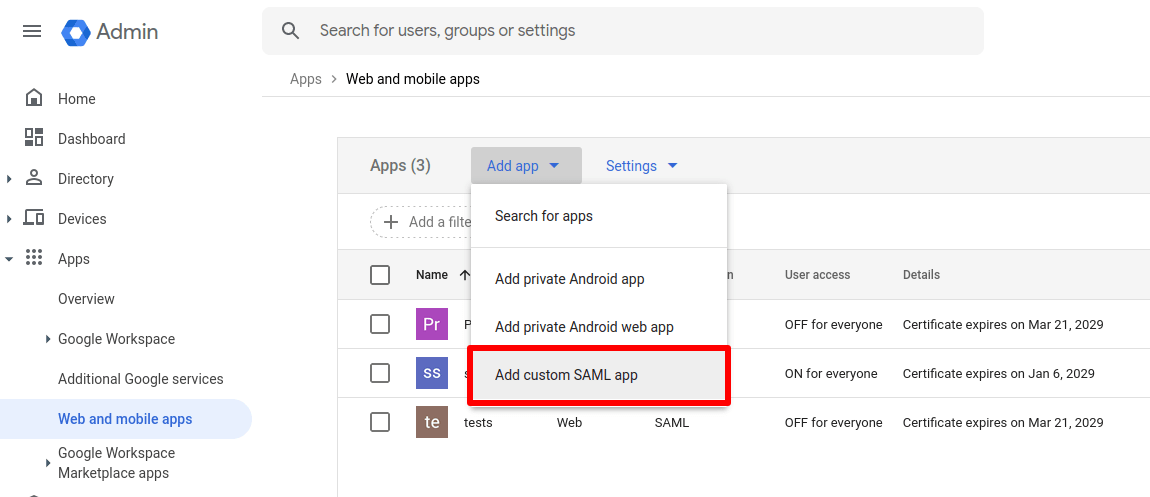
1. Kirjaudu Google-tilillesi(uusi ikkuna) ja siirry kohtaan Apps → Web and mobile apps → Add app → Add custom SAML app.
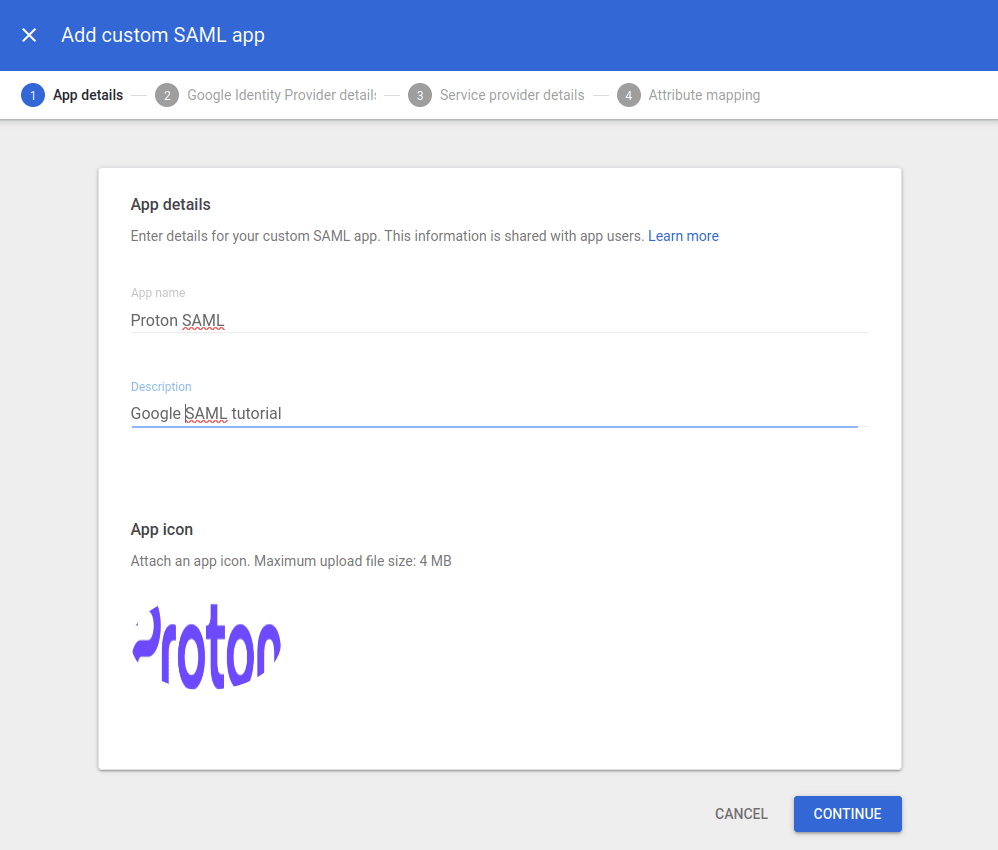
2. Anna sovellukselle nimi ja kuvaus (valinnainen) ja lähetä sille sovelluksen kuvake (myös valinnainen). Napsauta Jatka, kun olet valmis.
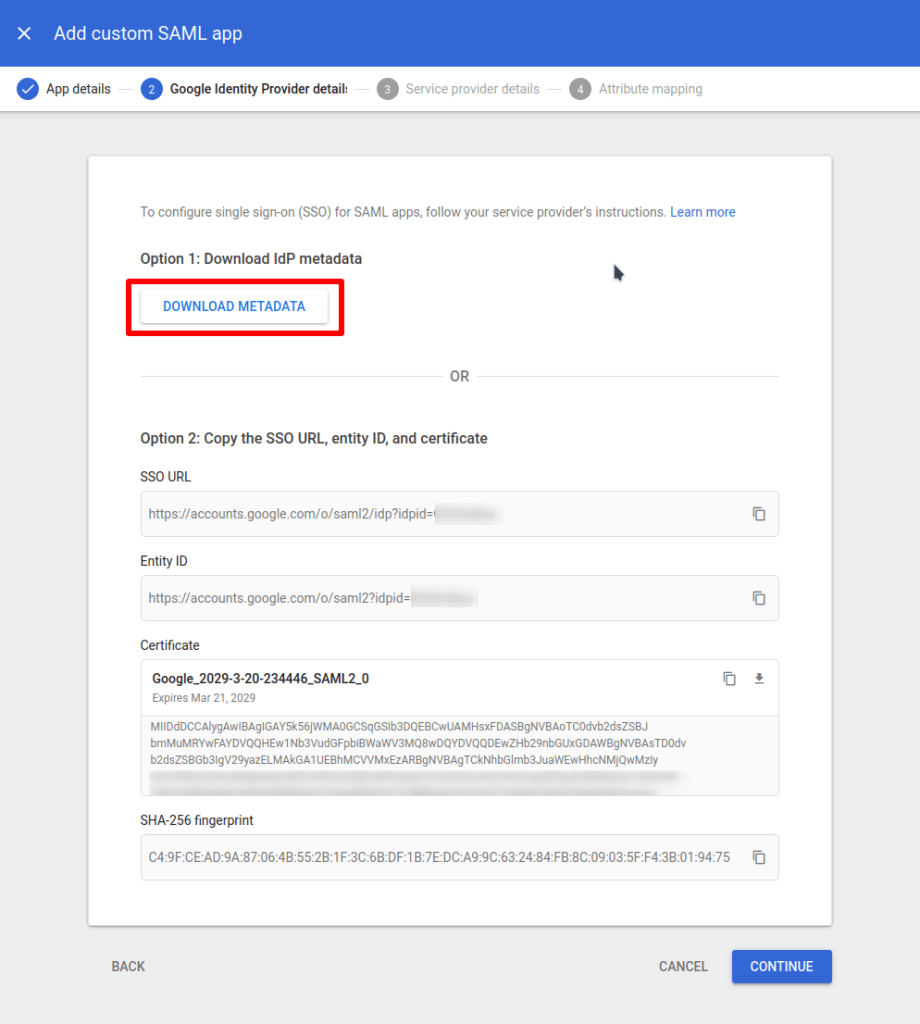
3. Napsauta Lataa metatiedot. Tämä lataa XML-tiedoston, jonka lähetät myöhemmin Proton Pass -hallintapaneeliin asennusprosessin aikana (katso vaihe 5(uusi ikkuna) kohdasta SAML SSO:n määrittäminen Proton Pass -tilillä).
Napsauta Jatka, kun olet valmis.
4. Syötä seuraavat tiedot:
- ACS URL: https://sso.proton.me/auth/saml(uusi ikkuna)
- Audience URI (SP Entity ID): https://sso.proton.me/sp(uusi ikkuna)
- Allekirjoitettu vastaus: valittu
- Nimen tunnisteen muoto: EMAIL
Napsauta Jatka, kun olet valmis.

5. Määritä ominaisuudet ja ryhmän jäsenyyden valinnat (molemmat valinnaisia) Määritä ominaisuudet -näytöllä. Jos olet epävarma näistä, napsauta vain Valmis.
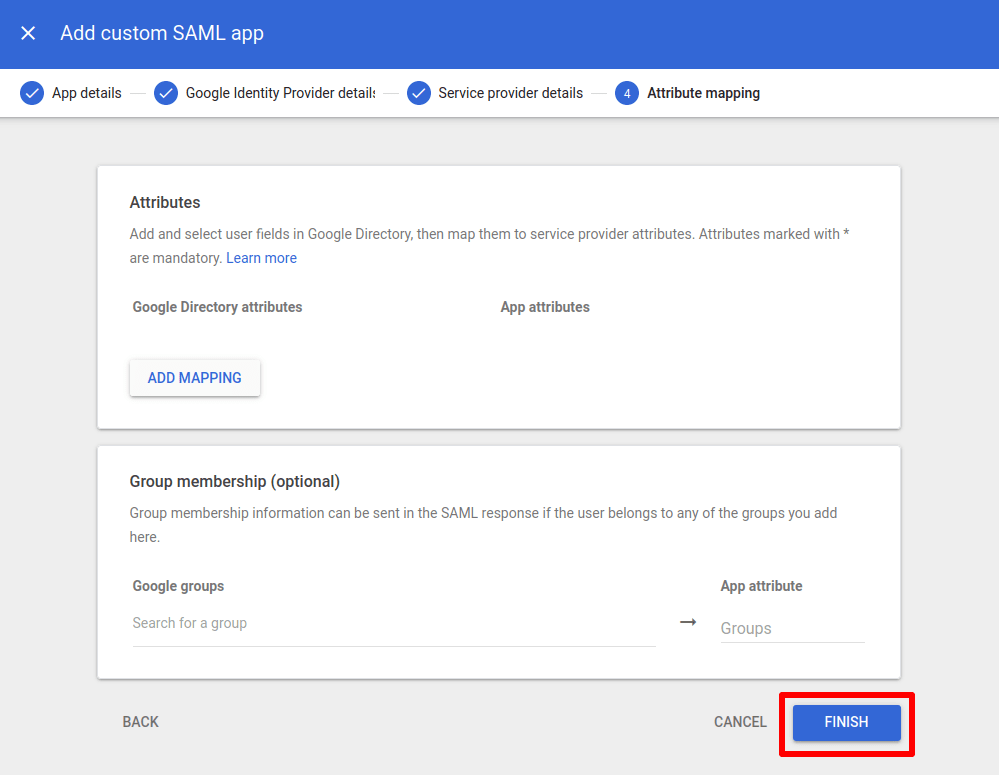
6. Olet nyt luonut SAML-integraation Proton Passille. Jotta voit käyttää sitä, sinun on otettava se käyttöön kaikille. Tee tämä napsauttamalla OFF for everyone…
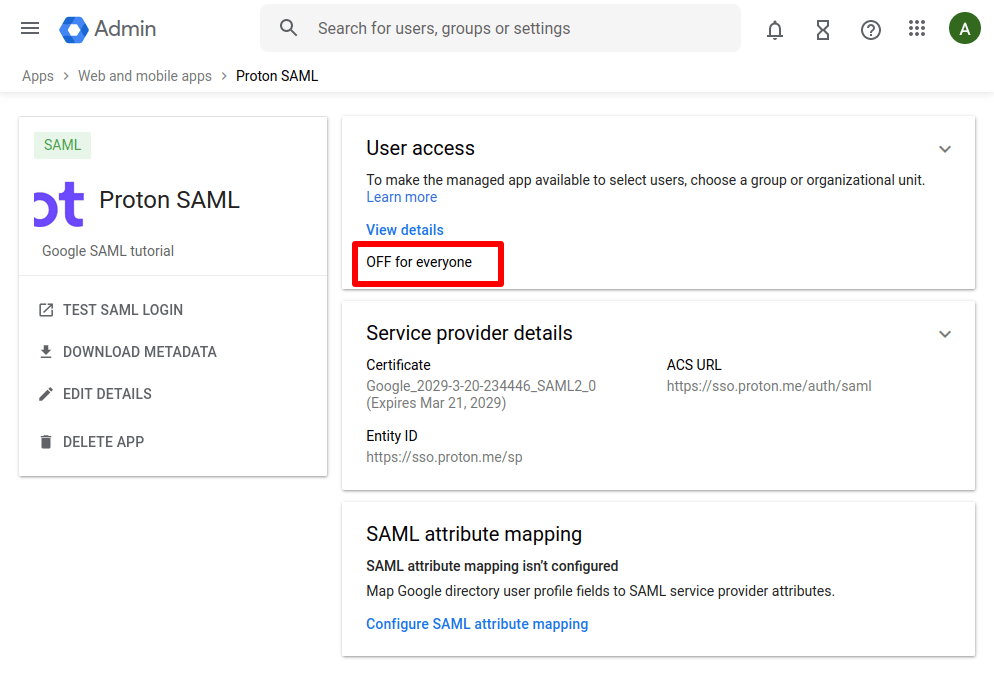
Valitse sitten ON for everyone ja napsauta Tallenna.
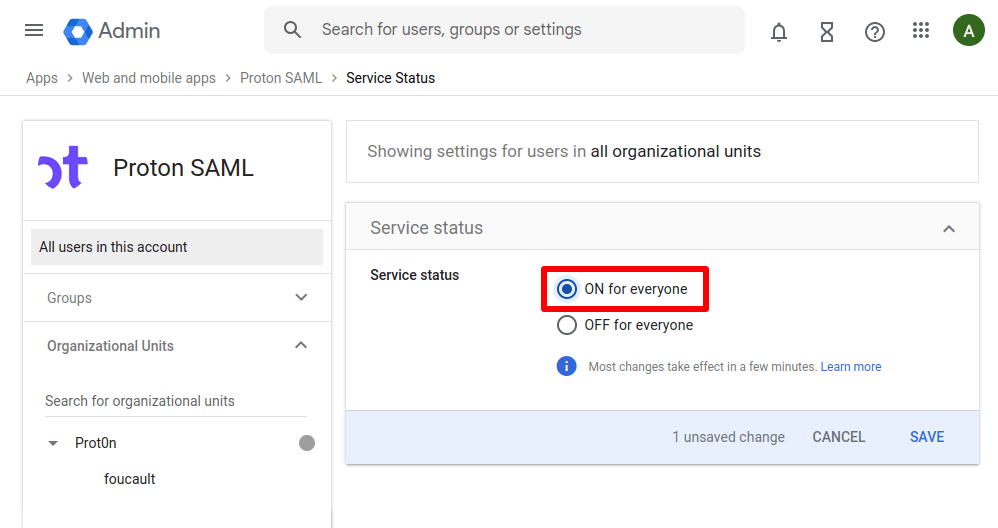
(Jos haluat ottaa SAML-integraation käyttöön myöhemmin, siirry kohtaan Sovellukset → Verkko- ja mobiilisovellukset → napsauta sovellusta.)
SAML SSO:n määrittäminen Proton Pass -tilillä
1. Kirjaudu Proton Passin hallintapaneeliin ja siirry kohtaan ⚙ → Kertakirjautuminen → SAML-tunnistautuminen → Määritä SAML.
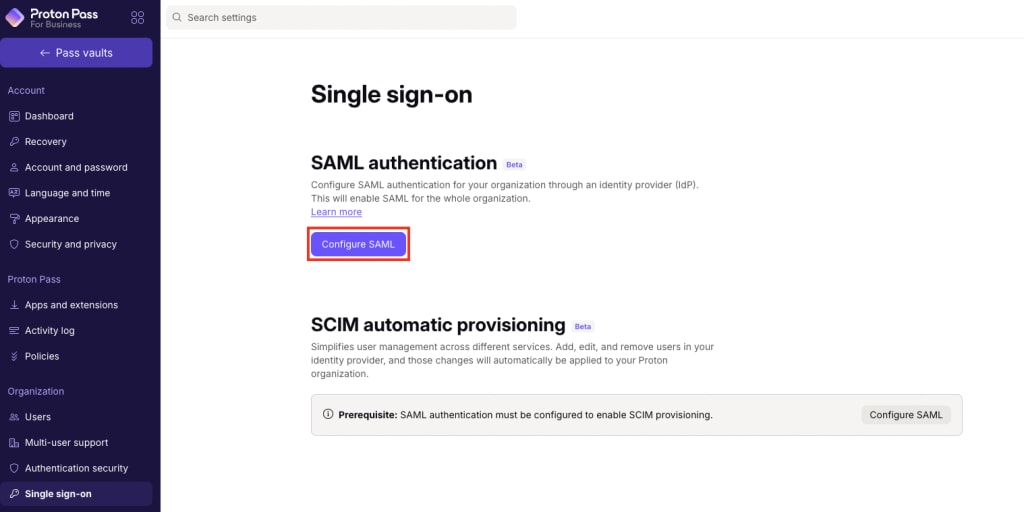
2. Lisää organisaatiosi verkkotunnus ja napsauta Lisää verkkotunnus.

3. Vahvista verkkotunnus identiteetintarjoajallesi. Tee tämä kirjautumalla verkkotunnuksen tarjoajan portaaliin ja syöttämällä DNS TXT -tietue, joka näkyy tällä näytöllä.
Palaa Proton Pass -tilillesi(uusi ikkuna) ja napsauta Jatka, kun olet tehnyt tämän.

4. Näytöllä näkyvät Googlen tarvitsemat päätepisteet. Olemme kuitenkin jo syöttäneet nämä (katso vaihe 4(uusi ikkuna) kohdasta Proton Passin määrittäminen Googlella), joten napsauta vain Jatka.
5. Tuo metatiedostotiedosto, jonka latasit Googlesta Proton Passin määrittäminen Googlella -ohjeen vaiheessa 3. Tee tämä valitsemalla XML ja joko raahaamalla XML-tiedosto annettuun kenttään tai napsauttamalla Valitse tiedosto ja etsimällä tiedosto järjestelmäsi oletustiedostonhallinnalla. Napsauta Valmis, kun olet valmis.
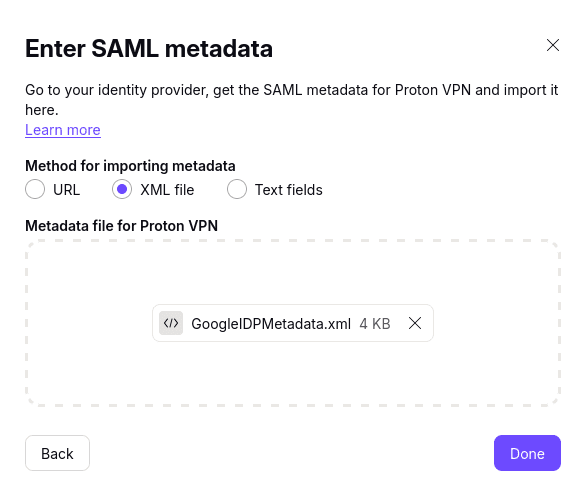
Googlen käyttämä SSO on nyt määritetty Proton Pass -tililläsi.

Miten SSO-kertakirjautumista käytetään Proton Passiin kirjautumiseen
Kun uusi SSO-tili on määritetty Googleen, siirry Proton Pass -tilillesi.
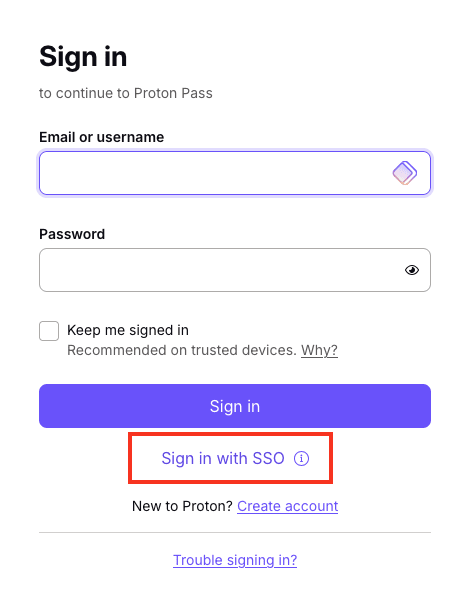
1. Napsauta Kertakirjautuminen (Sign in with SSO) millä tahansa Proton Passin kirjautumisnäytöllä.
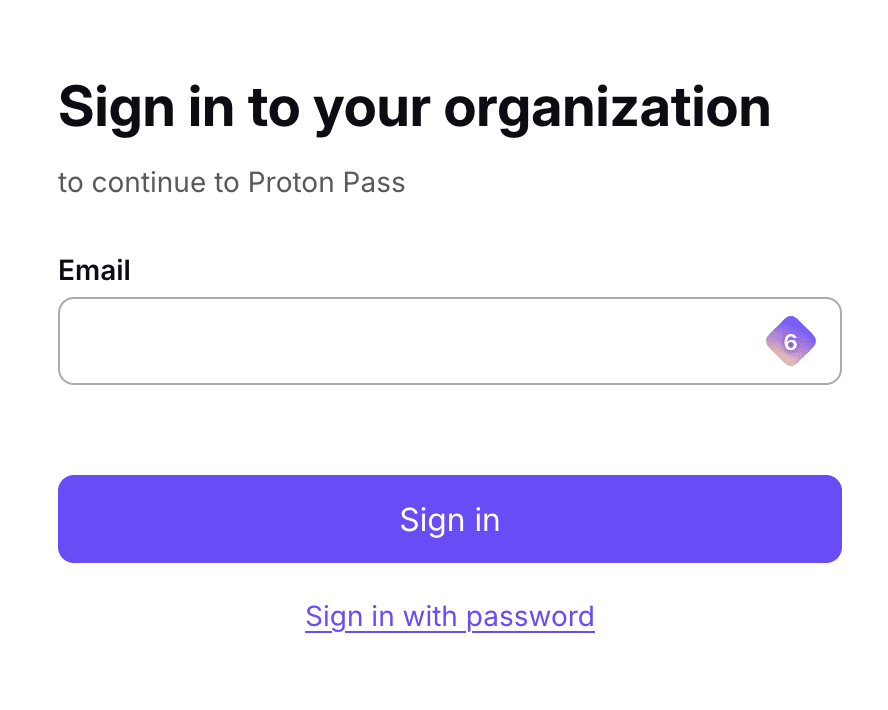
2. Syötä sähköpostiosoitteesi (kuten järjestelmänvalvojasi on määrittänyt Googleen) ja napsauta Kirjaudu sisään.
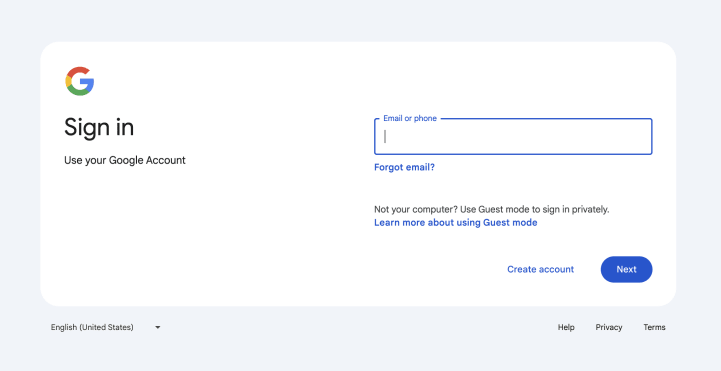
3. Syötä Googlen SSO-käyttäjätunnuksesi ja salasanasi (jonka esimiehesi toimittaa, tai katso yllä olevan SSO-käyttäjien lisääminen Googleen -osion vaiheet 9 ja 10) ja napsauta Kirjaudu sisään.
SSO-käyttäjien hallinta Proton Passissa
Organisaatiosi käyttäjät voivat nyt kirjautua Proton Pass -sovelluksiin IdP-tunnuksillaan. Jos haluat nähdä, mitkä käyttäjät ovat kirjautuneet Passiin, kirjaudu Proton Pass -tilillesi ja siirry kohtaan Organisaatio → Kaikki käyttäjät.
Huomautus: SSO-käyttäjät näkyvät tässä vasta, kun he ovat kirjautuneet sisään vähintään kerran.
Proton Pass -hallintapaneelin Käyttäjät-osiossa voitte hallita yksittäisiä käyttäjiä käyttämällä avattavaa valikkoa sen käyttäjän Muokkaa-sarakkeessa, jonka SSO-käyttöoikeutta haluatte hallita.

Voitte poistaa kertakirjautumisen käytöstä koko organisaatiolta siirtymällä kohtaan Kertakirjautuminen → Poista kertakirjautuminen → Lopeta kertakirjautumisen käyttö.
Huomioikaa, että tämä poistaa kaikki verkkotunnukseenne liittyvät määritykset ja käyttäjät. Sen vuoksi suosittelemme vahvasti, ettette poista kertakirjautumista käytöstä koko organisaatiolta.
