
Hoe u SSO instelt voor Proton Pass met Google
- Lezen
- 4 min
- Categorieën
- Pass for Business
- Proton Pass
Ons Proton Pass Professional-abonnement ondersteunt single sign-on (SSO). Met SSO hebt u veilig toegang tot meerdere webservices en SaaS-toepassingen met behulp van één set inloggegevens. In dit artikel kijken we naar hoe u SSO op Proton Pass instelt met Google als uw identiteitsprovider (IdP).
SSO instellen voor Proton Pass met Microsoft Entra ID
SCIM instellen voor Proton Pass met Microsoft Entra ID
Proton Pass ondersteunt SSO met Security Assertion Markup Language(nieuw venster) (SAML) 2.0, een op XML(nieuw venster) gebaseerde open standaard die wordt gebruikt om verificatiegegevens over te dragen waarmee uw identiteit tussen een IdP en een SaaS-toepassing wordt geverifieerd.
Voordat u begint, heeft u het volgende nodig:
- Een Proton Pass Professional-account met beheerdersrechten.
Proton Pass Professional verkrijgen.
- Een Google Workspace(nieuw venster)-beheerdersaccount.
Zodra u een Google-account heeft, moet u dit configureren voor Proton Pass. U kunt daarna SAML configureren op uw Proton Pass-account.
Dit behandelen we hierna:
- Proton Pass op Google configureren
- SAML SSO op uw Proton Pass-account configureren
- SSO-gebruikers toevoegen aan Google
- SSO gebruiken om in te loggen op Proton Pass
- SSO voor Proton Pass beheren
Proton Pass op Google configureren
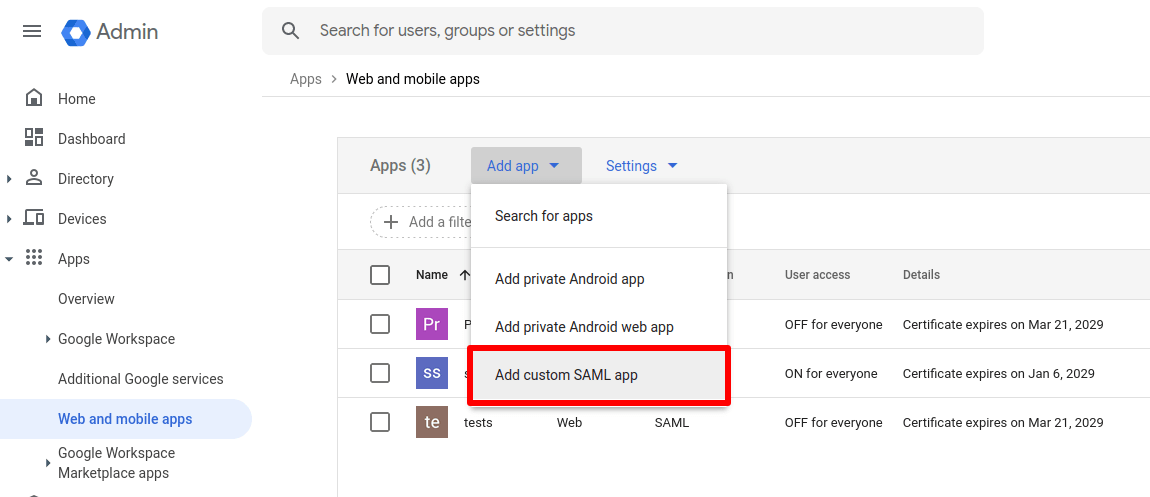
1. Meld u aan bij uw Google-account(nieuw venster) en ga naar Apps → Web- en mobiele apps → App toevoegen → Aangepaste SAML-app toevoegen.
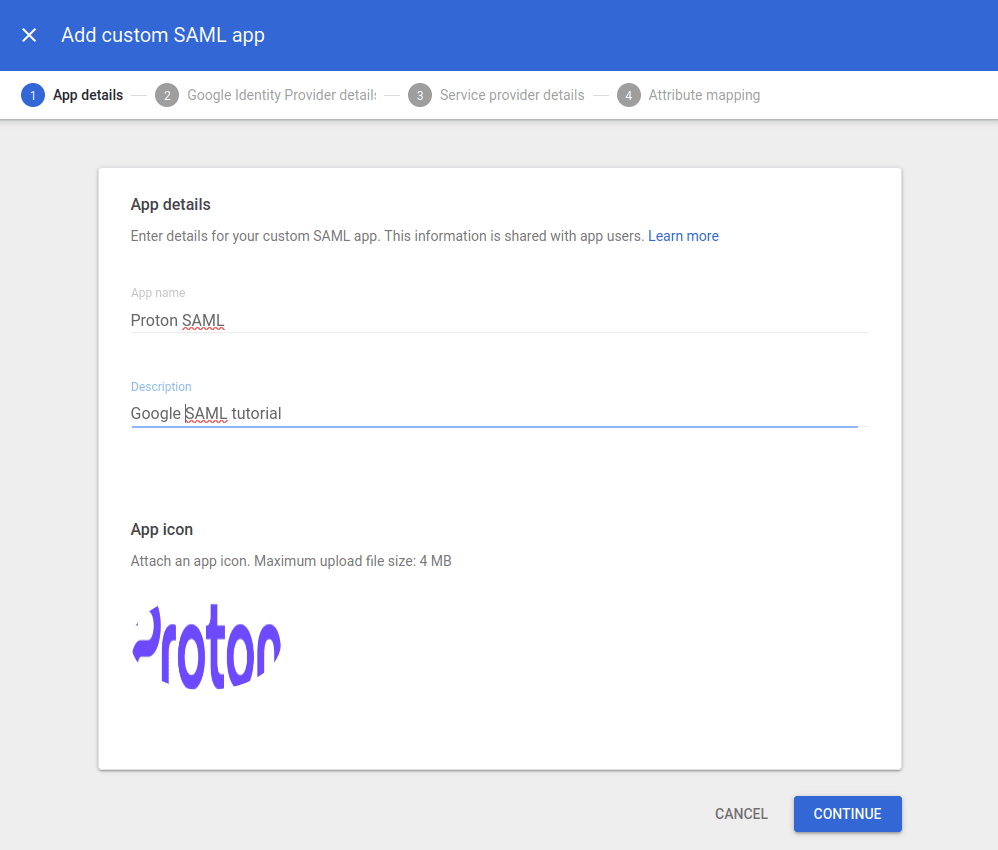
2. Geef uw app een naam en een beschrijving (optioneel) en upload indien gewenst een app-icoon. Klik op Doorgaan wanneer u klaar bent.
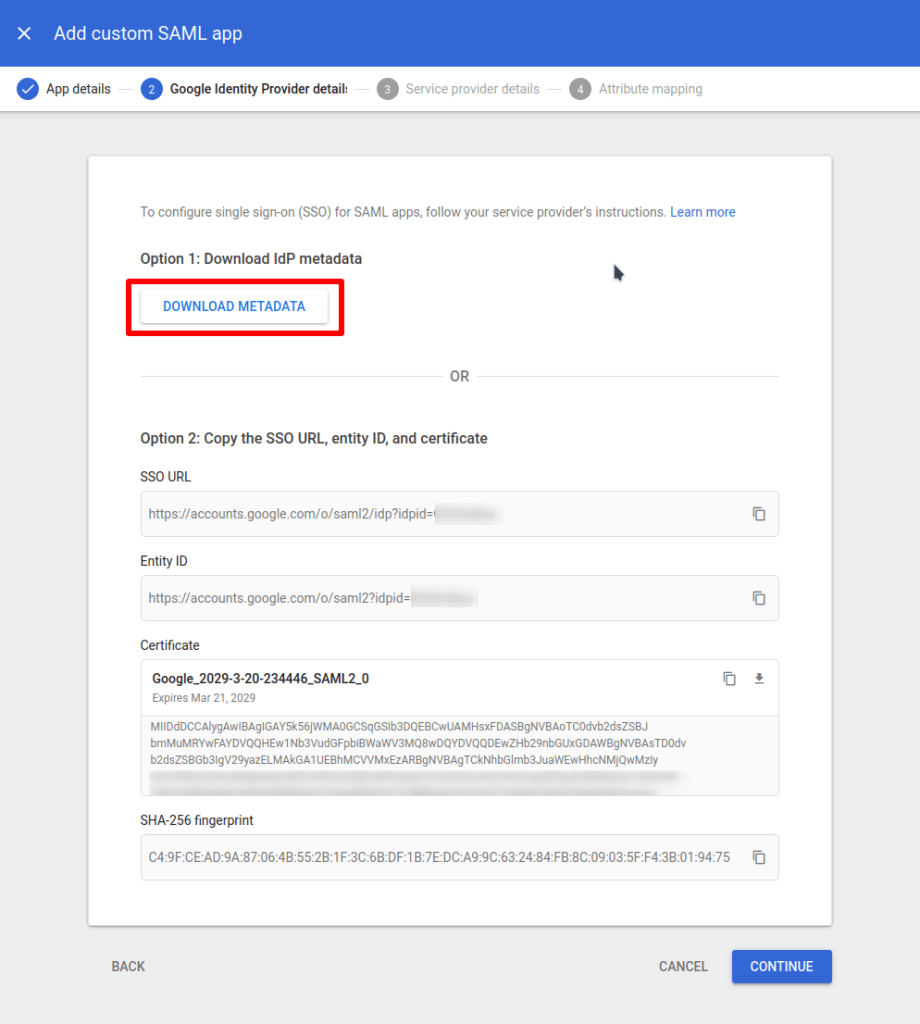
3. Klik op Metagegevens downloaden. Hiermee downloadt u een XML-bestand dat u later in het installatieproces uploadt naar uw Proton Pass-beheerderspaneel (zie stap 5(nieuw venster) onder “SAML SSO op uw Proton Pass-account configureren”).
Klik op Doorgaan wanneer u klaar bent.
4. Voer de volgende gegevens in:
- ACS URL: https://sso.proton.me/auth/saml(nieuw venster)
- Entiteits-ID (SP Entity ID): https://sso.proton.me/sp(nieuw venster)
- Ondertekende reactie: geselecteerd
- Naam-ID-indeling: E-mailadres
Klik op Doorgaan wanneer u klaar bent.

5. Op het scherm voor kenmerktoewijzing kunt u kenmerken en groepslidmaatschap-opties configureren (beide optioneel). Als u hier niet zeker van bent, klikt u op Voltooien.
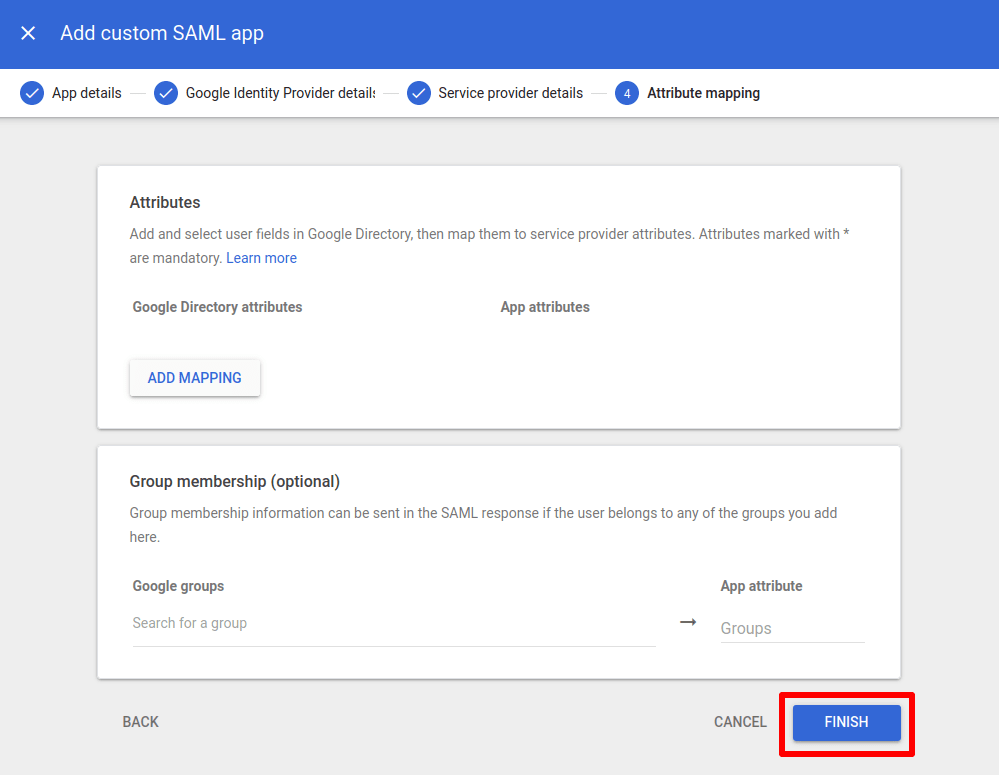
6. U heeft nu een SAML-integratie voor Proton Pass aangemaakt. Om deze echter te gebruiken, moet u deze voor iedereen inschakelen. Klik hiervoor op UIT voor iedereen…
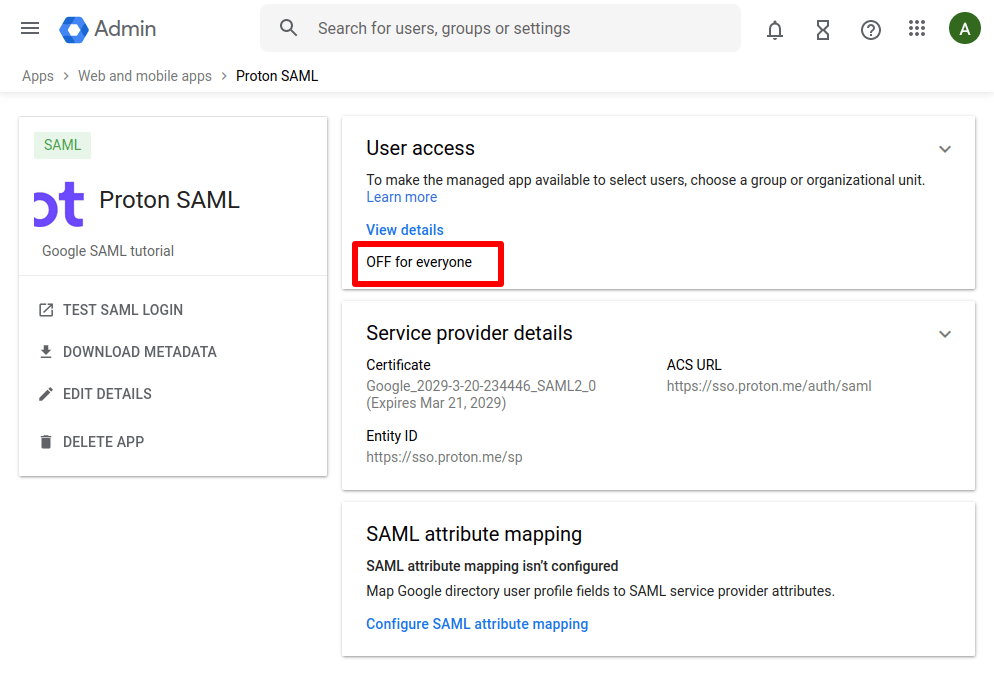
Selecteer vervolgens AAN voor iedereen en klik op OPSLAAN.
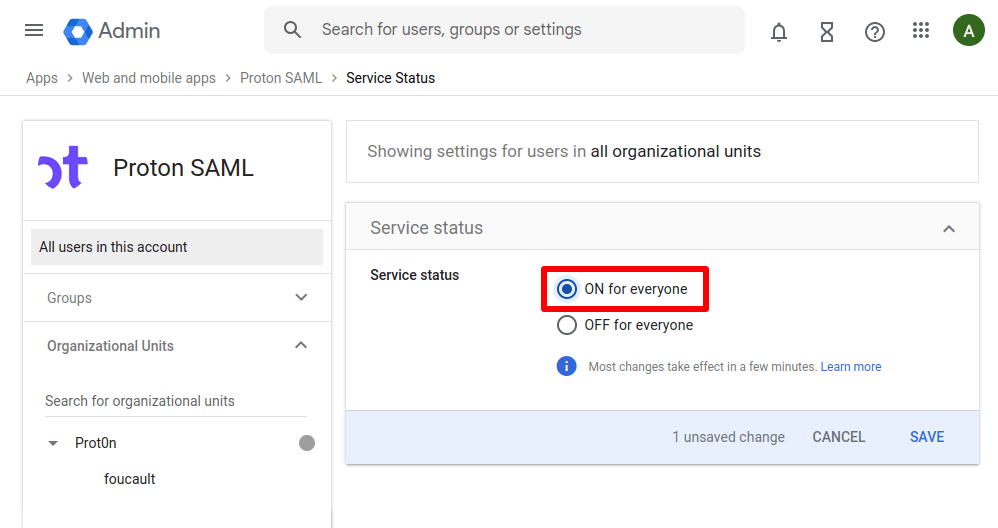
(Om uw SAML-integratie op een later tijdstip in te schakelen, gaat u naar Apps → Web- en mobiele apps → klik op de app.)
SAML SSO op uw Proton Pass-account configureren
1. Log in op uw Proton Pass-beheerderspaneel en ga naar ⚙ → Single sign-on → SAML-verificatie → SAML configureren.
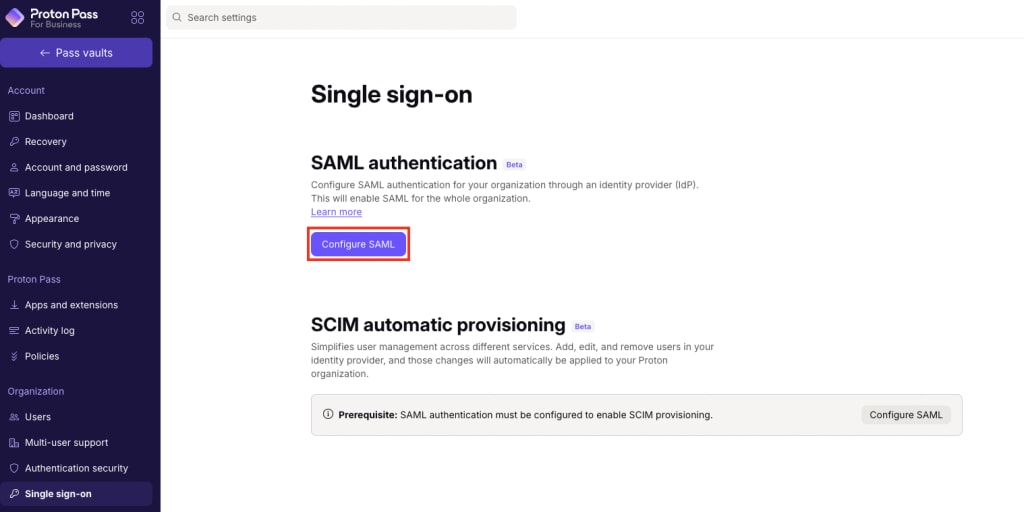
2. Voeg uw domeinnaam toe en klik op Domein toevoegen.

3. Verifieer het domein voor uw identiteitsprovider. Log hiervoor in op het webportaal van uw domeinprovider en voer het DNS TXT-record in dat op dit scherm wordt weergegeven.
Keer terug naar uw Proton Pass-account(nieuw venster) en klik op Doorgaan zodra u dit heeft gedaan.

4. Er verschijnt een scherm met de endpoints die Google nodig heeft. Omdat we deze echter al hebben ingevoerd (zie stap 4(nieuw venster) van “Proton Pass op Google configureren”), klikt u op Doorgaan.
5. Importeer het bestand met metagegevens dat u in stap 3 van “Proton Pass op Google configureren” van Google heeft gedownload. Selecteer hiervoor XML en sleep het XML-bestand naar het veld of klik op Bestand selecteren en zoek het bestand op met de standaard bestandsbeheerder van uw systeem. Klik op Klaar wanneer u klaar bent.
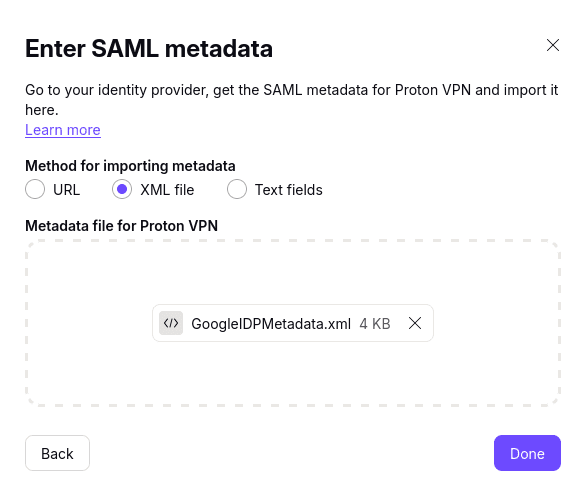
SSO met Google zou nu geconfigureerd moeten zijn op uw Proton Pass-account.

Hoe u SSO gebruikt om in te loggen bij Proton Pass
Zodra uw nieuwe SSO-account is geconfigureerd op Google, gaat u naar uw Proton Pass-account.
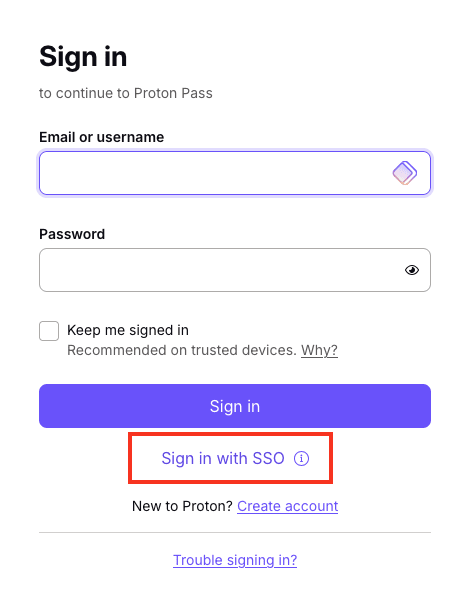
1. Klik op Inloggen met SSO op elk willekeurig inlogscherm van Proton Pass.
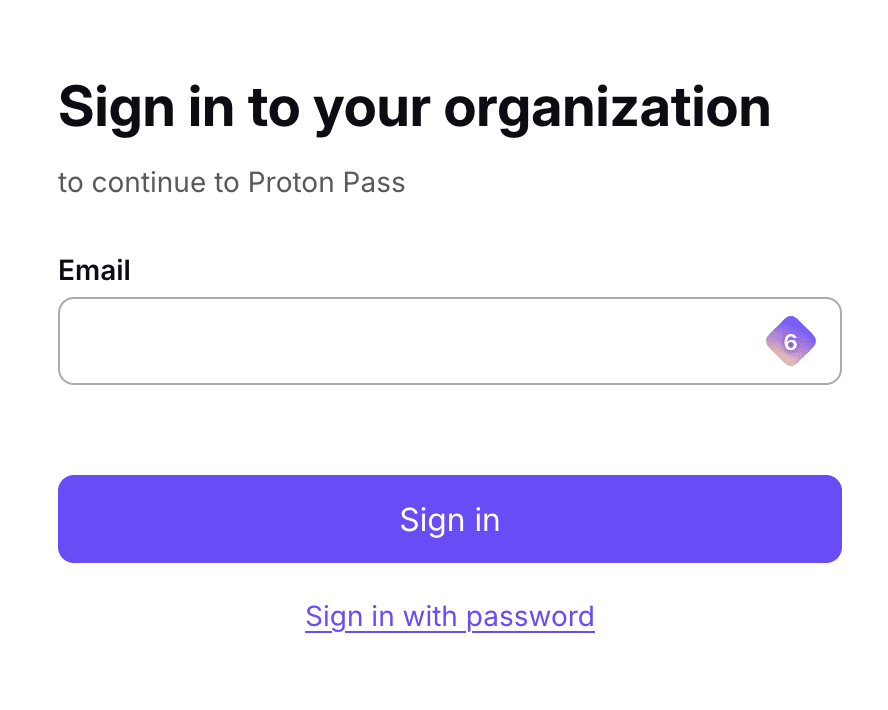
2. Voer uw e-mailadres in (zoals door uw beheerder geconfigureerd op Google) en klik op Inloggen.
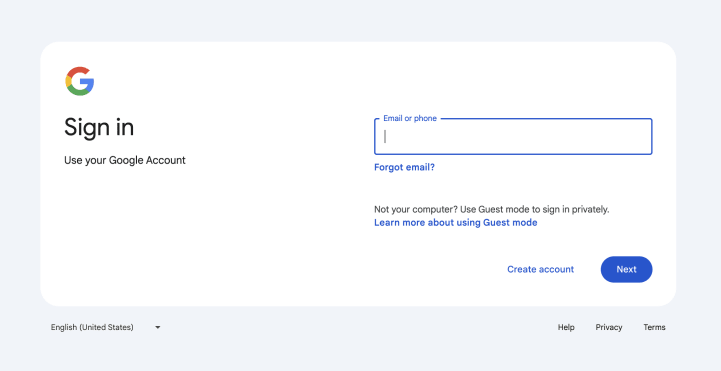
3. Voer uw Google SSO-gebruikersnaam en -wachtwoord in (die door uw manager worden verstrekt, of zie stap 9 en 10 in het gedeelte “SSO-gebruikers toevoegen aan Google” hierboven) en klik op Inloggen.
SSO-gebruikers beheren in Proton Pass
De gebruikers van uw organisatie kunnen nu inloggen op Proton Pass-apps met hun IdP-login. Om te zien welke gebruikers zijn ingelogd op Pass, logt u in op uw Proton Pass-account en gaat u naar Organisatie → Alle gebruikers.
Let op: SSO-gebruikers verschijnen hier pas nadat ze ten minste één keer zijn ingelogd.
In het gedeelte Gebruikers in het beheerderspaneel van Proton Pass kunt u individuele gebruikers beheren met het vervolgkeuzemenu in de kolom Bewerken van de gebruiker waarvoor u SSO-toegang wilt beheren.

Om SSO voor uw gehele organisatie uit te schakelen, gaat u naar Single sign-on → Verwijder single sign-on → Stop met single sign-on.
Houd er rekening mee dat dit alle configuraties en gebruikers verwijdert die aan uw domein zijn gekoppeld. Wij raden daarom ten zeerste af om SSO voor uw gehele organisatie uit te schakelen.
