
Google kullanarak Proton Pass için SSO nasıl ayarlanır
- Okuma süresi
- 5 dakikalık
- Kategori
- Pass for Business
- Proton Pass
Proton Pass Professional tarifemiz tek oturum açmayı (SSO) destekler. SSO, tek bir kimlik doğrulama bilgisi kümesi kullanarak birden fazla web hizmetine ve uygulama uygulamasına güvenli bir şekilde erişmenize olanak tanır. Bu makalede, Google’ı kimlik sağlayıcınız (IdP) olarak kullanarak Proton Pass üzerinde SSO’yu nasıl ayarlayacağınızı inceliyoruz.
SSO hakkında ayrıntılı bilgi alın
Microsoft Entra ID kullanarak Proton Pass için SSO nasıl ayarlanır
Microsoft Entra ID kullanarak Proton Pass için SCIM nasıl ayarlanır
Proton Pass, kimliğinizi bir IdP ile bir SaaS uygulaması arasında doğrulayan kimlik doğrulama verilerini aktarmak için kullanılan Security Assertion Markup Language(yeni pencere) (SAML) 2.0 ve XML(yeni pencere) tabanlı bir açık standart olan SSO’yu destekler.
Başlamadan önce aşağıdakilere sahip olmanız gerekir:
- Yönetici ayrıcalıklarına sahip bir Proton Pass Professional hesabı.
Proton Pass Professional edinin.
- Bir Google Workspace(yeni pencere) yönetici hesabı.
Bir Google Hesabınız olduğunda, onu Proton Pass için yapılandırmanız gerekir. Daha sonra Proton Pass hesabınızda SAML yapılandırması gerçekleştirebilirsiniz.
Bir sonraki adımda şunları ele alacağız:
- Proton Pass’i Google üzerinde nasıl yapılandıracağınız
- Proton Pass hesabınızda SAML SSO’yu nasıl yapılandıracağınız
- Google’a SSO kullanıcılarının nasıl ekleneceği
- Proton Pass’te oturum açmak için SSO’nun nasıl kullanılacağı
- Proton Pass için SSO’nun nasıl yönetileceği
Proton Pass’i Google üzerinde nasıl yapılandırabilirsiniz
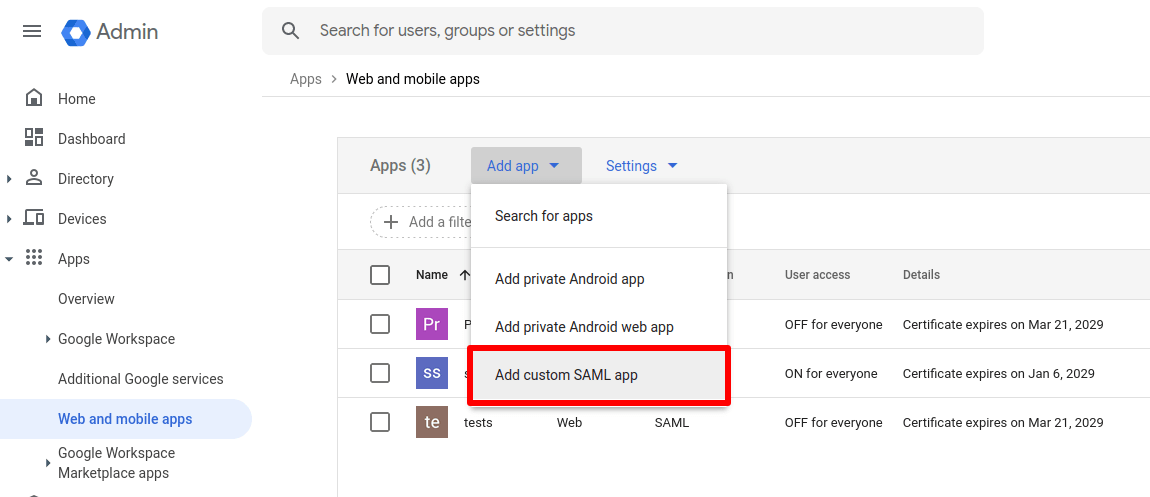
1. Google Hesabınızda oturum açın(yeni pencere) ve Uygulamalar → Web ve mobil uygulamalar → Uygulama ekle → Özel SAML uygulaması ekle bölümüne gidin.
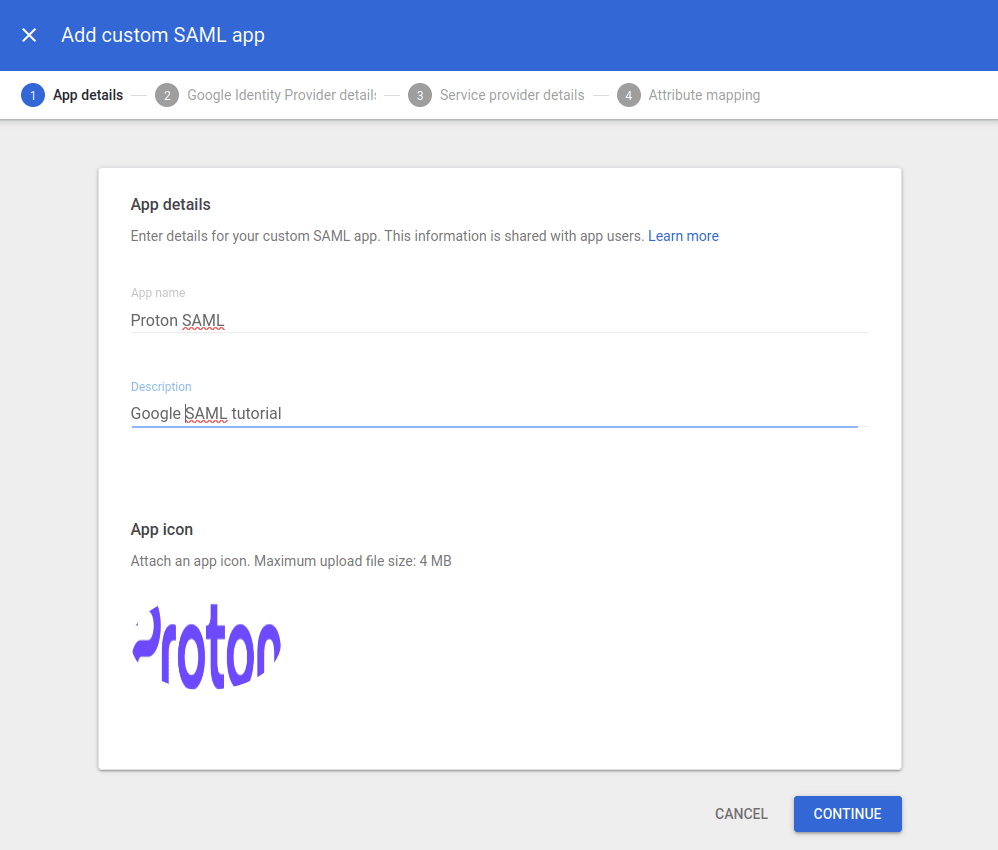
2. Uygulamanıza bir ad ve açıklama (isteğe bağlı) verin ve bunun için bir uygulama simgesi yükleyin (ayrıca isteğe bağlı). Hazır olduğunuzda İlerle‘ye tıklayın.
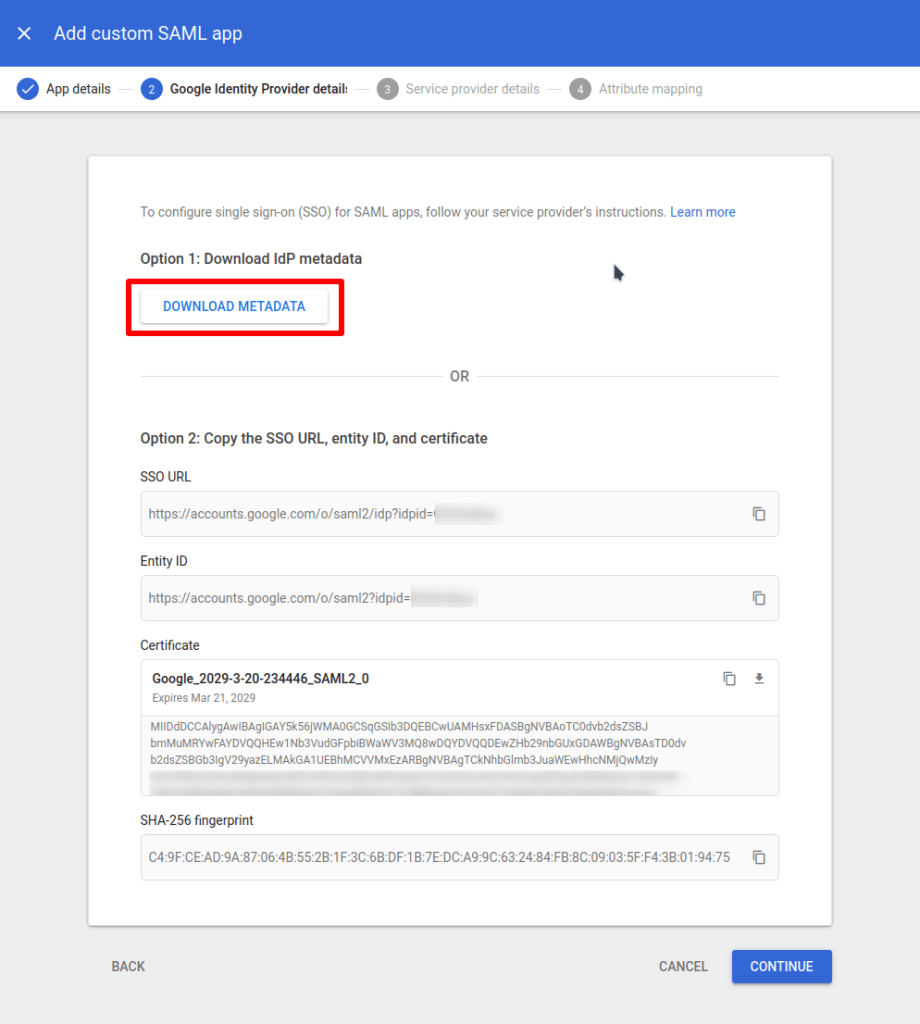
3. Üst verileri indir‘e tıklayın. Bu, kurulum sürecinin ilerleyen aşamalarında Proton Pass yönetim panonuza yükleyeceğiniz bir XML dosyası indirecektir (Proton Pass hesabınızda SAML yapılandırması nasıl yapılır bölümündeki 5. adıma(yeni pencere) bakın).
Hazır olduğunuzda İlerle‘ye tıklayın.
4. Aşağıdaki bilgileri girin:
- ACS URL: https://sso.proton.me/auth/saml(yeni pencere)
- Hedef URI (SP Entity ID): https://sso.proton.me/sp(yeni pencere)
- İmzalı yanıt: seçili
- Ad kimliği biçimi: E-POSTA
Hazır olduğunuzda İlerle‘ye tıklayın.

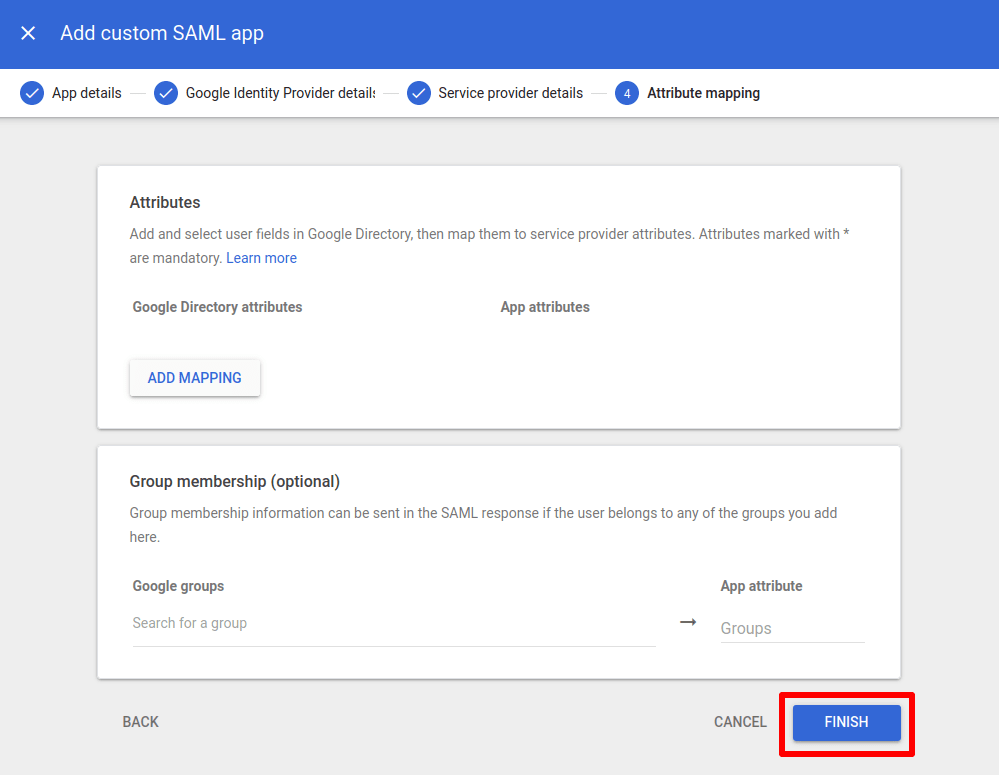
5. Öznitelik eşleme ekranında, öznitelikleri ve grup üyeliği seçeneklerini yapılandırabilirsiniz (her ikisi de isteğe bağlıdır). Bunlar hakkında emin değilseniz, Bitir‘e tıklamanız yeterlidir.
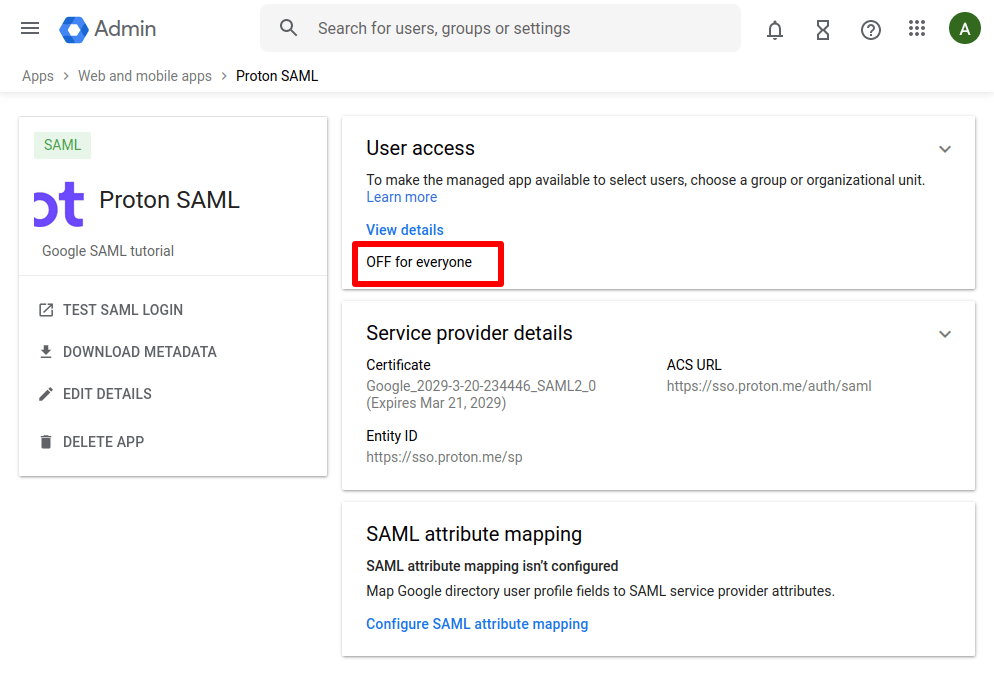
6. Artık Proton Pass için bir SAML bütünleştirmesi oluşturdunuz. Ancak, bunu kullanabilmek için herkes için AÇIK duruma getirmeniz gerekir. Bunu yapmak için Herkes için KAPALI seçeneğine tıklayın…
Ardından Herkes için AÇIK seçeneğini belirleyin ve KAYDET‘e tıklayın.
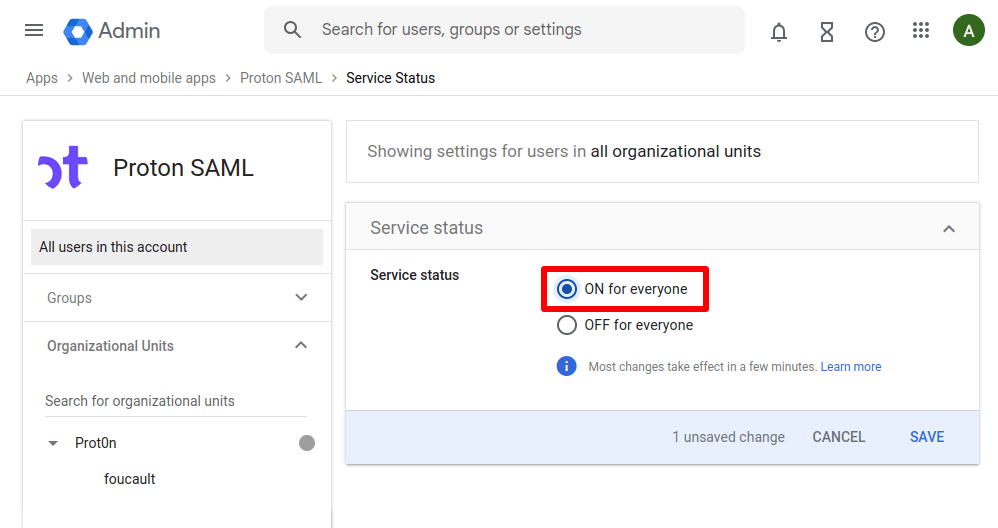
(SAML bütünleştirmenizi daha sonraki bir zamanda açmak için Uygulamalar → Web ve mobil uygulamalar seçeneğine gidin ve uygulamanın üzerine tıklayın.)
Proton Pass hesabınızda SAML yapılandırması nasıl yapılır
1. Proton Pass yönetici panonuzda oturum açın ve ⚙ → Tek oturum açma → SAML kimlik doğrulaması → SAML yapılandırması yolunu izleyin.
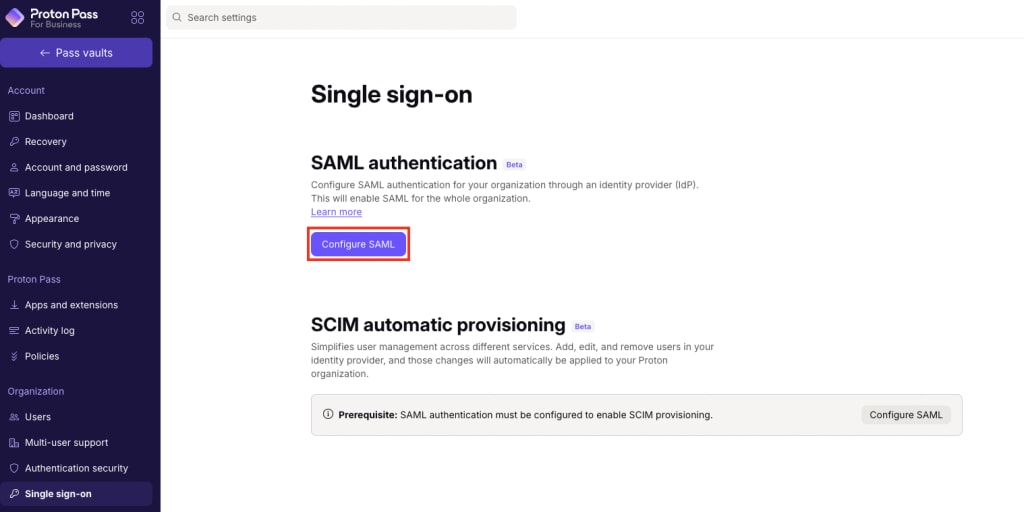
2. Kuruluşunuzun etki alanı adını girin ve Etki alanı ekle‘ye tıklayın.

3. Kimlik sağlayıcınız için etki alanını doğrulayın. Bunu yapmak için, etki alanı sağlayıcınızın web portalında oturum açın ve bu ekranda görüntülenen DNS TXT kaydını girin.
Proton Pass hesabınıza(yeni pencere) dönün ve bunu yaptıktan sonra İlerle‘ye tıklayın.

4. Bir ekranda Google tarafından ihtiyaç duyulan uç noktalar gösterilecektir. Ancak, bunları zaten girdik (Proton Pass’i Google üzerinde nasıl yapılandırabilirsiniz bölümündeki 4. adıma(yeni pencere) bakın), bu yüzden İlerle‘ye tıklamanız yeterlidir.
5. Google’dan indirdiğiniz üst veri dosyasını Proton Pass’i Google üzerinde nasıl yapılandırabilirsiniz bölümünün 3. adımındaki şekilde içe aktarın. Bunu yapmak için XML seçeneğini belirleyin ve XML dosyasını sağlanan alana sürükleyin ya da Dosya seçin‘e tıklayıp sisteminizin varsayılan dosya yöneticisini kullanarak dosyayı bulun. Hazır olduğunuzda Tamam‘a tıklayın.
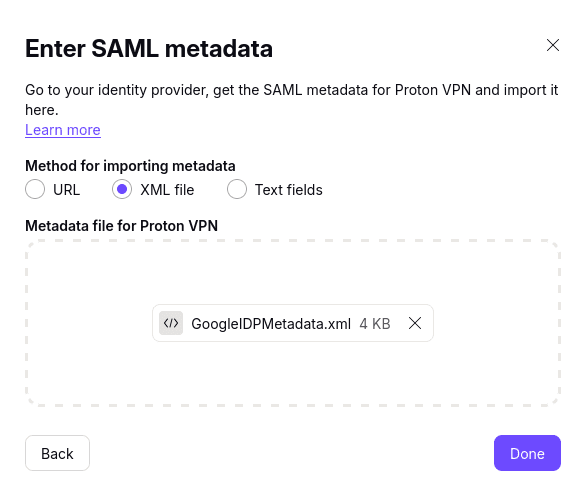
Google kullanarak SSO artık Proton Pass hesabınızda yapılandırılmış olmalıdır.

Proton Pass’te oturum açmak için SSO nasıl kullanılır
Yeni SSO hesabınız Google’da yapılandırıldıktan sonra Proton Pass hesabınıza gidin.
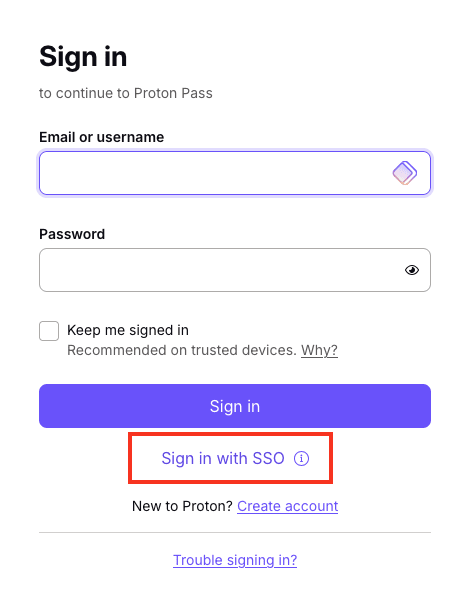
1. Herhangi bir Proton Pass oturum açma ekranında SSO ile oturum aç‘a tıklayın.
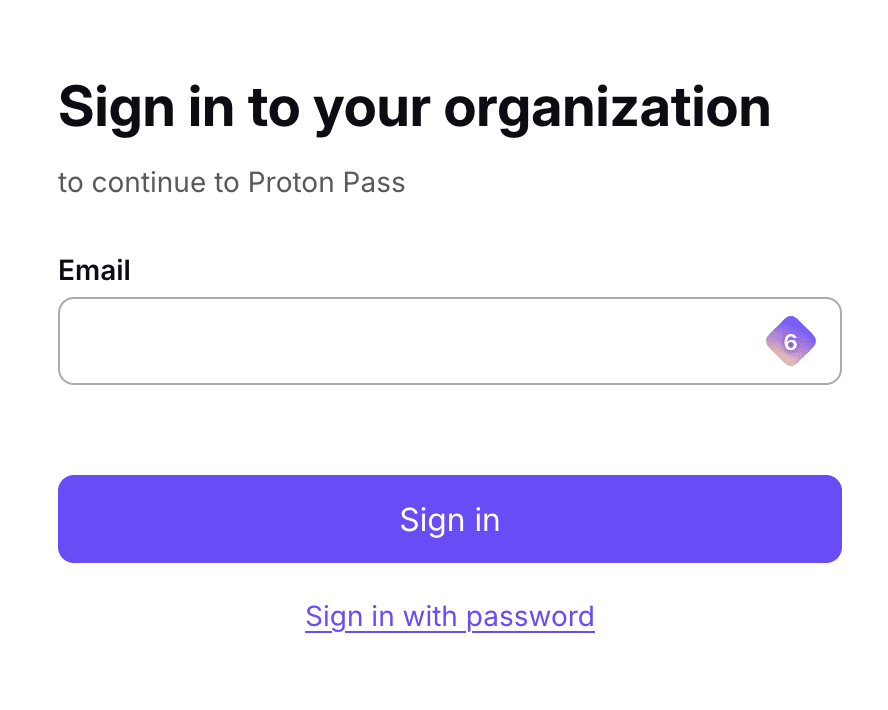
2. E-posta adresinizi (yöneticiniz tarafından Google’da yapılandırıldığı şekliyle) girin ve Oturum aç‘a tıklayın.
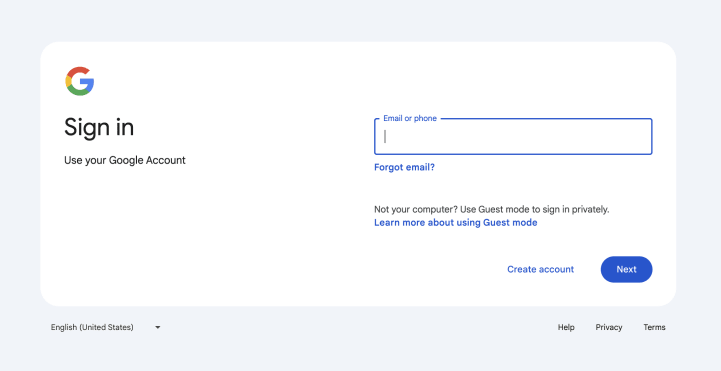
3. Google SSO kullanıcı adınızı ve parolanızı (yöneticiniz tarafından verilecek veya yukarıdaki Google’a SSO kullanıcıları nasıl eklenir bölümündeki 9. ve 10. adımlara bakın) girin ve Oturum aç‘a tıklayın.
Proton Pass’te SSO kullanıcıları nasıl yönetilir
Kuruluşunuzun kullanıcıları artık Proton Pass uygulamalarında IdP girişlerini kullanarak oturum açabilirler. Hangi kullanıcıların Pass’te oturum açtığını görüntülemek için Proton Pass hesabınızda oturum açın ve Kuruluş → Tüm kullanıcılar yolunu izleyin.
Not: SSO kullanıcıları ancak en az bir kez oturum açtıktan sonra burada görünecektir.
Proton Pass yönetim panosundaki Kullanıcılar bölümünde, SSO erişimini yönetmek istediğiniz kullanıcının Düzenle sütunundaki açılır menüyü kullanarak tek tek kullanıcıları yönetebilirsiniz.

Kuruluşunuzun tamamı için SSO özelliğini kapatmak isterseniz, Tek oturum açma → Tek oturum açmayı kaldır → Tek oturum açma kullanmayı bırak yolunu izleyin.
Bunun, etki alanınızla ilişkili tüm yapılandırmaları ve kullanıcıları sileceğini lütfen unutmayın. Bu nedenle, kuruluşunuzun tamamı için SSO özelliğini kapatmanızı kesinlikle önermiyoruz.
