
Jak skonfigurować SSO dla Proton Pass za pomocą Google
- Odczytywanie
- 4 min
- Kategorie
- Pass for Business
- Proton Pass
Nasz plan Proton Pass Professional obsługuje logowanie SSO. Logowanie SSO pozwala bezpiecznie uzyskiwać dostęp do wielu usług internetowych i aplikacji SaaS za pomocą jednego zestawu danych logowania. W tym artykule sprawdzimy, jak skonfigurować logowanie SSO w Proton Pass przy użyciu Google jako dostawcy tożsamości (IdP).
Jak skonfigurować SSO dla Proton Pass przy użyciu Microsoft Entra ID
Jak skonfigurować SCIM dla Proton Pass przy użyciu Microsoft Entra ID
Proton Pass obsługuje SSO przy użyciu standardu Security Assertion Markup Language(nowe okno) (SAML) 2.0, czyli otwartego standardu opartego na XML(nowe okno), używanego do przesyłania danych uwierzytelniających weryfikujących Twoją tożsamość między IdP a aplikacją SaaS.
Zanim zaczniesz, będziesz potrzebować:
- Konto Proton Pass Professional z uprawnieniami administratora.
Uzyskaj Proton Pass Professional.
- Konto administratora Google Workspace(nowe okno).
Gdy masz już konto Google, musisz skonfigurować je dla Proton Pass. Następnie możesz skonfigurować SAML na swoim koncie Proton Pass.
Oto co omówimy dalej:
- Jak skonfigurować Proton Pass w Google
- Jak skonfigurować SSO SAML na swoim koncie Proton Pass
- Jak dodać użytkowników SSO do Google
- Jak używać SSO, aby zalogować się do Proton Pass
- Jak zarządzać SSO dla Proton Pass
Jak skonfigurować Proton Pass w Google
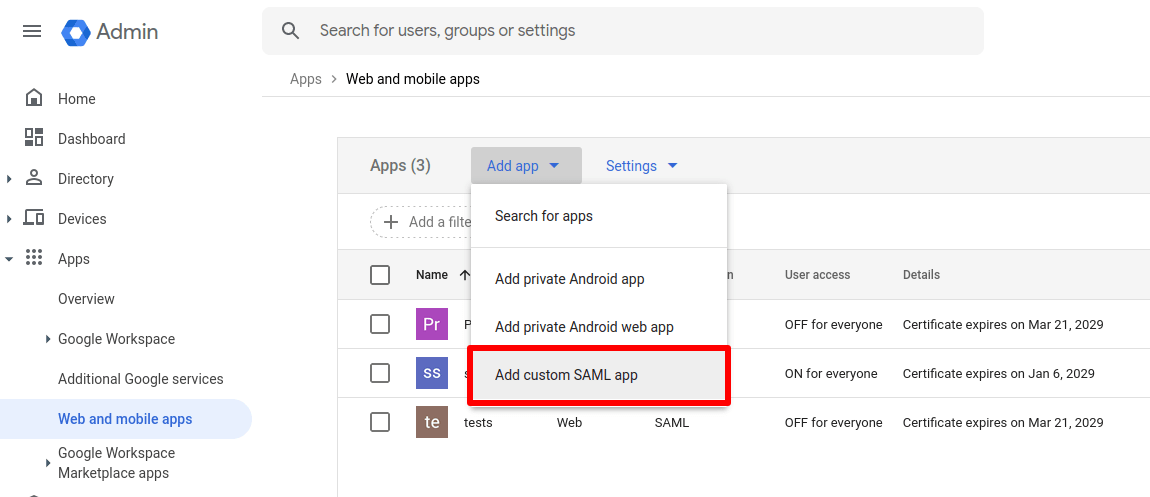
1. Zaloguj się na swoje konto Google(nowe okno) i przejdź do Aplikacje → Aplikacje internetowe i mobilne → Dodaj aplikację → Dodaj niestandardową aplikację SAML.
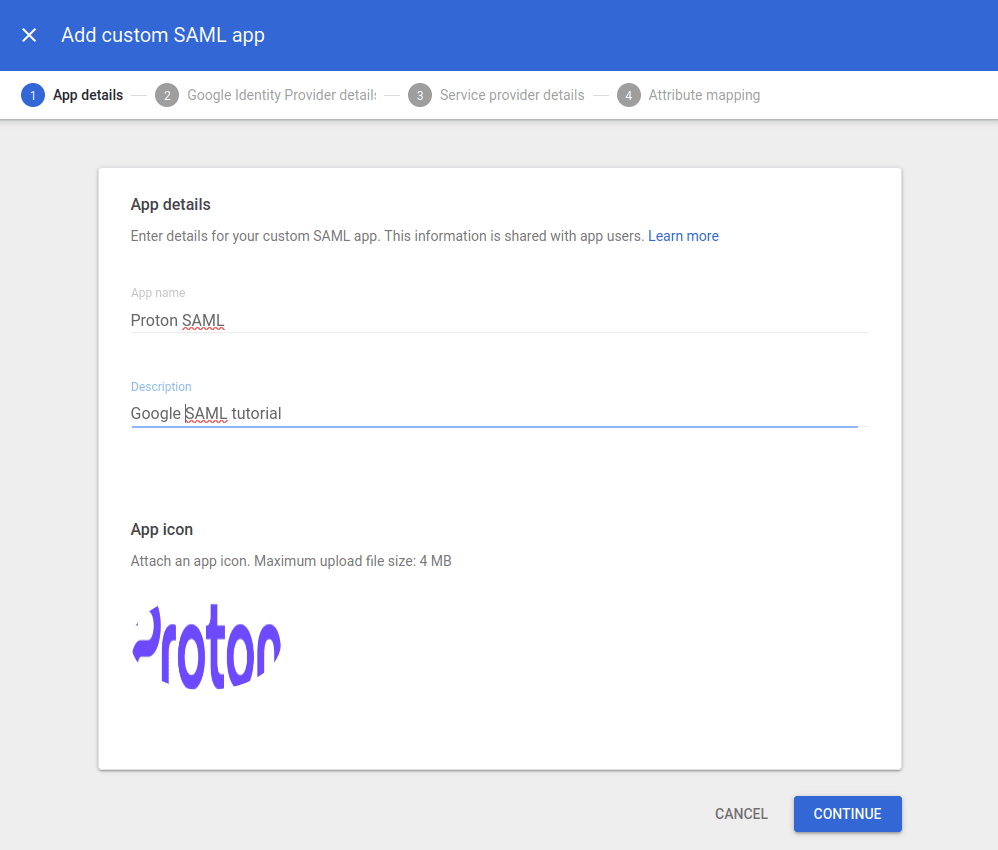
2. Nadaj swojej aplikacji nazwę i opis (opcjonalnie) oraz prześlij dla niej ikonę (również opcjonalnie). Kliknij Kontynuuj, gdy będziesz gotowy.
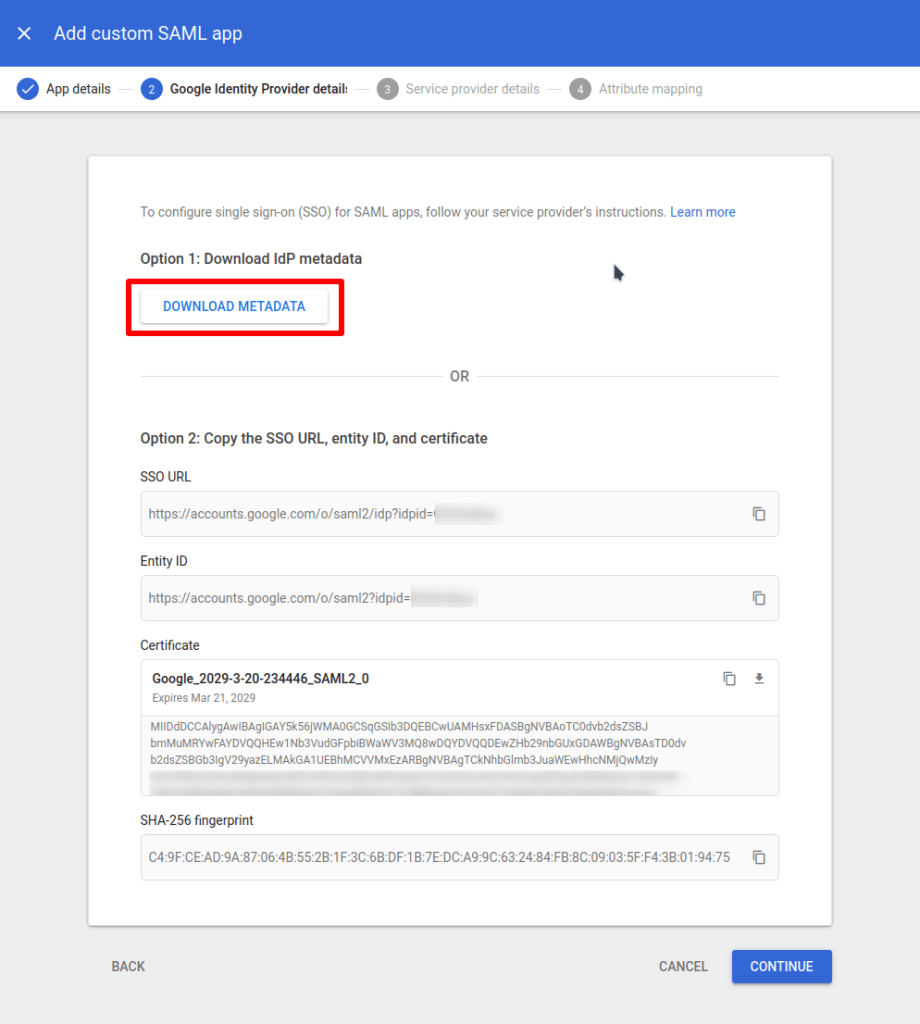
3. Kliknij Pobierz metadane. Spowoduje to pobranie pliku XML, który później prześlesz do swojego panelu administratora Proton Pass w trakcie konfiguracji (zobacz krok 5(nowe okno) w sekcji „Jak skonfigurować SSO SAML na swoim koncie Proton Pass”).
Kliknij Kontynuuj, gdy będziesz gotowy.
4. Wpisz następujące informacje:
- Adres URL ACS: https://sso.proton.me/auth/saml(nowe okno)
- Identyfikator URI grupy odbiorców (SP Entity ID): https://sso.proton.me/sp(nowe okno)
- Podpisana odpowiedź: wybrano
- Format identyfikatora nazwy (Name ID format): E-mail
Kliknij Kontynuuj, gdy będziesz gotowy.

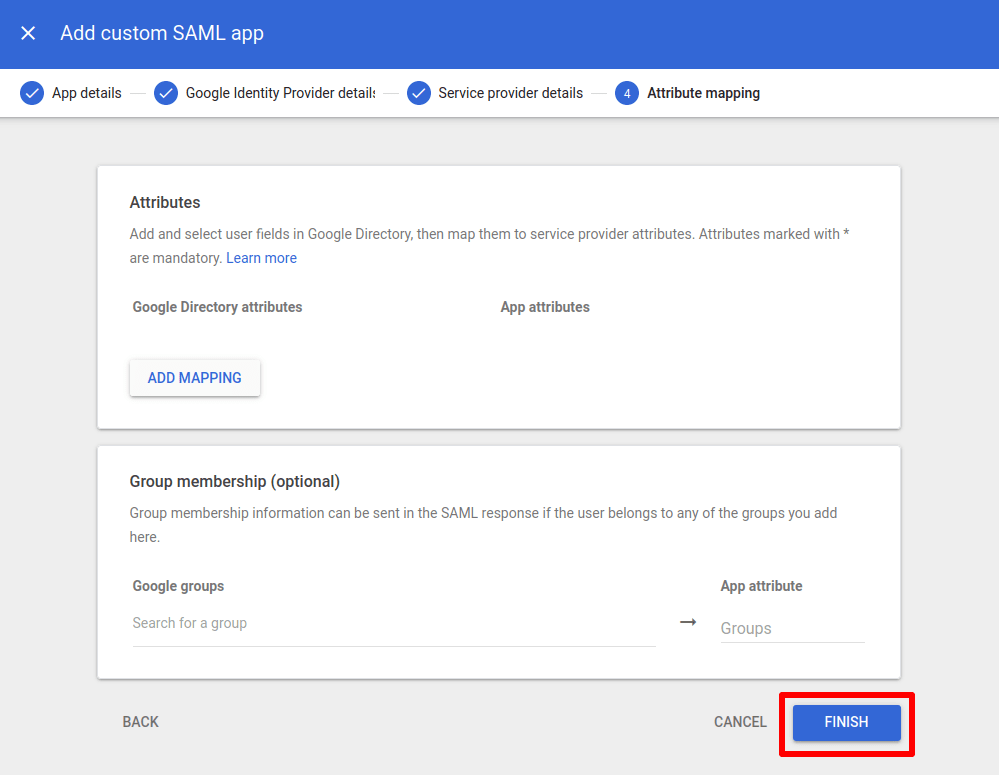
5. Na ekranie mapowania atrybutów możesz skonfigurować atrybuty i opcje członkostwa w grupie (obie opcje są dobrowolne). Jeśli nie masz pewności co do nich, po prostu kliknij Zakończ.
6. Utworzyłeś właśnie integrację SAML dla Proton Pass. Aby jednak z niej korzystać, musisz ją WŁĄCZYĆ dla wszystkich. Aby to zrobić, kliknij WYŁĄCZONE dla wszystkich…
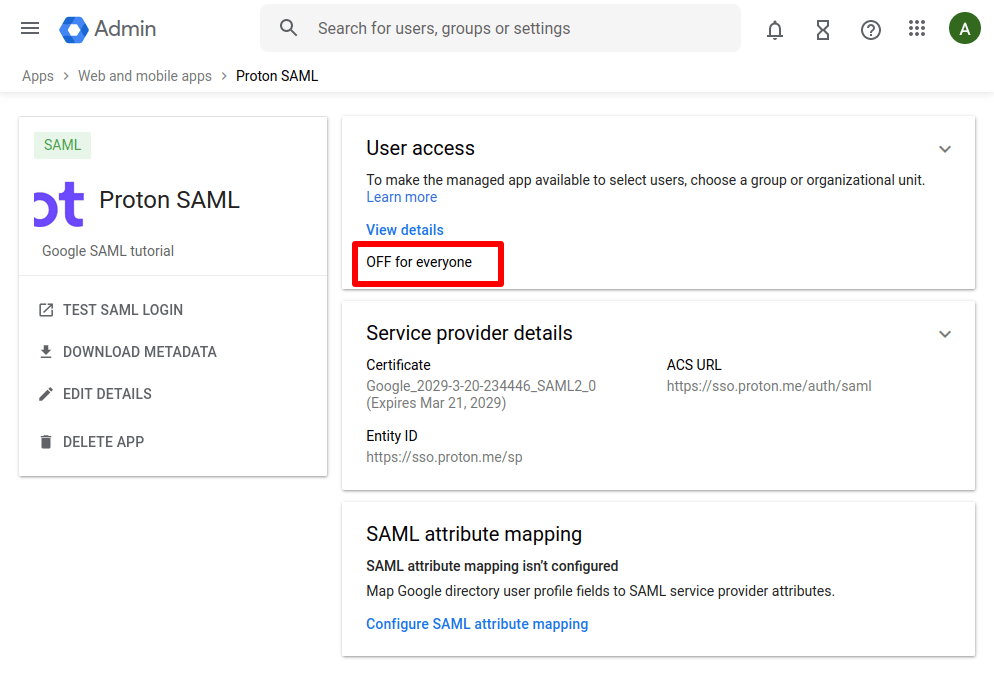
Następnie wybierz WŁĄCZONE dla wszystkich i kliknij Zapisz.
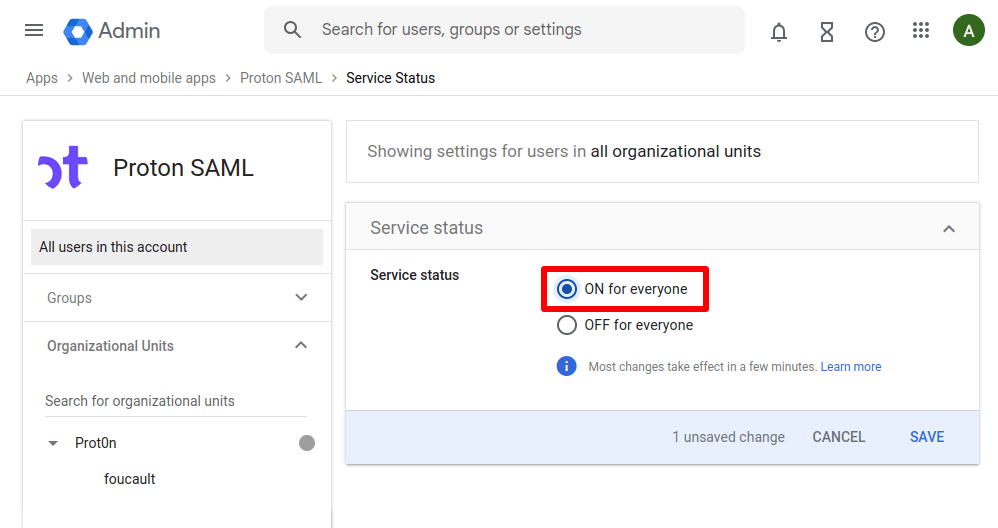
(Aby włączyć integrację SAML w późniejszym czasie, przejdź do Aplikacje → Aplikacje internetowe i mobilne → kliknij na aplikację.)
Jak skonfigurować SSO SAML na swoim koncie Proton Pass
1. Zaloguj się do swojego panelu administratora Proton Pass i przejdź do ⚙ → Logowanie SSO → Uwierzytelnianie SAML → Skonfiguruj SAML.
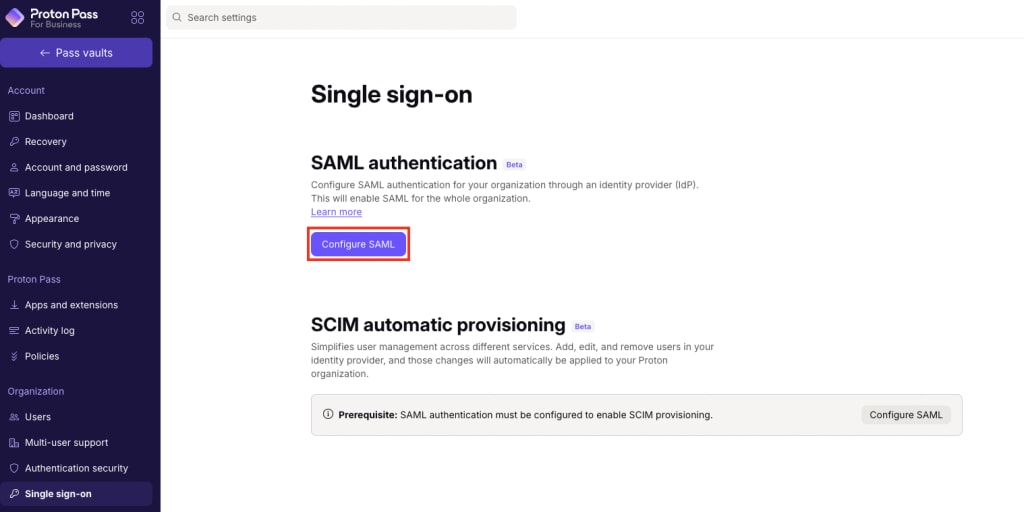
2. Dodaj nazwę domeny swojej organizacji i kliknij Dodaj domenę.

3. Zweryfikuj domenę dla swojego dostawcy tożsamości. Aby to zrobić, zaloguj się do portalu internetowego dostawcy swojej domeny i wpisz rekord DNS TXT wyświetlony na tym ekranie.
Wróć do swojego konta Proton Pass(nowe okno) i kliknij Kontynuuj, gdy już to zrobisz.

4. Ekran pokaże Ci punkty końcowe wymagane przez Google. Ponieważ jednak już je wpisaliśmy (zobacz krok 4 (nowe okno) sekcji „Jak skonfigurować Proton Pass w Google”), po prostu kliknij Kontynuuj.
5. Zaimportuj plik metadanych pobrany z Google w kroku 3 sekcji „Jak skonfigurować Proton Pass w Google”. Aby to zrobić, wybierz XML i albo przeciągnij plik XML do podanego pola, albo kliknij Wybierz plik i zlokalizuj go za pomocą domyślnego menedżera plików w swoim systemie. Kliknij Gotowe, gdy będziesz gotowy.
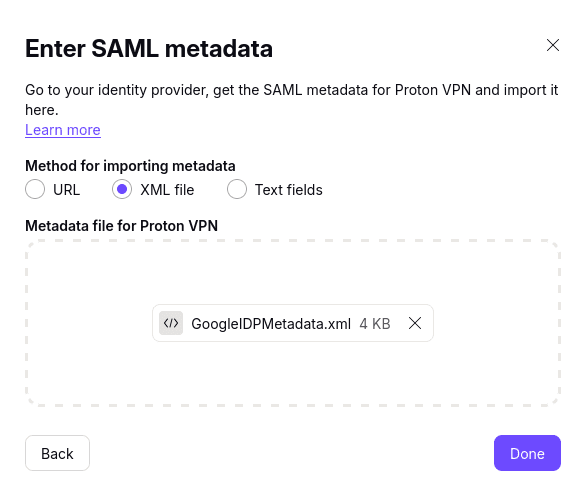
SSO przy użyciu Google powinno być teraz skonfigurowane na Twoim koncie Proton Pass.

Jak używać SSO do logowania się do Proton Pass
Gdy Twoje nowe konto SSO zostanie skonfigurowane w Google, przejdź do swojego konta Proton Pass.
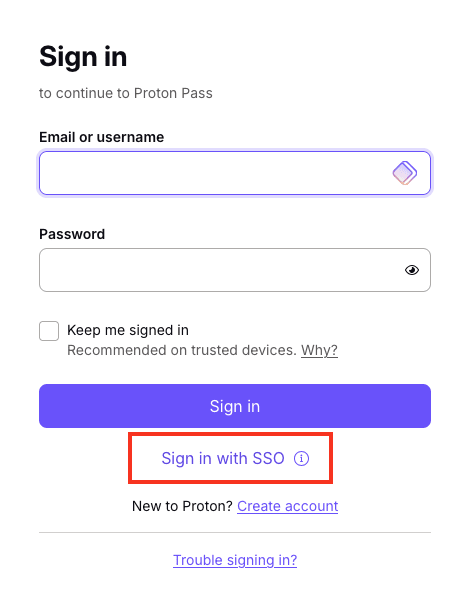
1. Kliknij Zaloguj się przez SSO na dowolnym ekranie logowania Proton Pass.
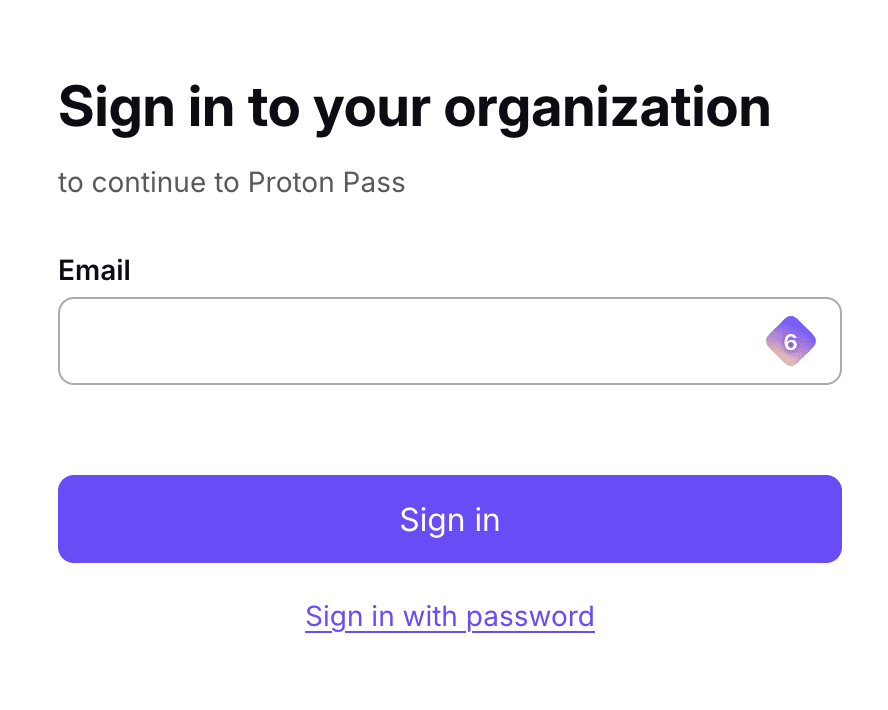
2. Wpisz swój adres e-mail (skonfigurowany w Google przez administratora) i kliknij Zaloguj się.
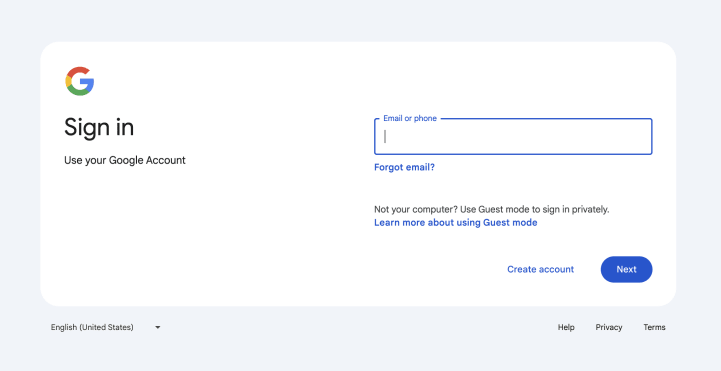
3. Wpisz swoją nazwę użytkownika i hasło Google SSO (które dostarczy Ci menedżer, lub zobacz kroki 9 i 10 w sekcji „Jak dodać użytkowników SSO do Google” powyżej) i kliknij Zaloguj się.
Jak zarządzać użytkownikami SSO w Proton Pass
Użytkownicy Twojej organizacji mogą teraz logować się do aplikacji Proton Pass przy użyciu swoich danych logowania IdP. Aby sprawdzić, którzy użytkownicy zalogowali się do Pass, zaloguj się do swojego konta Proton Pass i przejdź do Organizacja → Wszyscy użytkownicy.
Uwaga: użytkownicy SSO pojawią się tutaj dopiero po zalogowaniu się przynajmniej raz.
W sekcji Użytkownicy w panelu administratora Proton Pass możesz zarządzać poszczególnymi użytkownikami, korzystając z menu rozwijanego w kolumnie Edytuj przy użytkowniku, dla którego chcesz zarządzać dostępem SSO.

Aby wyłączyć SSO dla całej swojej organizacji, przejdź do Logowanie SSO → Usuń logowanie SSO → Przestań używać logowania SSO.
Pamiętaj, że wykonanie tej czynności usuwa wszystkie konfiguracje i użytkowników powiązanych z Twoją domeną. Dlatego zdecydowanie odradzamy wyłączanie SSO dla całej organizacji.
