
Jak nastavit SSO pro Proton Pass pomocí Google
- Čtení
- 5 minut
- Kategorie
- Pass for Business
- Proton Pass
Náš tarif Proton Pass Professional podporuje jednotné přihlašování (SSO). SSO vám umožňuje bezpečně přistupovat k více webovým službám a aplikacím SaaS pomocí jedné sady přihlašovacích údajů. V tomto článku se podíváme na to, jak nastavit SSO v aplikaci Proton Pass pomocí Google jako poskytovatele identity (IdP).
Jak nastavit SSO pro Proton Pass pomocí Microsoft Entra ID
Jak nastavit SCIM pro Proton Pass pomocí Microsoft Entra ID
Proton Pass podporuje SSO pomocí Security Assertion Markup Language(nové okno) (SAML) 2.0, otevřeného standardu založeného na XML(nové okno), který se používá k přenosu ověřovacích údajů ověřujících vaši identitu mezi poskytovatelem identity (IdP) a aplikací SaaS.
Než začnete, budete potřebovat následující:
- Účet Proton Pass Professional s oprávněními správce.
Získat Proton Pass Professional.
- Účet správce Google Workspace(nové okno).
Jakmile máte účet Google, musíte jej nakonfigurovat pro Proton Pass. Následně můžete nastavit SAML na svém účtu Proton Pass.
Zde je přehled toho, co budeme dále probírat:
- Jak nakonfigurovat Proton Pass na Google
- Jak nastavit SAML SSO na vašem účtu Proton Pass
- Jak přidat uživatele SSO do Google
- Jak používat SSO k přihlášení do Proton Pass
- Jak spravovat SSO pro Proton Pass
Jak nakonfigurovat Proton Pass na Google
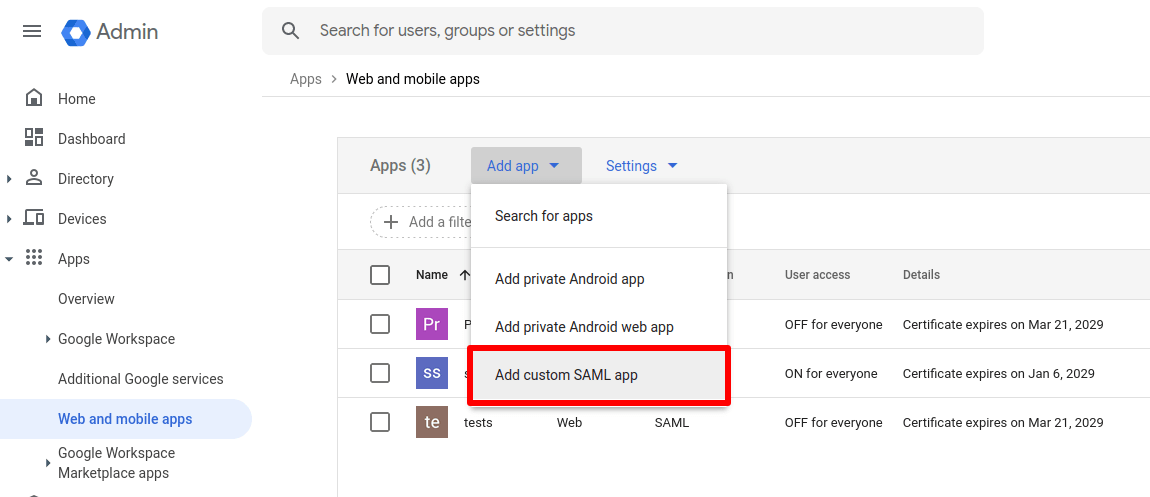
1. Přihlaste se ke svému účtu Google(nové okno) a přejděte na Aplikace → Webové a mobilní aplikace → Přidat aplikaci → Přidat vlastní aplikaci SAML.
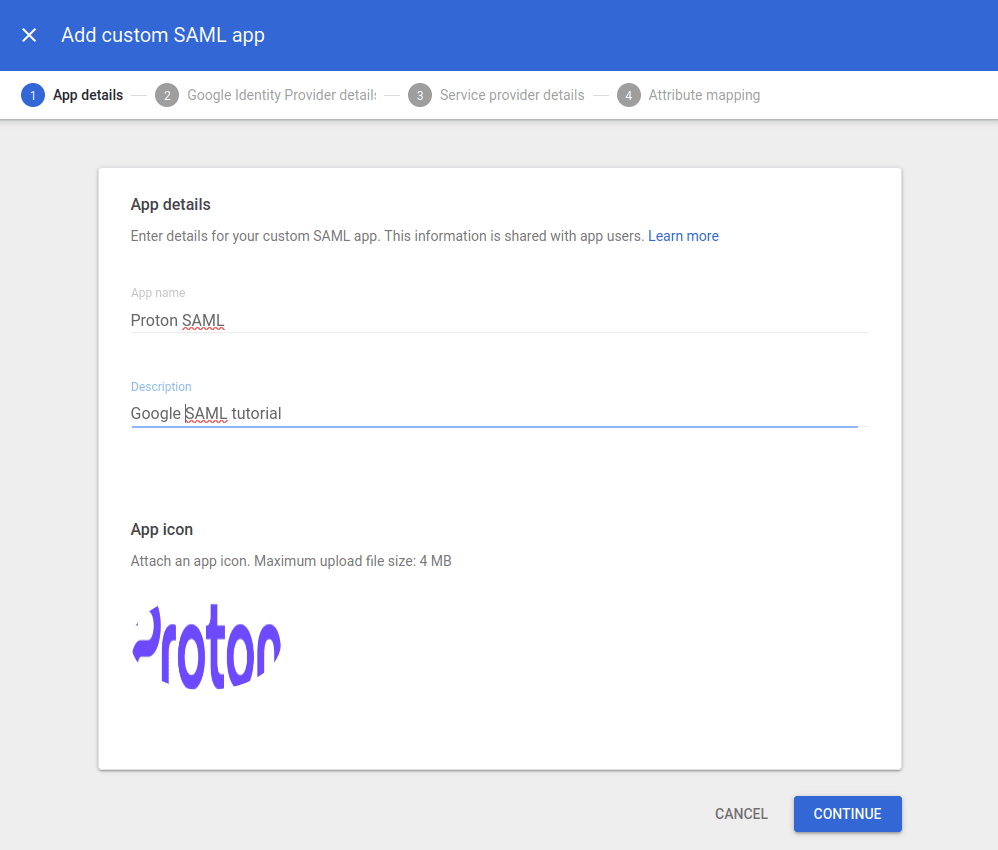
2. Zadejte název aplikace a (volitelný) popis a nahrajte pro ni ikonu aplikace (také volitelné). Až budete připraveni, klikněte na Pokračovat.
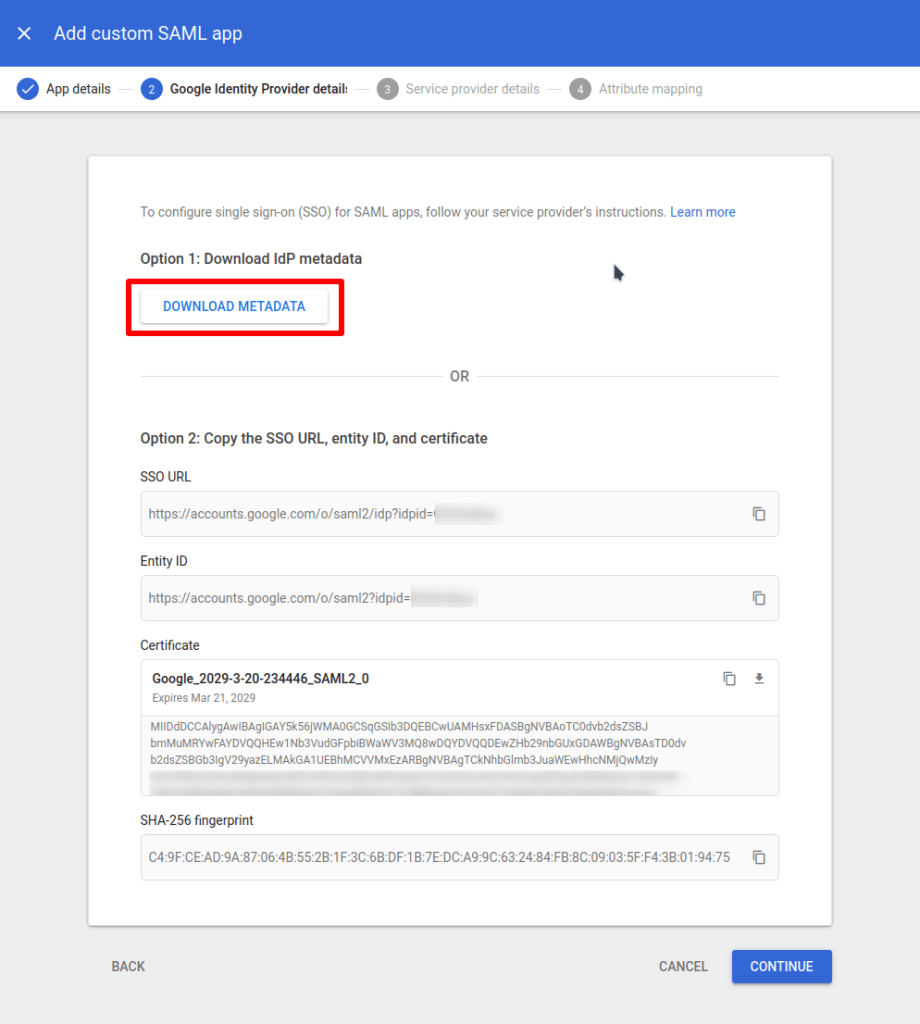
3. Klikněte na Stáhnout metadata. Tím se stáhne soubor XML, který později v procesu nastavení nahrajete do panelu správce Proton Pass (viz krok 5(nové okno) v části Jak nastavit SAML SSO na vašem účtu Proton Pass).
Až budete připraveni, klikněte na Pokračovat.
4. Zadejte následující informace:
- ACS URL: https://sso.proton.me/auth/saml(nové okno)
- URI příjemce (SP Entity ID): https://sso.proton.me/sp(nové okno)
- Podepsaná odpověď: vybráno
- Formát ID jména: EMAIL
Až budete připraveni, klikněte na Pokračovat.

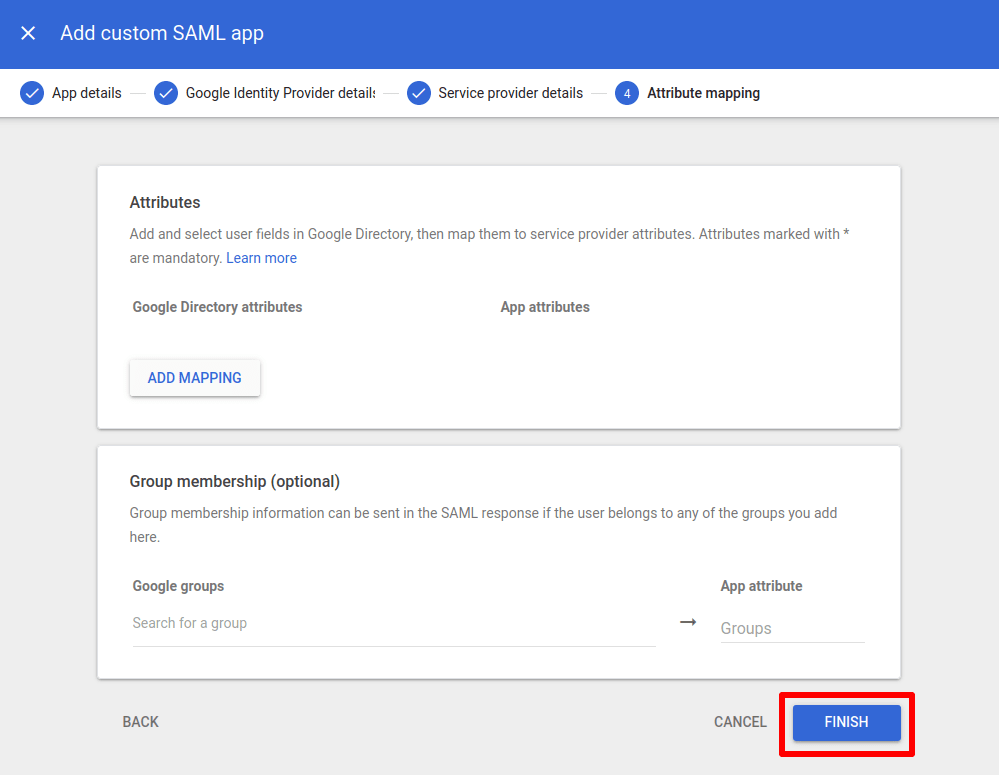
5. Na obrazovce mapování atributů můžete nakonfigurovat atributy a možnosti členství ve skupině (obojí je volitelné). Pokud si nejste jisti, stačí kliknout na Dokončit.
6. Nyní jste vytvořili integraci SAML pro Proton Pass. Abyste ji však mohli používat, musíte ji zapnout pro všechny. Chcete-li to provést, klikněte na VYPNUTO pro všechny…
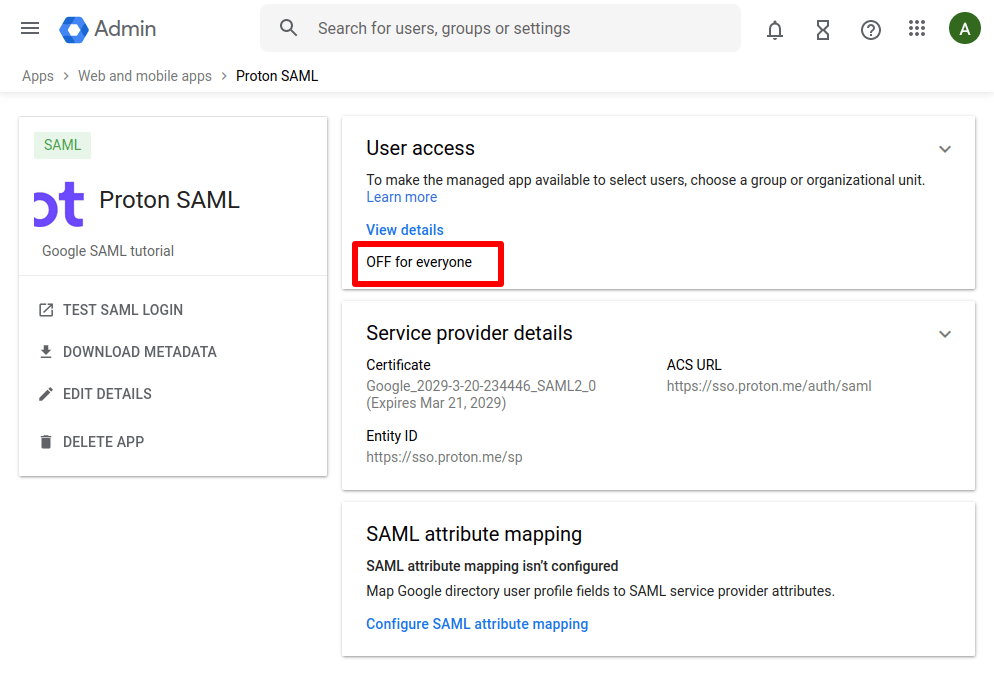
Poté vyberte ZAPNUTO pro všechny a klikněte na ULOŽIT.
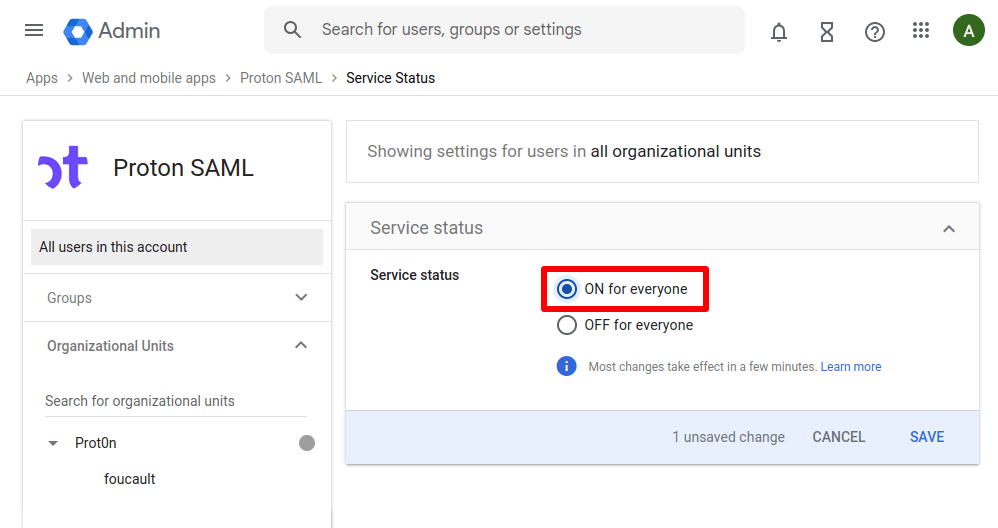
(Chcete-li integraci SAML zapnout později, přejděte na Aplikace → Webové a mobilní aplikace → klikněte na aplikaci.)
Jak nastavit SAML SSO na vašem účtu Proton Pass
1. Přihlaste se do panelu správce Proton Pass a přejděte na ⚙ → Jednotné přihlášení → Ověřování SAML → Nastavit SAML.
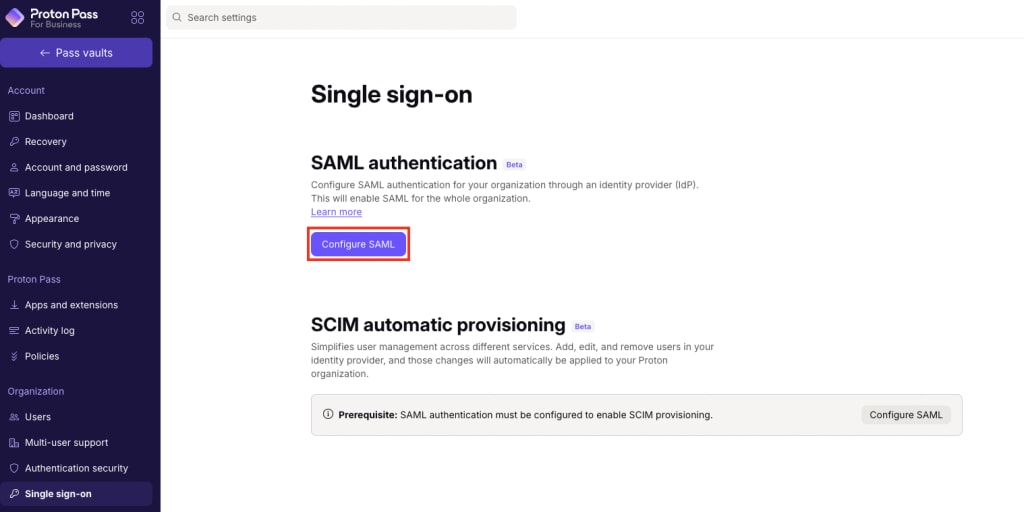
2. Přidejte název domény vaší organizace a klikněte na Přidat doménu.

3. Ověřte doménu pro svého poskytovatele identity. Chcete-li to provést, přihlaste se k webovému portálu svého poskytovatele domény a zadejte DNS TXT záznam zobrazený na této obrazovce.
Vraťte se ke svému účtu Proton Pass(nové okno) a jakmile to provedete, klikněte na Pokračovat.

4. Obrazovka vám ukáže koncové body potřebné pro Google. My jsme je však již zadali (viz krok 4(nové okno) v části Konfigurace Proton Pass na Google), takže stačí kliknout na Pokračovat.
5. Importujte soubor metadat, který jste stáhli z Google v kroku 3 části Konfigurace Proton Pass na Google. Chcete-li to provést, vyberte XML a buď přetáhněte soubor XML do zadaného pole, nebo klikněte na Vybrat soubor a vyhledejte soubor pomocí výchozího správce souborů vašeho systému. Až budete připraveni, klikněte na Hotovo.
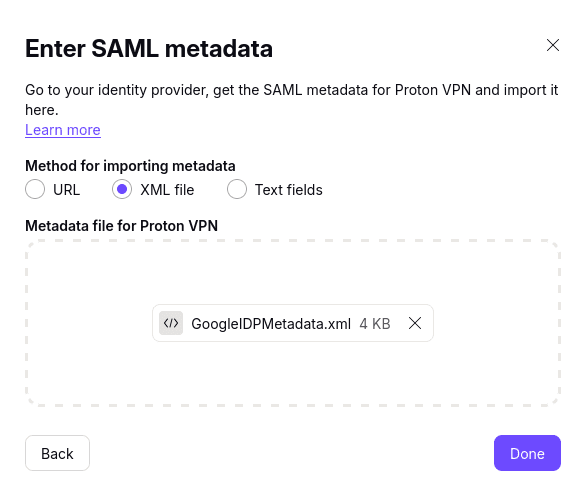
SSO pomocí Google by nyní mělo být na vašem účtu Proton Pass nakonfigurováno.

Jak se pomocí SSO přihlásit k Proton Pass
Jakmile je váš nový účet SSO nakonfigurován v Google, přejděte na svůj účet Proton Pass.
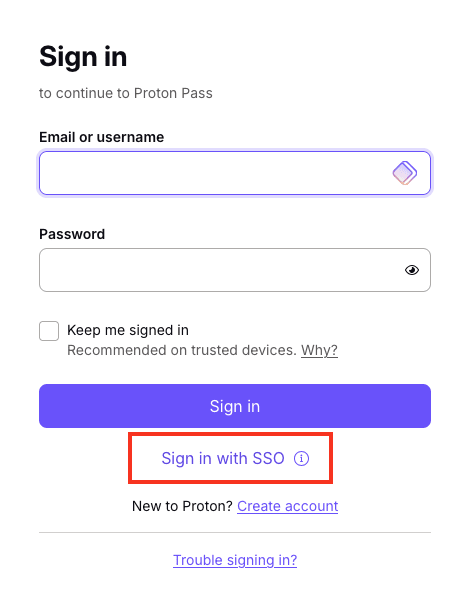
1. Klikněte na Přihlásit se pomocí SSO na jakékoli přihlašovací obrazovce Proton Pass.
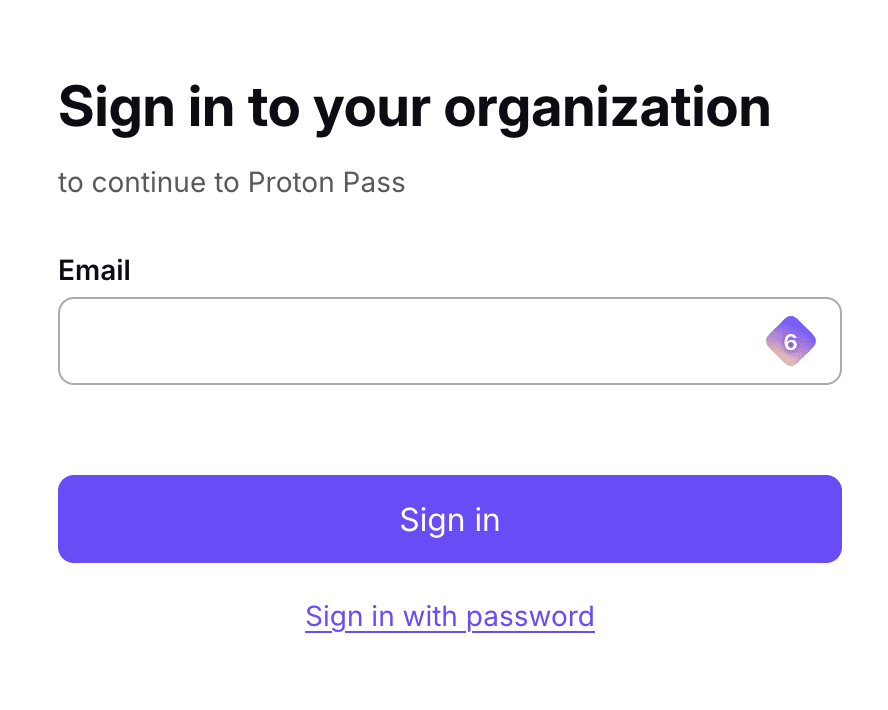
2. Zadejte svou e-mailovou adresu (jak ji v Google nastavil váš správce) a klikněte na Přihlásit se.
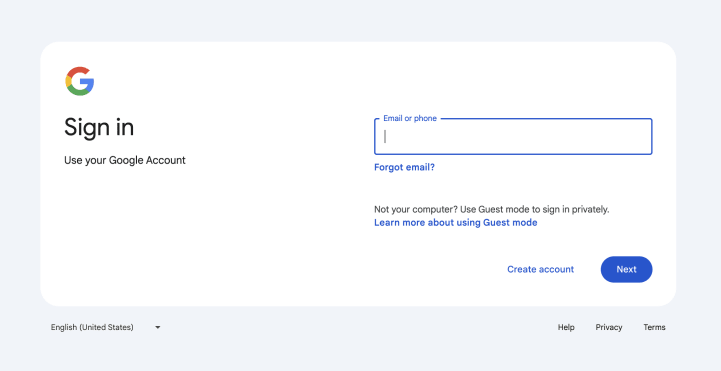
3. Zadejte své uživatelské jméno a heslo pro Google SSO (které vám poskytne váš manažer, případně viz kroky 9 a 10 ve výše uvedené části Jak přidat uživatele SSO do Google) a klikněte na Přihlásit se.
Jak spravovat uživatele SSO v Proton Pass
Uživatelé vaší organizace se nyní mohou přihlašovat k aplikacím Proton Pass pomocí svého přihlášení u IdP. Chcete-li zobrazit, kteří uživatelé se k Pass přihlásili, přihlaste se ke svému účtu Proton Pass a přejděte do sekce Organizace → Všichni uživatelé.
Poznámka: Uživatelé SSO se zde zobrazí až poté, co se alespoň jednou přihlásí.
V sekci Uživatelé v panelu správce Proton Pass můžete spravovat jednotlivé uživatele pomocí rozbalovací nabídky ve sloupci Upravit u uživatele, u kterého si přejete spravovat přístup SSO.

Chcete-li vypnout jednotné přihlášení (SSO) pro celou organizaci, přejděte na Jednotné přihlášení → Zrušit jednotné přihlášení → Přestat využívat jednotné přihlášení.
Upozorňujeme, že tímto krokem smažete veškeré konfigurace a uživatele přidružené k vaší doméně. Proto důrazně nedoporučujeme vypínat SSO pro celou vaši organizaci.
