
如何使用 Google 為 Proton Pass 設定 SSO
- 閱讀
- 1 分鐘
- 類別
- Pass for Business
- Proton Pass
我們的 Proton Pass Professional 方案支援單一登入 (SSO)。SSO 允許你使用一組登入憑證,安全地存取多個網頁服務和 SaaS 應用程式。在本文中,我們將介紹如何使用 Google 作為身分提供者 (IdP),在 Proton Pass 上設定 SSO。
如何使用 Microsoft Entra ID 設定 Proton Pass 的 SSO
如何使用 Microsoft Entra ID 設定 Proton Pass 的 SCIM
Proton Pass 支援使用 安全聲明標記語言(新視窗) (SAML) 2.0 的 SSO,這是一種基於 XML(新視窗) 的開放標準,用於在 IdP 和 SaaS 應用程式之間傳輸驗證數據以驗證你的身分。
開始之前,您需要準備以下項目:
- 具有管理員權限的 Proton Pass Professional 帳號。
- Google Workspace(新視窗) 管理員帳號。
擁有 Google 帳號後,你必須為 Proton Pass 配置該帳號。接著,你可以在 Proton Pass 帳號上配置 SAML。
以下是我們接下來要介紹的內容:
- 如何在 Google 上配置 Proton Pass
- 如何在你的 Proton Pass 帳號上配置 SAML SSO
- 如何向 Google 加入 SSO 使用者
- 如何使用 SSO 登入 Proton Pass
- 如何管理 Proton Pass 的 SSO
如何在 Google 上配置 Proton Pass
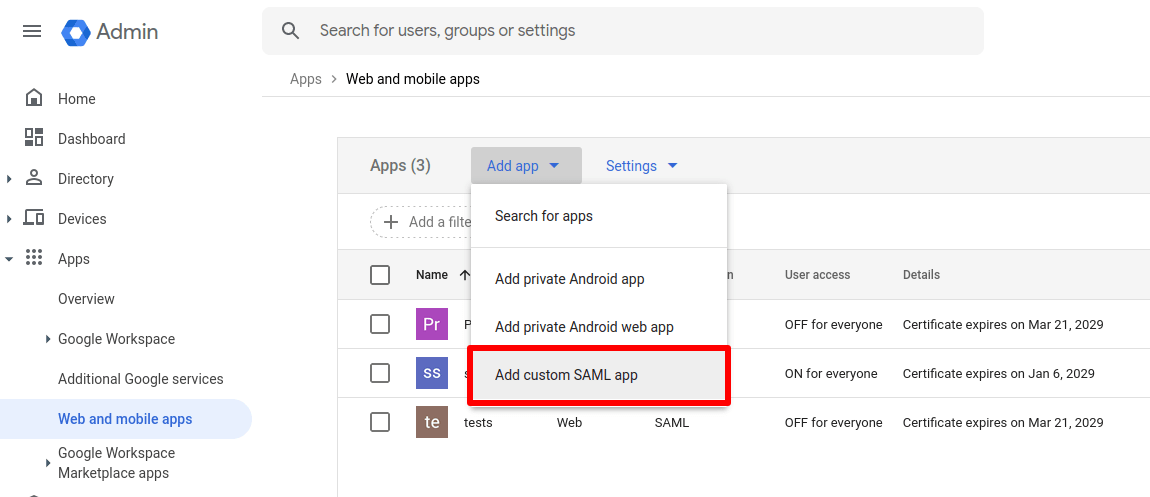
1. 登入你的 Google 帳號(新視窗),然後前往 應用程式 → 網頁和行動應用程式 → 新增應用程式 → 新增自訂 SAML 應用程式。
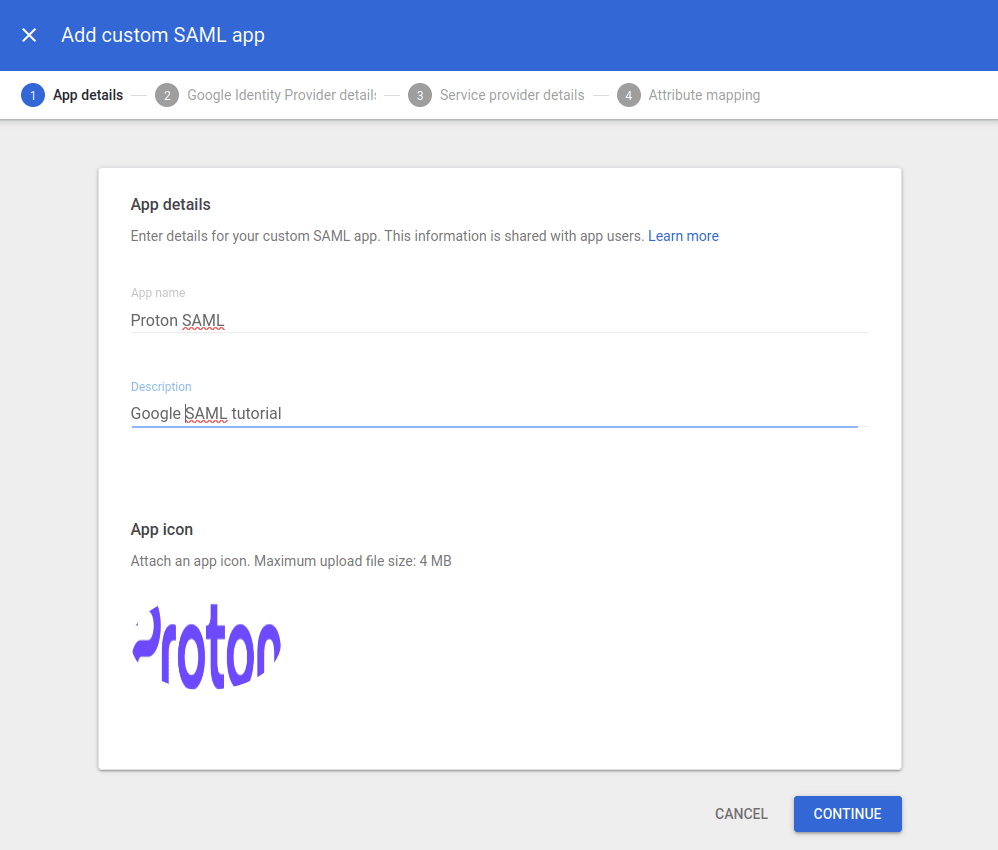
2. 為你的應用程式命名並提供描述(選填),然後為其上傳應用程式圖示(也是選填)。準備好後,按一下繼續。
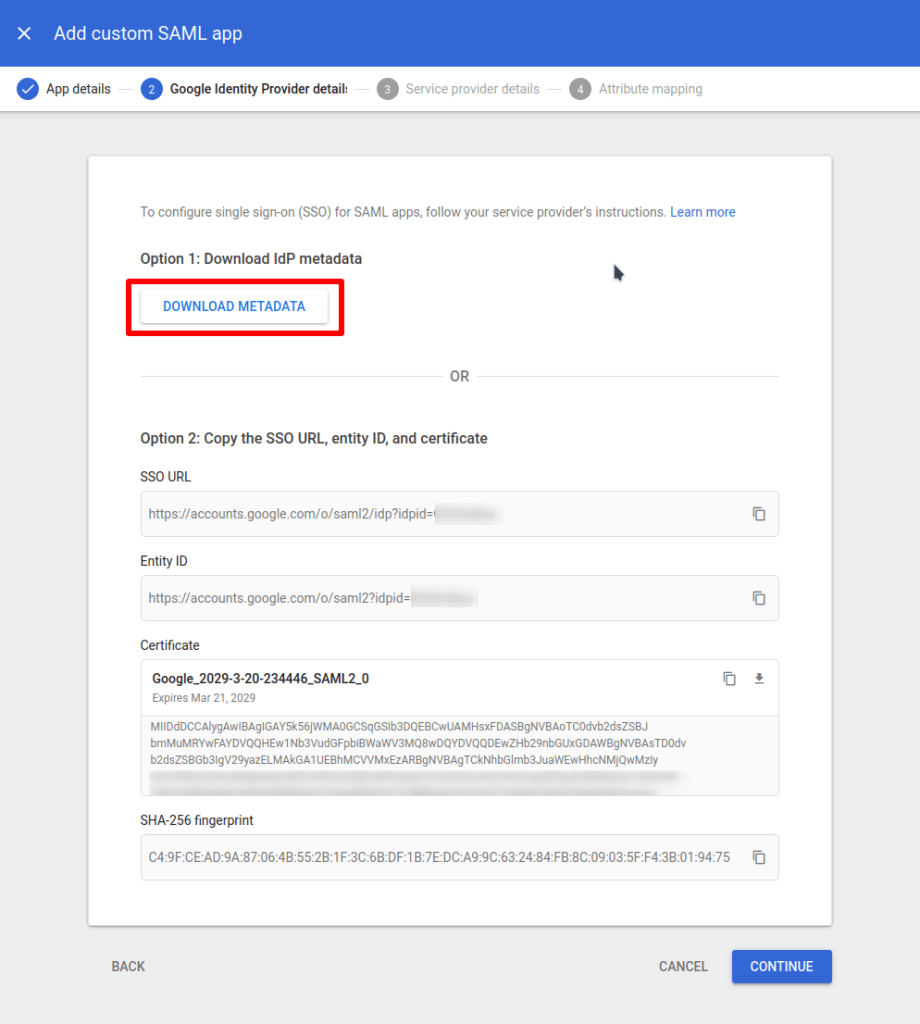
3. 按一下 下載中繼資料。這將下載一個 XML 檔案,你稍後將在設定過程的上傳到你的 Proton Pass 管理員面板(請參閱「如何在你的 Proton Pass 帳號上配置 SAML SSO」下的 步驟 5(新視窗))。
準備好後,按一下繼續。
4. 輸入以下資訊:
- ACS 網址:https://sso.proton.me/auth/saml(新視窗)
- 對象 URI (SP 實體識別碼):https://sso.proton.me/sp(新視窗)
- 已簽署的回應:已選取
- 名稱識別碼格式:EMAIL
準備好後,按一下繼續。

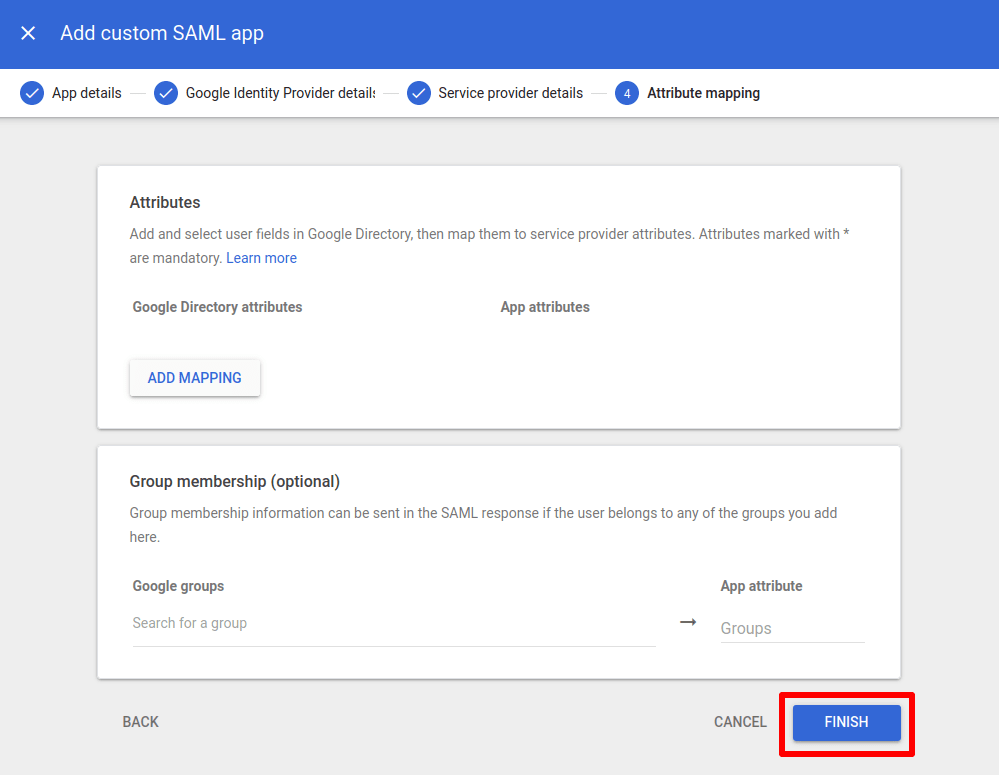
5. 在「屬性對應」畫面中,你可以設定屬性和組織成員選項(兩者皆為選填)。如果你不確定這些,只需按一下完成。
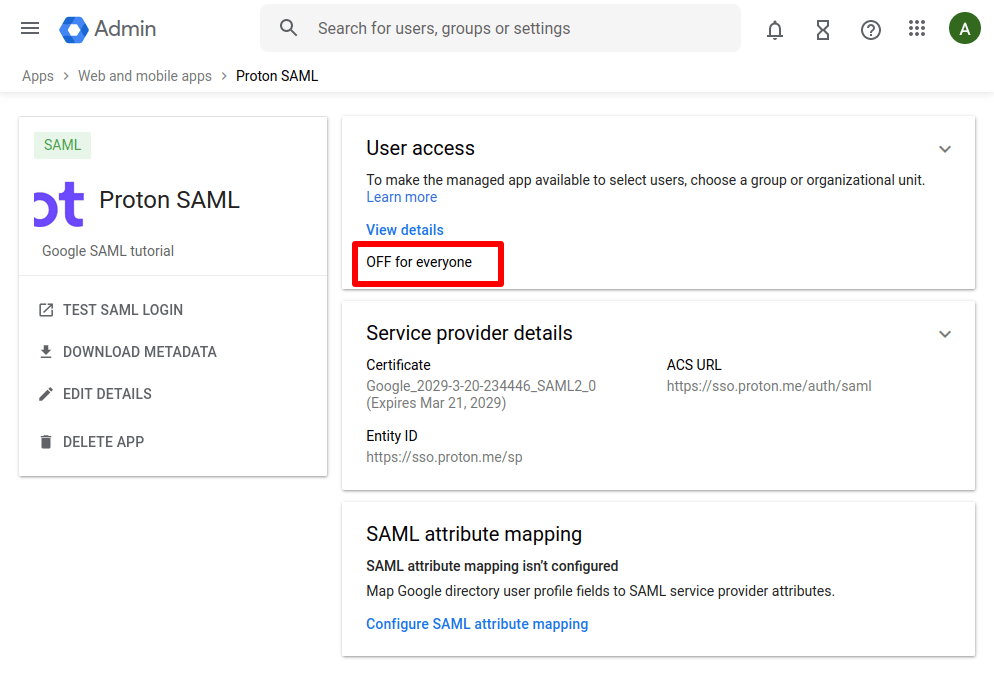
6. 你現在已為 Proton Pass 建立 SAML 整合。然而,若要使用它,你必須為所有人將其開啟。若要執行此操作,請按一下對所有人關閉…
然後選取對所有人開啟,並按一下儲存。
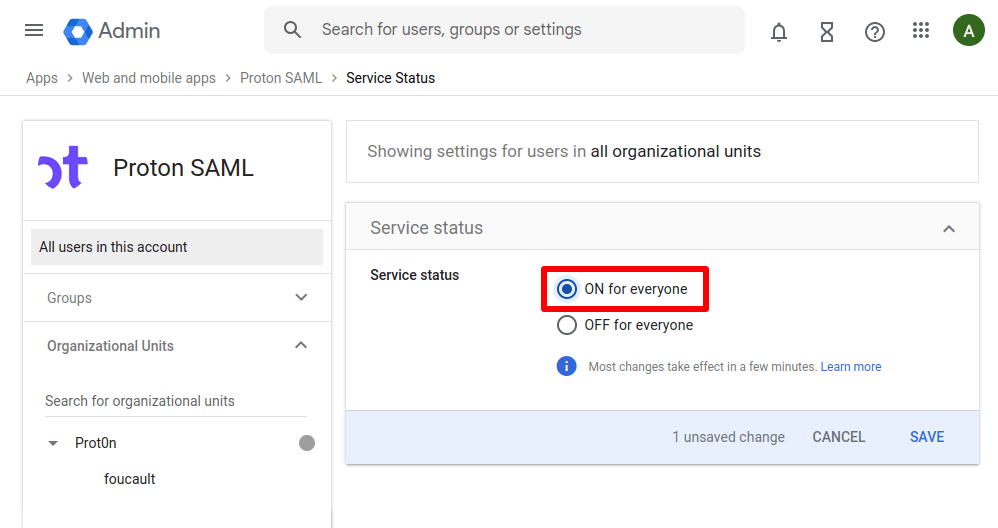
(若要稍後開啟你的 SAML 整合,請前往 應用程式 → 網頁和行動應用程式 → 按一下該應用程式。)
如何在你的 Proton Pass 帳號上配置 SAML SSO
1. 登入你的 Proton Pass 管理員面板,然後前往 ⚙ → 單一登入 → SAML 驗證 → 配置 SAML。
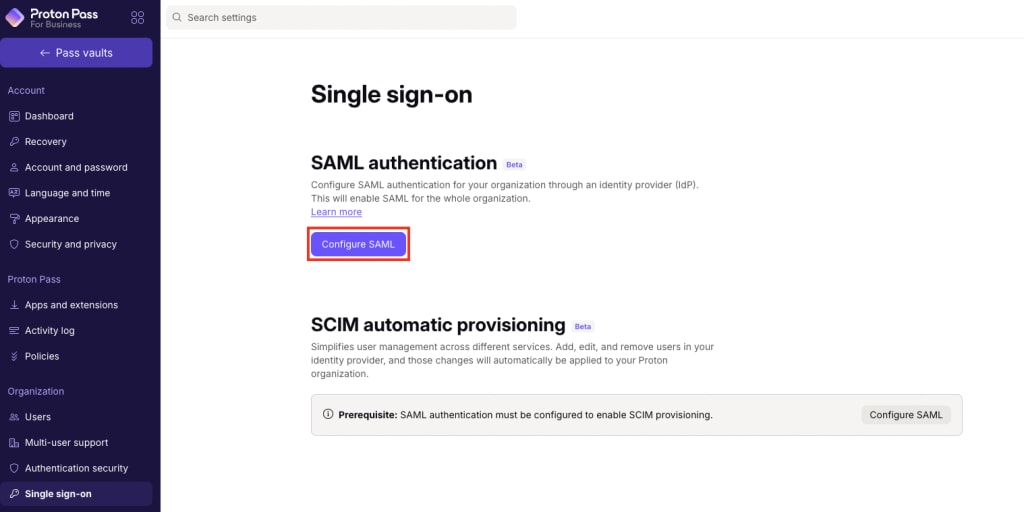
2. 加入你的組織網域名稱,然後按一下加入網域。

3. 驗證你身分提供商的網域。若要執行此操作,請登入你的網域提供商的網頁入口網站,並 輸入此畫面上顯示的 DNS TXT 記錄。
完成後,返回你的 Proton Pass 帳號(新視窗),然後按一下繼續。

4. 畫面將會顯示 Google 所需的端點。然而,我們已經輸入了這些內容(請參閱「在 Google 上配置 Proton Pass」的 步驟 4(新視窗)),因此只需按一下繼續即可。
5. 匯入你在「在 Google 上配置 Proton Pass」步驟 3 中從 Google 下載的中繼資料檔案。若要執行此操作,請選取 XML,然後將 XML 檔案拖曳到提供的欄位中,或者按一下選取檔案並使用系統的預設檔案管理員找到該檔案。 準備好後,按一下完成。
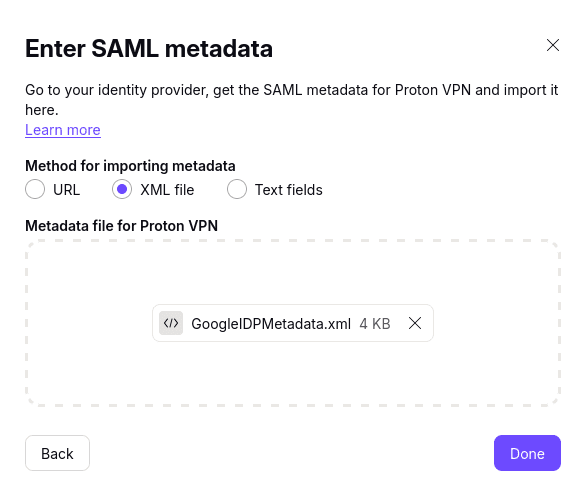
現在,使用 Google 的 SSO 應該已在你的 Proton Pass 帳號上配置完成。

如何使用 SSO 登入 Proton Pass
一旦在 Google 上配置好你的新 SSO 帳號後,請前往你的 Proton Pass 帳號。
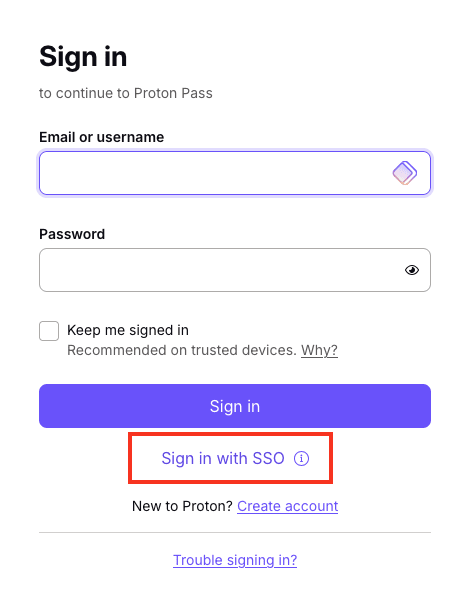
1. 在任何 Proton Pass 登入畫面上,按一下使用 SSO 登入。
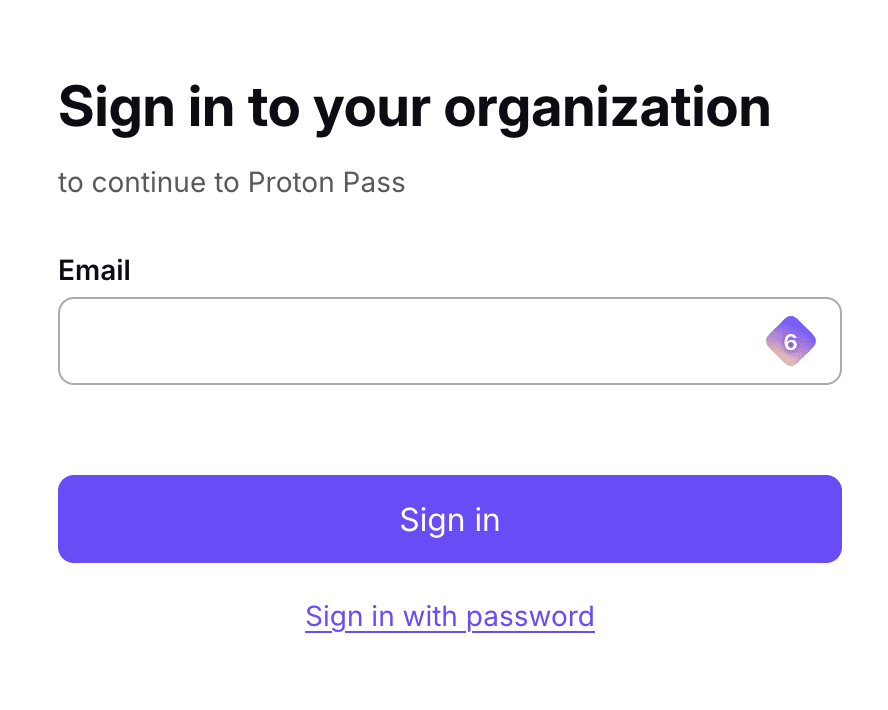
2. 輸入你的電子郵件地址(由你的管理員在 Google 上配置),然後按一下登入。
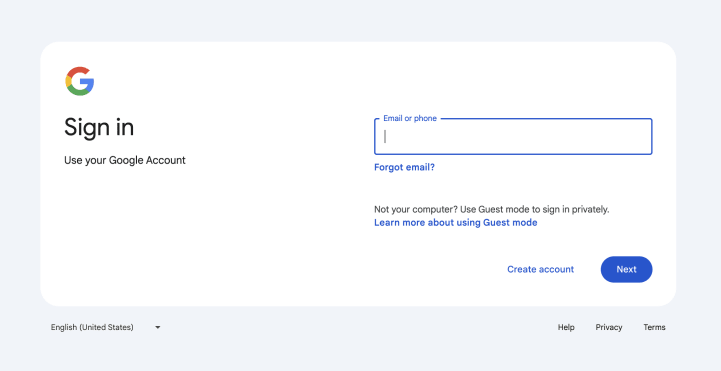
3. 輸入你的 Google SSO 使用者名稱和密碼(這些將由你的主管提供,或者請參閱上方「如何向 Google 加入 SSO 使用者」一節中的步驟 9 和 10),然後按一下登入。
如何在 Proton Pass 中管理 SSO 使用者
貴組織的使用者現在可以使用其 IdP 登入資料來登入 Proton Pass 應用程式。若要檢視哪些使用者已登入 Pass,請登入您的 Proton Pass 帳號並前往組織 → 所有用戶。
備註:SSO 使用者在至少登入一次後才會顯示於此。
在 Proton Pass 管理員面板的使用者區段中,您可以使用您要管理其 SSO 存取權限之使用者編輯欄中的下拉式選單,來管理個別使用者。

若要為整個組織關閉 SSO,請前往單一登入 → 移除單一登入 → 停止使用單一登入。
請注意,執行此操作會刪除與您網域相關聯的所有組態與使用者。因此,我們強烈建議不要為整個組織關閉 SSO。
