
So richtest du SSO für Proton Pass mit Google ein
- Lesen
- 4 Min.
- Kategorien
- Proton Pass for Business
- Proton Pass
Unser Proton Pass Professional-Abonnement unterstützt Single Sign-on (SSO). SSO ermöglicht dir den sicheren Zugriff auf mehrere Webdienste und SaaS-Anwendungen mit nur einem Satz Anmeldedaten. In diesem Artikel zeigen wir dir, wie du SSO in Proton Pass unter Verwendung von Google als Identitätsanbieter (IdP) einrichtest.
So kannst du SSO für Proton Pass mit Microsoft Entra ID einrichten
So kannst du SCIM für Proton Pass mit Microsoft Entra ID einrichten
Proton Pass unterstützt SSO mittels Security Assertion Markup Language(neues Fenster) (SAML) 2.0, einem auf XML(neues Fenster) basierenden offenen Standard zur Übertragung von Authentifizierungsdaten, um deine Identität zwischen einem IdP und einer SaaS-Anwendung zu verifizieren.
Bevor du beginnst, benötigst du Folgendes:
- Ein Proton Pass Professional-Konto mit Administratorrechten.
Proton Pass Professional holen.
- Ein Google Workspace(neues Fenster)-Administratorkonto.
Sobald du ein Google-Konto hast, musst du es für Proton Pass konfigurieren. Du kannst dann SAML in deinem Proton Pass-Konto konfigurieren.
Hier ist eine Übersicht der nächsten Schritte:
- So kannst du Proton Pass bei Google konfigurieren
- So kannst du SAML SSO in deinem Proton Pass-Konto konfigurieren
- So kannst du SSO-Benutzer zu Google hinzufügen
- So kannst du SSO verwenden, um dich bei Proton Pass anzumelden
- So kannst du SSO für Proton Pass verwalten
So kannst du Proton Pass bei Google konfigurieren
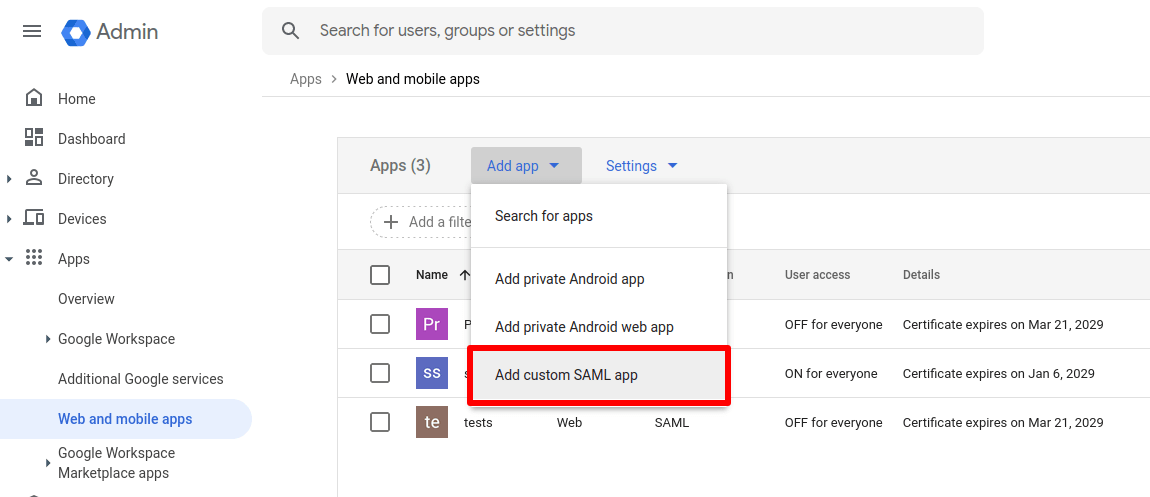
1. Melde dich bei deinem Google-Konto an(neues Fenster) und gehe zu Apps → Web- und mobile Apps → App hinzufügen → Benutzerdefinierte SAML-App hinzufügen.
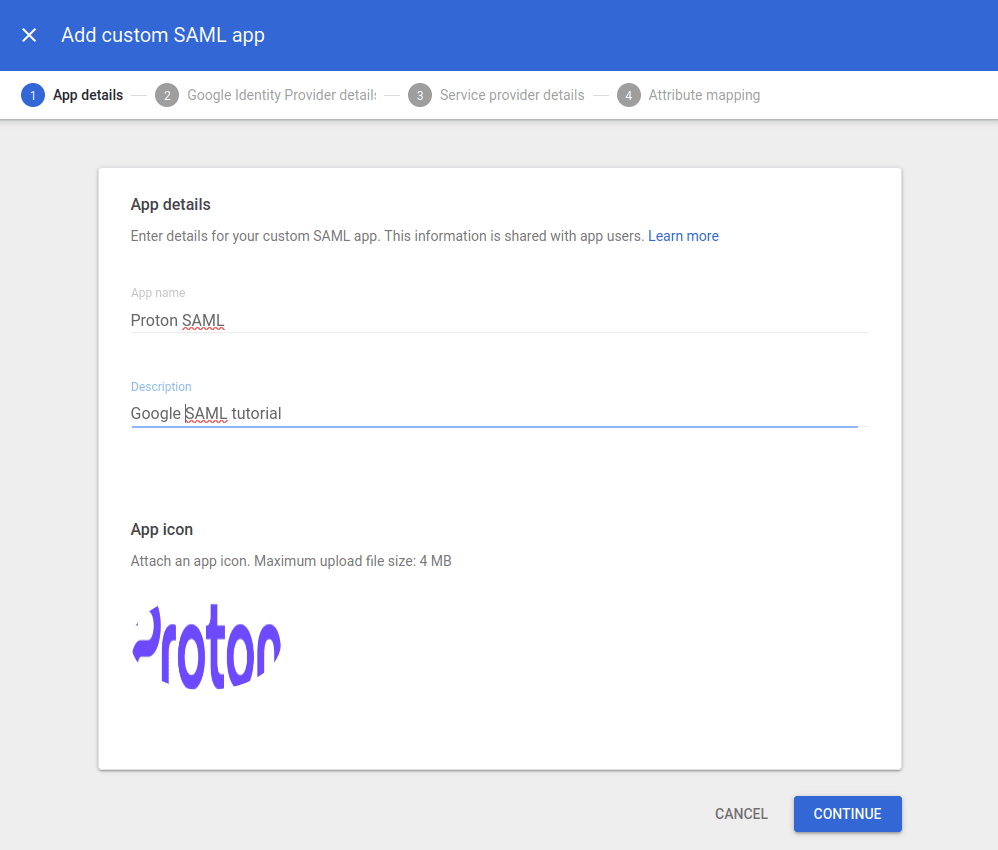
2. Gib deiner App einen Namen und eine Beschreibung (optional) und lade ein App-Symbol hoch (ebenfalls optional). Klicke auf Weiter, wenn du soweit bist.
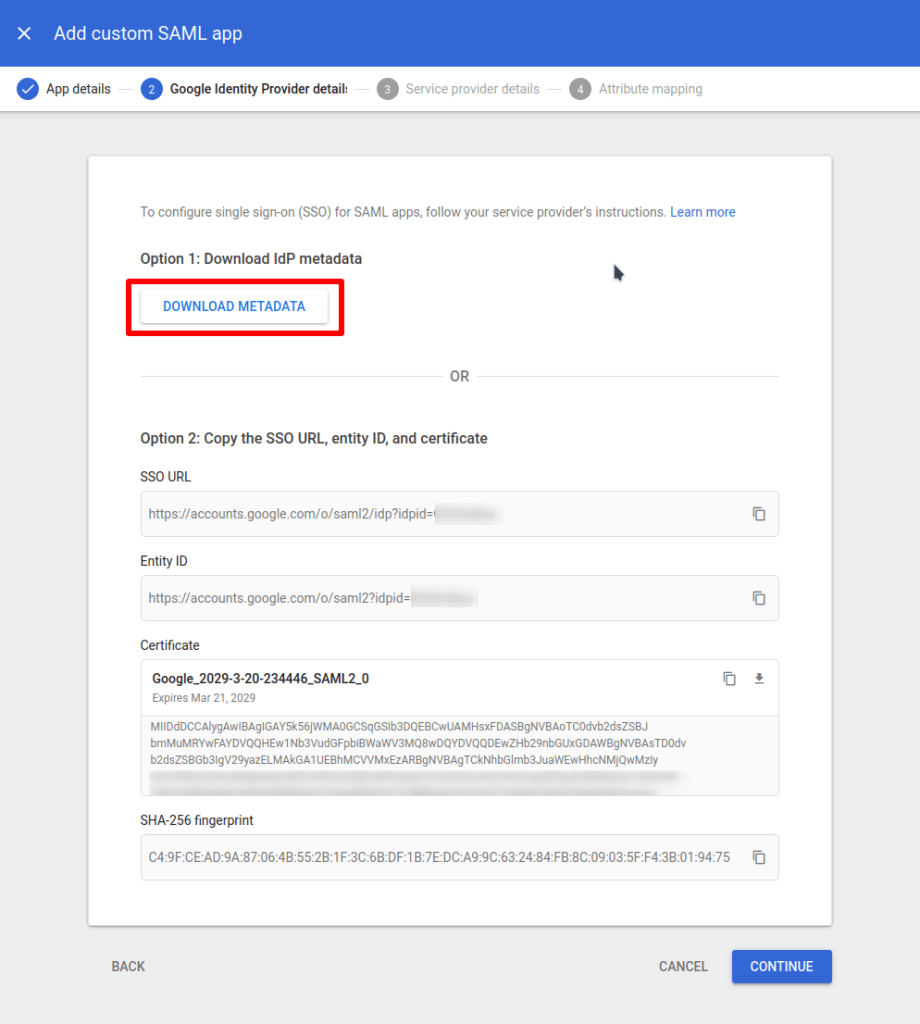
3. Klicke auf Metadaten herunterladen. Dadurch wird eine XML-Datei heruntergeladen, die du später im Einrichtungsprozess in deiner Proton Pass-Administrationskonsole hochlädst (siehe Schritt 5(neues Fenster) unter „So kannst du SAML SSO in deinem Proton Pass-Konto konfigurieren“).
Klicke auf Weiter, wenn du soweit bist.
4. Gib die folgenden Informationen ein:
- ACS-URL: https://sso.proton.me/auth/saml(neues Fenster)
- Zielgruppen-URI (SP-Entitäts-ID): https://sso.proton.me/sp(neues Fenster)
- Signierte Antwort: ausgewählt
- Name-ID-Format: E-MAIL
Klicke auf Weiter, wenn du soweit bist.

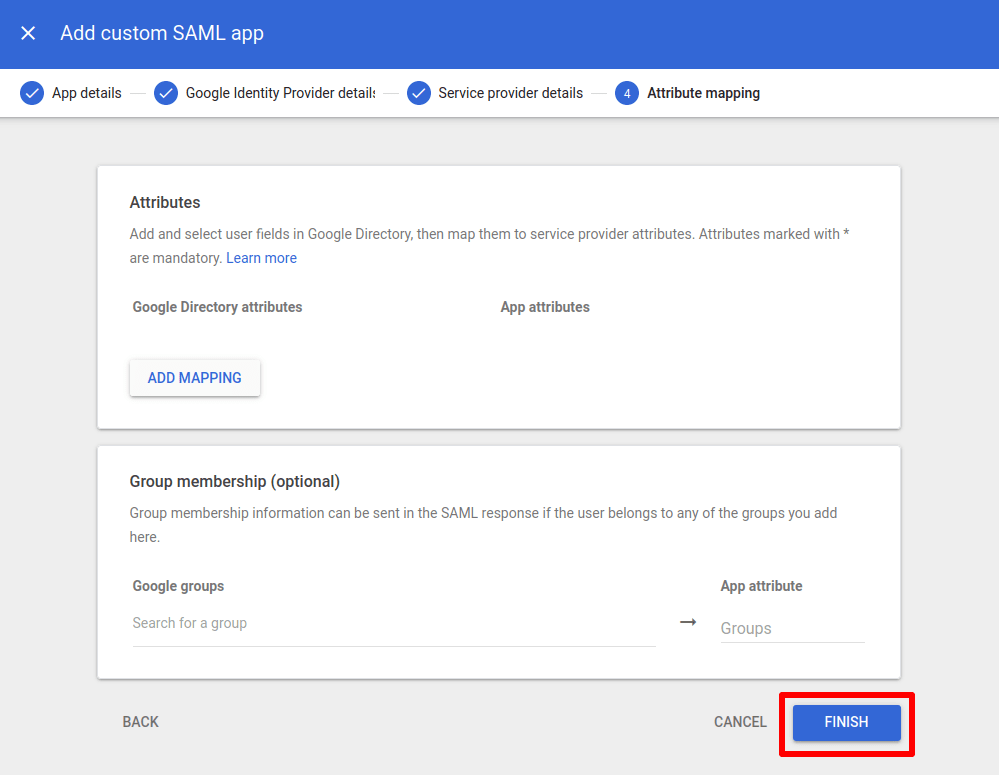
5. Auf dem Bildschirm zur Attributzuordnung kannst du Attribute und Gruppenmitgliedschaftsoptionen konfigurieren (beide optional). Wenn du dir unsicher bist, klicke einfach auf Beenden.
6. Du hast jetzt eine SAML-Integration für Proton Pass erstellt. Um sie jedoch zu verwenden, musst du sie für alle aktivieren. Klicke dazu auf OFF für alle…
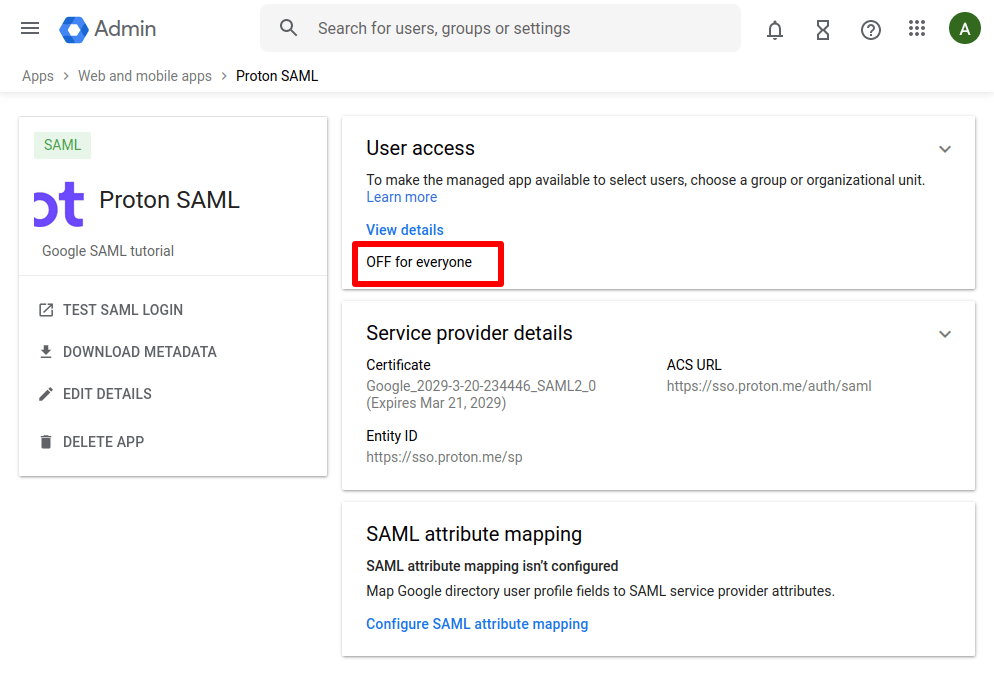
Wähle dann ON für alle und klicke auf Speichern.
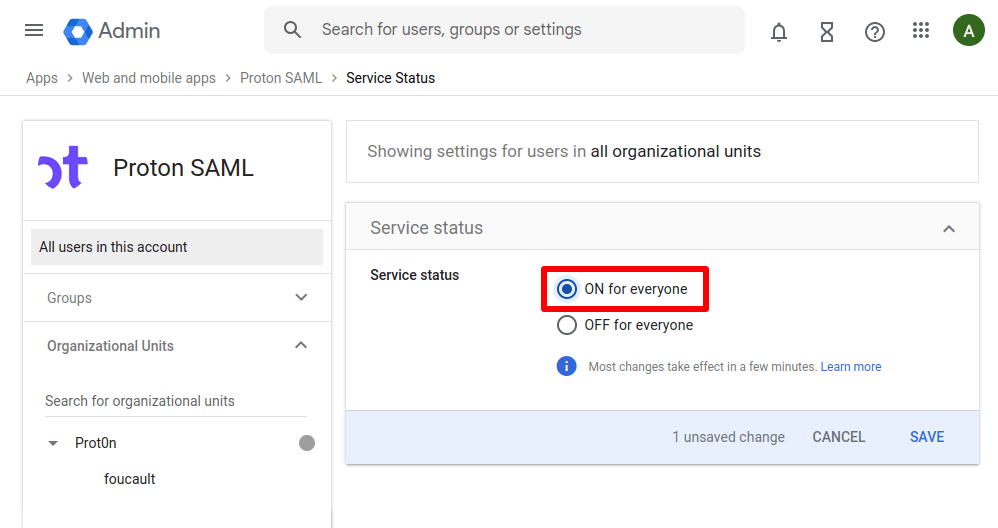
(Um deine SAML-Integration zu einem späteren Zeitpunkt zu aktivieren, gehe zu Apps → Web- und Mobil-Apps → klicke auf die App.)
So kannst du SAML SSO in deinem Proton Pass-Konto konfigurieren
1. Melde dich bei deiner Proton Pass-Administrationskonsole an und gehe zu ⚙ → Single Sign-on → SAML-Authentifizierung → SAML konfigurieren.
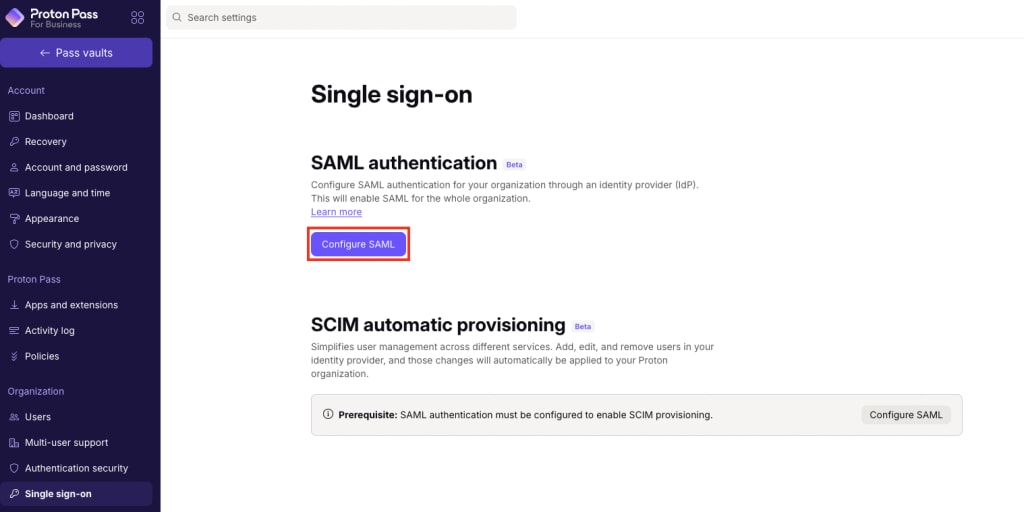
2. Füge den Domainnamen deiner Organisation hinzu und klicke auf Domain hinzufügen.

3. Verifiziere die Domain für deinen Identitätsanbieter. Melde dich dazu im Webportal deines Domainanbieters an und gib den DNS-TXT-Eintrag ein, der auf diesem Bildschirm angezeigt wird.
Kehre zu deinem Proton Pass-Konto(neues Fenster) zurück und klicke auf Weiter, sobald du dies getan hast.

4. Ein Bildschirm zeigt dir die von Google benötigten Endpunkte. Da wir diese jedoch bereits eingegeben haben (siehe Schritt 4 (neues Fenster)unter „So kannst du Proton Pass bei Google konfigurieren“), klicke einfach auf Weiter.
5. Importiere die Metadatendatei, die du in Schritt 3 unter „So kannst du Proton Pass bei Google konfigurieren“ von Google heruntergeladen hast. Wähle dazu XML aus und ziehe die XML-Datei entweder in das bereitgestellte Feld oder klicke auf Datei auswählen und suche die Datei über den Standard-Dateimanager deines Systems. Klicke auf Fertig, wenn du soweit bist.
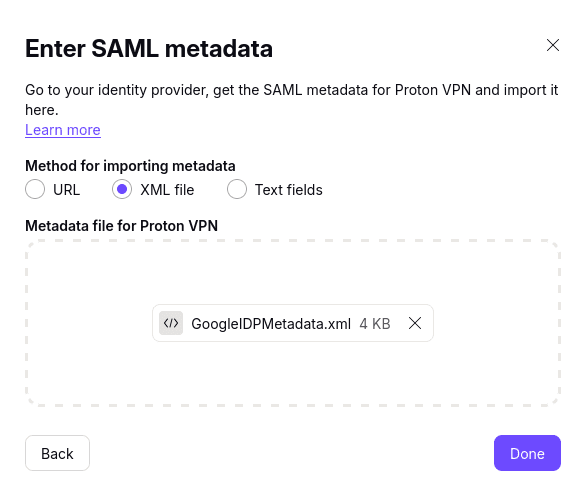
SSO mittels Google sollte nun in deinem Proton Pass-Konto konfiguriert sein.

So verwenden Sie SSO zur Anmeldung bei Proton Pass
Sobald dein neues SSO-Konto bei Google konfiguriert ist, gehe zu deinem Proton Pass-Konto.
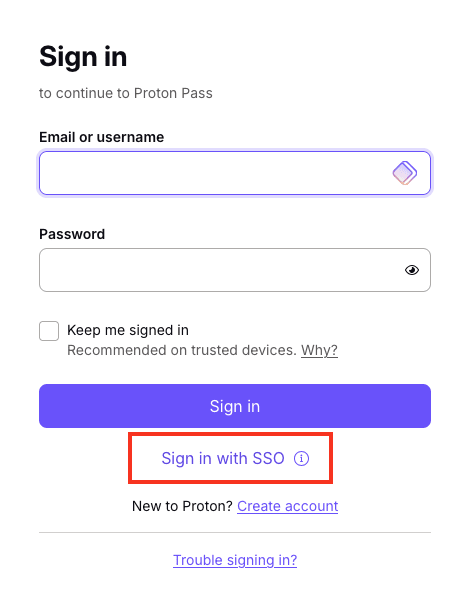
1. Klicke auf Mit SSO anmelden auf einem beliebigen Proton Pass-Anmeldebildschirm.
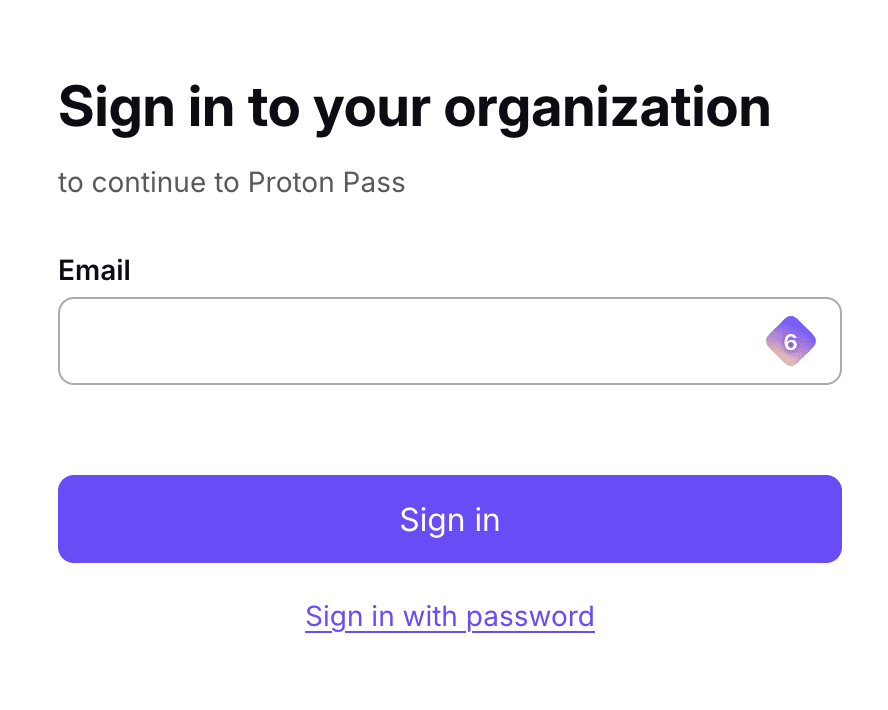
2. Gib deine E-Mail-Adresse ein (wie von deinem Administrator bei Google konfiguriert) und klicke auf Anmelden.
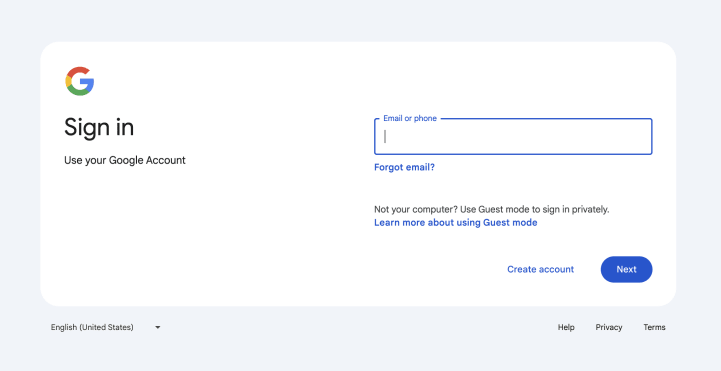
3. Gib deinen Google SSO-Benutzernamen und dein Passwort ein (diese erhältst du von deinem Manager; siehe auch die Schritte 9 und 10 im obigen Abschnitt „So kannst du SSO-Benutzer zu Google hinzufügen“) und klicke auf Anmelden.
So kannst du SSO-Benutzer in Proton Pass verwalten
Die Benutzer deiner Organisation können sich jetzt bei Proton Pass-Apps mit ihrer IdP-Anmeldung anmelden. Um zu sehen, welche Benutzer sich bei Pass angemeldet haben, melde dich bei deinem Proton Pass-Konto an und gehe zu Organisation → Alle Benutzer.
Hinweis: SSO-Benutzer erscheinen hier erst, nachdem sie sich mindestens einmal angemeldet haben.
Im Bereich Benutzer in der Proton Pass-Administrationskonsole kannst du einzelne Benutzer verwalten. Verwende dazu das Dropdown-Menü in der Spalte Bearbeiten des Benutzers, dessen SSO-Zugriff du verwalten möchtest.

Um SSO für deine gesamte Organisation zu deaktivieren, gehe zu Single Sign-on → Single Sign-on entfernen → Single Sign-on nicht mehr verwenden.
Bitte beachte, dass dadurch alle Konfigurationen und Benutzer, die mit deiner Domain verknüpft sind, gelöscht werden. Wir raten daher dringend davon ab, SSO für deine gesamte Organisation zu deaktivieren.
