
วิธีตั้งค่า SSO สำหรับ Proton Pass โดยใช้ Google
- เวลาอ่าน
- 1 นาที
- หมวดหมู่
- Proton Pass for Business
- Proton Pass
แผน Proton Pass Professional รองรับการลงชื่อเข้าใช้แบบครั้งเดียว (SSO) โดย SSO ช่วยให้สามารถเข้าถึงบริการบนเว็บและแอปพลิเคชั่น SaaS หลายรายการได้อย่างปลอดภัยโดยใช้ข้อมูลยืนยันตัวตนชุดเดียว ในบทความนี้ เราจะมาดูวิธีการตั้งค่า SSO บน Proton Pass โดยใช้ Google เป็นผู้ให้บริการข้อมูลระบุตัวตน (IdP)
เรียนรู้เพิ่มเติมเกี่ยวกับ SSO
วิธีตั้งค่า SSO สำหรับ Proton Pass โดยใช้ Microsoft Entra ID
วิธีตั้งค่า SCIM สำหรับ Proton Pass โดยใช้ Microsoft Entra ID
Proton Pass รองรับ SSO โดยใช้ Security Assertion Markup Language(หน้าต่างใหม่) (SAML) 2.0 ซึ่งเป็นมาตรฐานเปิดแบบ XML(หน้าต่างใหม่) ที่ใช้สำหรับโอนข้อมูลการยืนยันตัวตนเพื่อตรวจสอบข้อมูลระบุตัวตนระหว่าง IdP และแอปพลิเคชั่น SaaS
ก่อนเริ่มต้น สิ่งที่จำเป็นต้องมีมีดังนี้:
- บัญชี Proton Pass Professional ที่มีสิทธิ์ของผู้ดูแลระบบ
- บัญชีผู้ดูแลระบบ Google Workspace(หน้าต่างใหม่)
เมื่อมีบัญชี Google แล้ว จะต้องกำหนดค่าสำหรับ Proton Pass จากนั้นจึงสามารถกำหนดค่า SAML บนบัญชี Proton Pass ได้
เนื้อหาที่จะกล่าวถึงถัดไปมีดังนี้:
- วิธีตั้งค่า Proton Pass บน Google
- วิธีตั้งค่า SAML SSO บนบัญชี Proton Pass
- วิธีเพิ่มผู้ใช้งาน SSO ลงใน Google
- วิธีใช้ SSO เพื่อเข้าสู่ระบบ Proton Pass
- วิธีจัดการ SSO สำหรับ Proton Pass
วิธีตั้งค่า Proton Pass บน Google
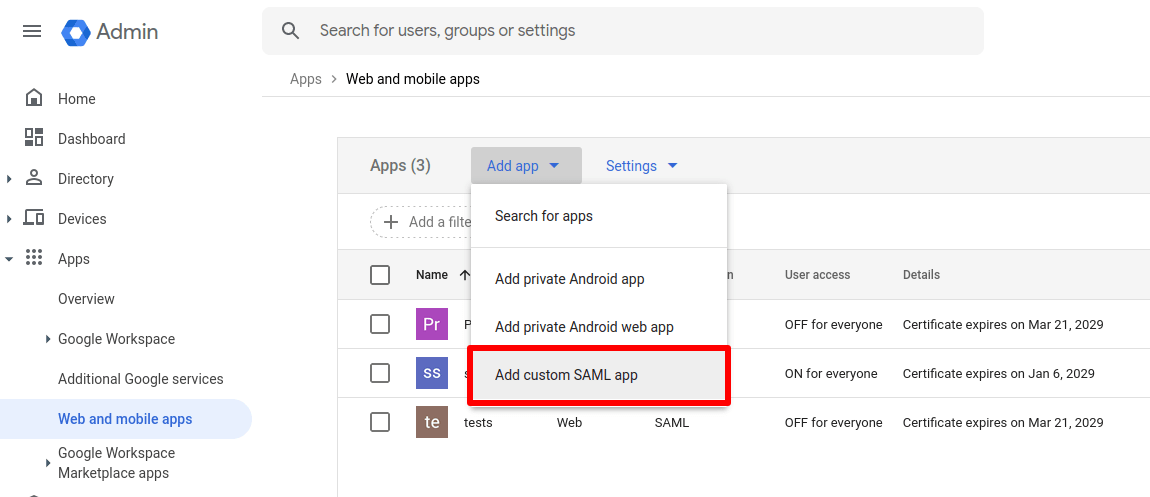
1. ลงชื่อเข้าใช้บัญชี Google(หน้าต่างใหม่) แล้วไปที่ Apps → Web and mobile apps → Add app → Add custom SAML app.
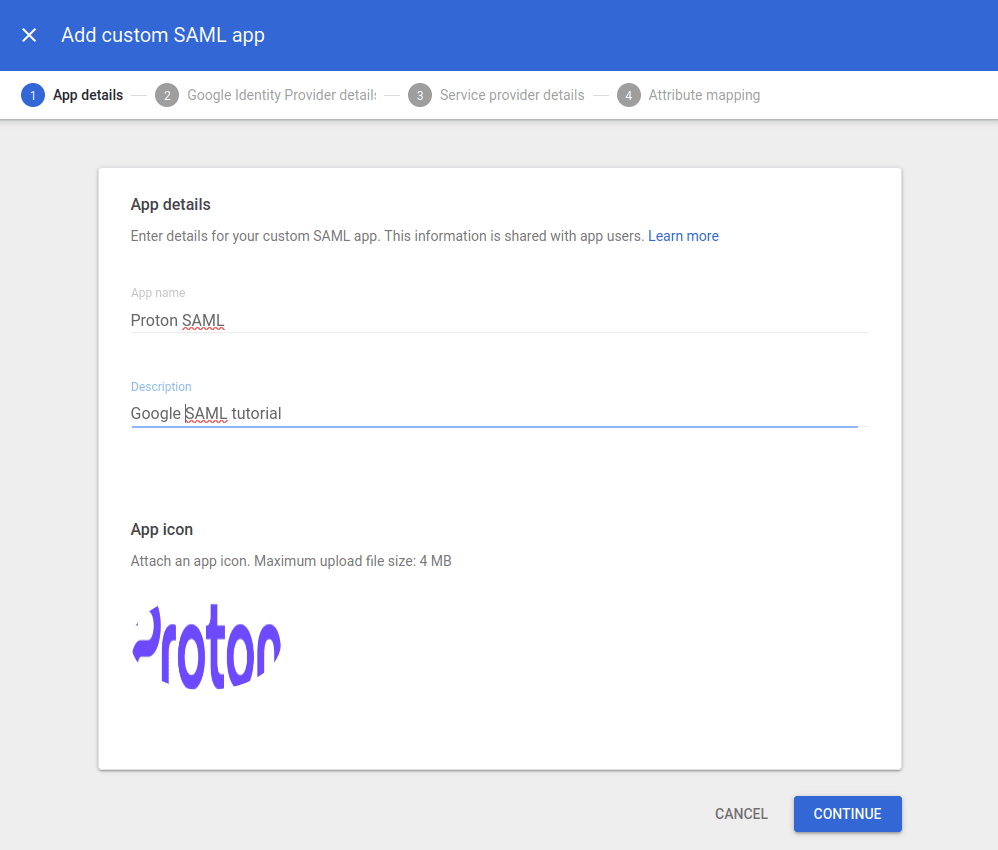
2. ตั้งชื่อแอปและเพิ่มรายละเอียด (ไม่บังคับ) พร้อมอัปโหลดไอคอนแอป (ไม่บังคับ) คลิก Continue เมื่อพร้อม
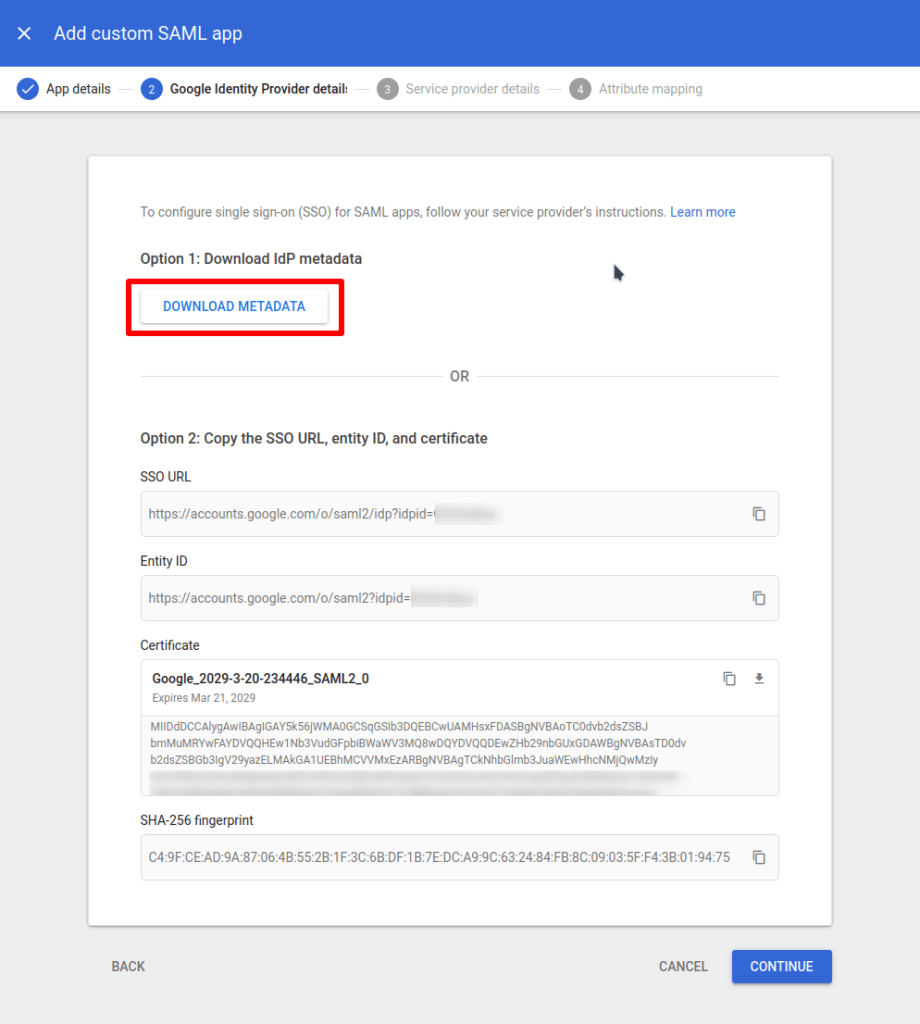
3. คลิก Download metadata การดำเนินการนี้จะดาวน์โหลดไฟล์ XML ที่คุณต้องอัปโหลดไปยังแผงผู้ดูแลระบบ Proton Pass ในภายหลังระหว่างกระบวนการตั้งค่า (ดูขั้นตอนที่ 5(หน้าต่างใหม่) ในหัวข้อ วิธีตั้งค่า SAML SSO บนบัญชี Proton Pass)
คลิก Continue เมื่อพร้อม
4. ป้อนข้อมูลต่อไปนี้:
- ACS URL: https://sso.proton.me/auth/saml(หน้าต่างใหม่)
- Audience URI (SP Entity ID): https://sso.proton.me/sp(หน้าต่างใหม่)
- Signed response: เลือก
- Name ID format: EMAIL
คลิก Continue เมื่อพร้อม

5. บนหน้าจอการจับคู่คุณลักษณะ (Attribute mapping) คุณสามารถกำหนดค่าคุณลักษณะและการเป็นสมาชิกกลุ่ม (ไม่บังคับ) หากไม่แน่ใจเกี่ยวกับส่วนนี้ ให้คลิก Finish ได้เลย
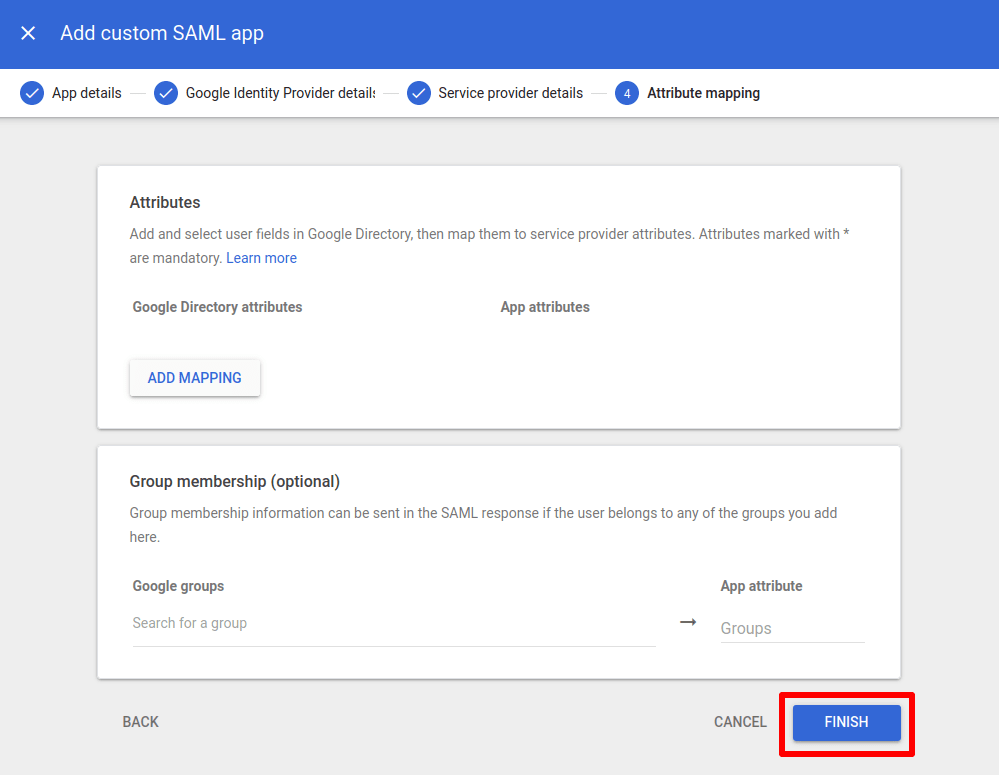
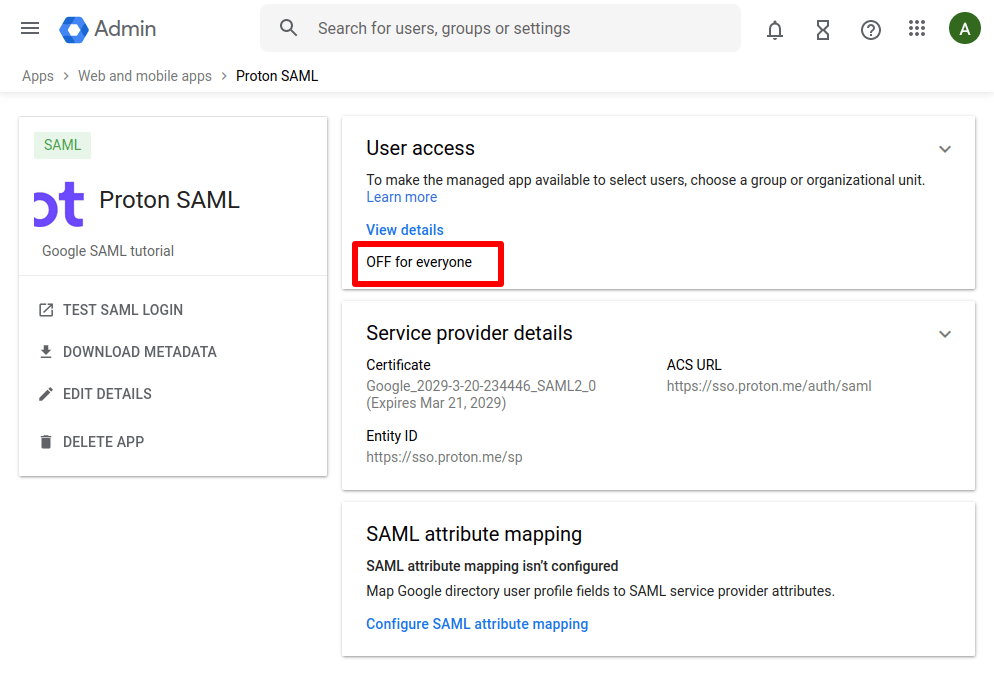
6. คุณสร้างการรวมระบบ SAML สำหรับ Proton Pass เรียบร้อยแล้ว อย่างไรก็ตาม เพื่อที่จะใช้งาน คุณต้องเปิดใช้งานสำหรับทุกคน โดยคลิก OFF for everyone…
จากนั้นเลือก ON for everyone แล้วคลิก SAVE.
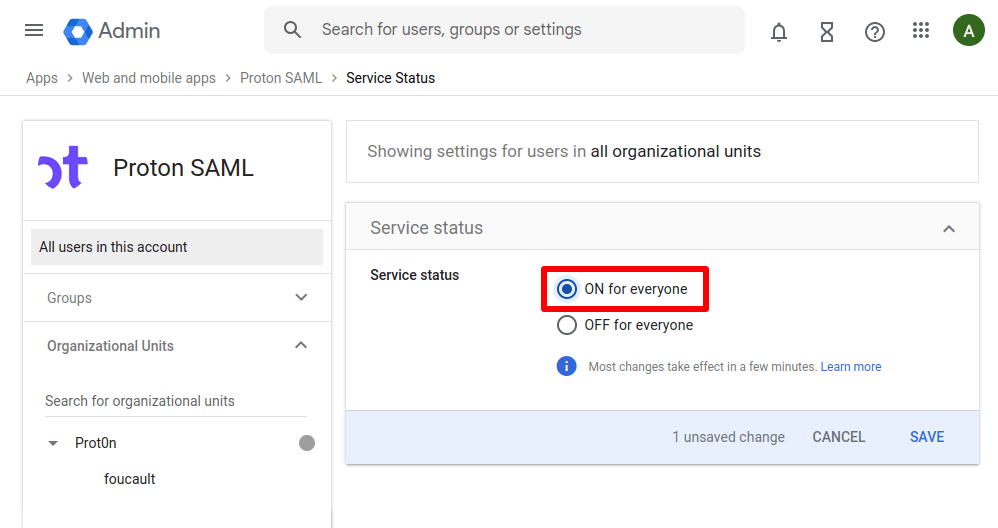
(หากต้องการเปิดใช้งานการรวมระบบ SAML ในภายหลัง ให้ไปที่ Apps → Web and mobile apps → คลิกที่แอป)
วิธีตั้งค่า SAML SSO บนบัญชี Proton Pass
1. ลงชื่อเข้าใช้แผงผู้ดูแลระบบ Proton Pass และไปที่ ⚙ → Single sign-on → SAML authentication → Configure SAML.
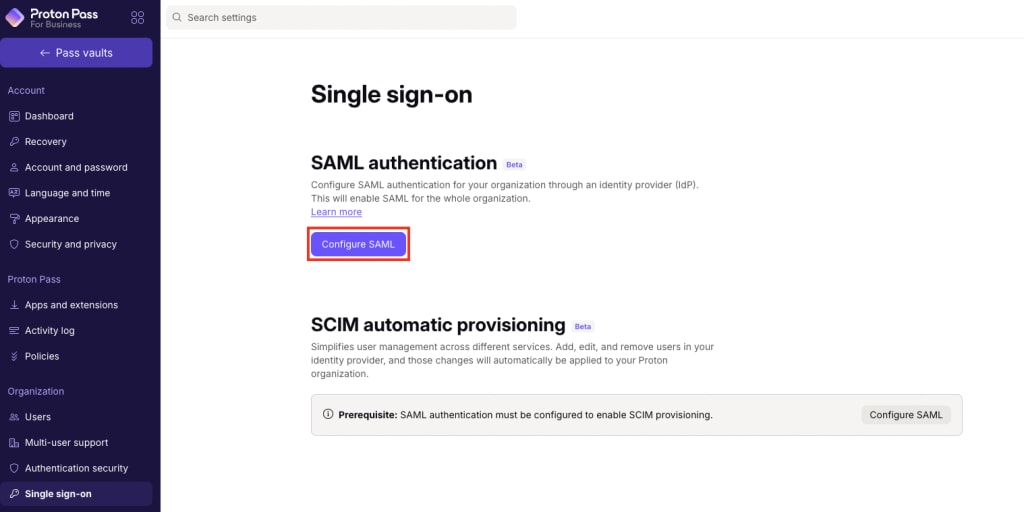
2. เพิ่มชื่อโดเมนขององค์กรแล้วคลิก Add domain.

3. ยืนยันโดเมนสำหรับ IdP โดยไปที่พอร์ทัลเว็บของ ผู้ให้บริการโดเมน และ ป้อนระเบียน DNS TXT ที่แสดงอยู่บนหน้าจอนี้
กลับไปที่ บัญชี Proton Pass(หน้าต่างใหม่) และคลิก Continue เมื่อดำเนินการเสร็จสิ้น

4. หน้าจอจะแสดงเอนด์พอยต์ที่ Google ต้องการ อย่างไรก็ตาม เราได้ป้อนข้อมูลเหล่านี้ไปแล้ว (ดูขั้นตอนที่ 4(หน้าต่างใหม่) ของการตั้งค่า Proton Pass บน Google) ดังนั้นให้คลิก Continue ได้เลย
5. นำเข้าไฟล์ข้อมูลเมตาที่คุณดาวน์โหลดจาก Google ในขั้นตอนที่ 3 ของการตั้งค่า Proton Pass บน Google โดยเลือก XML แล้วลากไฟล์ XML ไปยังช่องที่ให้ไว้ หรือคลิก Select file เพื่อค้นหาไฟล์โดยใช้ตัวจัดการไฟล์เริ่มต้นของระบบ คลิก Done เมื่อพร้อม
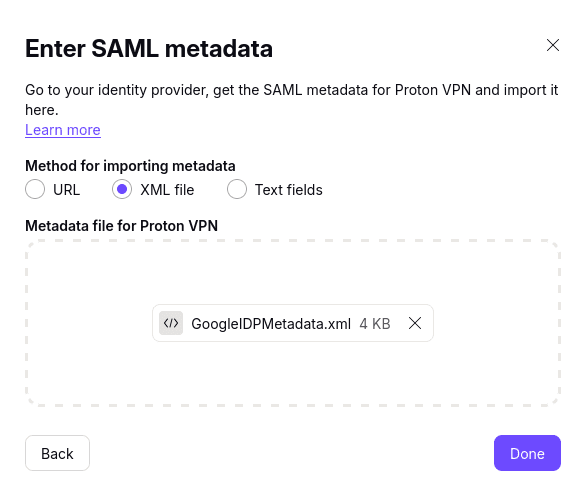
SSO โดยใช้ Google ควรได้รับการกำหนดค่าบนบัญชี Proton Pass แล้ว

วิธีใช้ SSO เพื่อเข้าสู่ระบบ Proton Pass
เมื่อกำหนดค่าบัญชี SSO ใหม่บน Google เรียบร้อยแล้ว ให้ไปที่ บัญชี Proton Pass
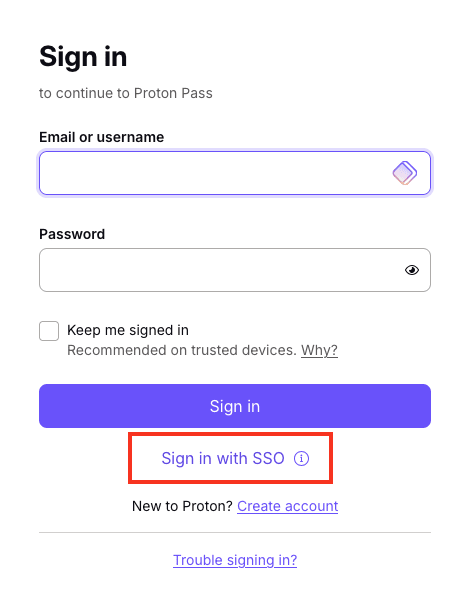
1. คลิก Sign in with SSO บนหน้าจอเข้าสู่ระบบของ Proton Pass
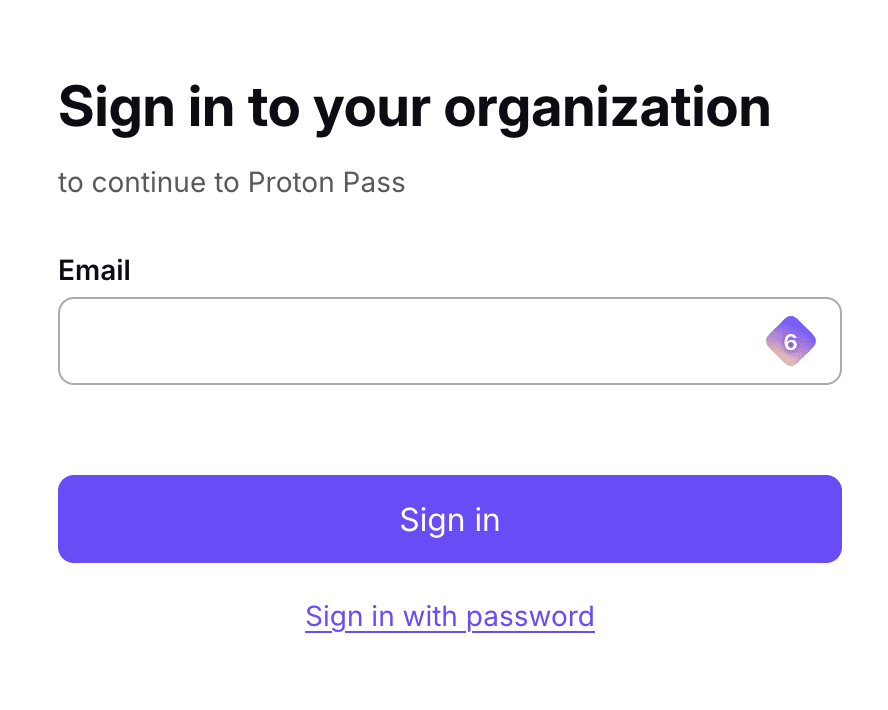
2. ป้อนที่อยู่อีเมลของคุณ (ตามที่ผู้ดูแลระบบกำหนดค่าไว้บน Google) แล้วคลิก Sign in.
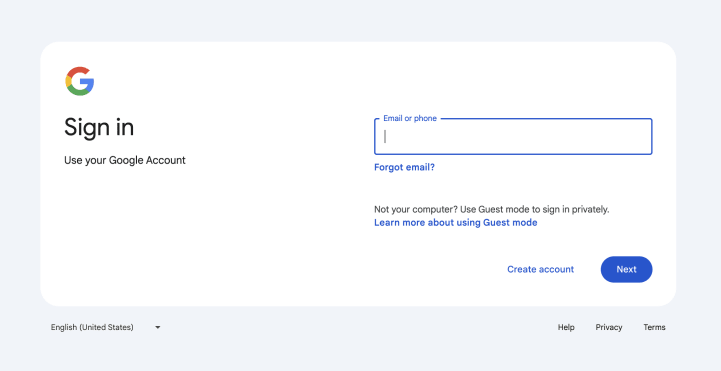
3. ป้อนชื่อผู้ใช้งานและรหัสผ่าน Google SSO (ซึ่งจะได้รับจากผู้จัดการของคุณ หรือดูขั้นตอนที่ 9 และ 10 ในหัวข้อ วิธีเพิ่มผู้ใช้งาน SSO ลงใน Google ด้านบน) แล้วคลิก Sign in
วิธีจัดการผู้ใช้งาน SSO ใน Proton Pass
ผู้ใช้งานในองค์กรสามารถลงชื่อเข้าใช้แอป Proton Pass โดยใช้ข้อมูลการเข้าสู่ระบบ IdP ได้แล้ว หากต้องการดูว่าผู้ใช้งานคนใดลงชื่อเข้าใช้ Pass แล้วบ้าง ให้ลงชื่อเข้าใช้ บัญชี Proton Pass และไปที่ Organization → All users.
หมายเหตุ: ผู้ใช้งาน SSO จะปรากฏขึ้นที่นี่หลังจากลงชื่อเข้าใช้แล้วอย่างน้อยหนึ่งครั้ง
ในส่วน ผู้ใช้งาน ในแผงผู้ดูแลระบบ Proton Pass สามารถจัดการผู้ใช้แต่ละรายได้โดยใช้เมนูแบบเลื่อนลงในคอลัมน์ แก้ไข ของผู้ใช้ที่ต้องการจัดการการเข้าถึง SSO

หากต้องการปิด SSO สำหรับทั้งองค์กร ให้ไปที่ Single sign-on → ลบการลงชื่อเข้าใช้แบบครั้งเดียวออก → หยุดใช้การลงชื่อเข้าใช้แบบครั้งเดียว
โปรดทราบว่าการดำเนินการนี้จะลบการกำหนดค่าและผู้ใช้งานทั้งหมดที่เชื่อมโยงกับโดเมนออก จึง ขอแนะนำเป็นอย่างยิ่งว่าไม่ควรปิด SSO สำหรับทั้งองค์กร
