วิธีใช้พิมพ์อัตโนมัติใน Proton Pass
- เวลาอ่าน
- 0 นาที
- หมวดหมู่
- Proton Pass
การพิมพ์อัตโนมัติช่วยให้สามารถป้อนข้อมูลชื่อผู้ใช้และรหัสผ่านในแอปบนเดสก์ท็อปได้โดยอัตโนมัติ เพื่อการเข้าสู่ระบบที่รวดเร็วและง่ายดายยิ่งขึ้น เมื่อเปิดแอปที่ใช้งานบ่อย ระบบพิมพ์อัตโนมัติจะป้อนรายละเอียดให้ทันที มีให้บริการในแผนการใช้งาน Proton Pass แบบชำระเงินทั้งหมด
วิธีให้สิทธิ์การใช้งานพิมพ์อัตโนมัติบน macOS
วิธีให้สิทธิ์สำหรับการพิมพ์อัตโนมัติบน Linux
วิธีใช้การพิมพ์อัตโนมัติ
- เปิดเบราว์เซอร์หรือแอปเดสก์ท็อปที่คุณต้องการป้อนข้อมูลอัตโนมัติ และเลือกหนึ่งในช่องสำหรับการยืนยันตัวตน ตรวจสอบให้แน่ใจว่าเคอร์เซอร์อยู่ในช่องดังกล่าว
- เปิดแอป Proton Pass และเลือกรายการเข้าสู่ระบบที่ต้องการพิมพ์อัตโนมัติในช่องข้อมูลที่เลือก → เลือก ไอคอนสามจุด ⋮ → พิมพ์อัตโนมัติ → เลือกประเภทของช่องข้อมูลที่ต้องการป้อนอัตโนมัติ
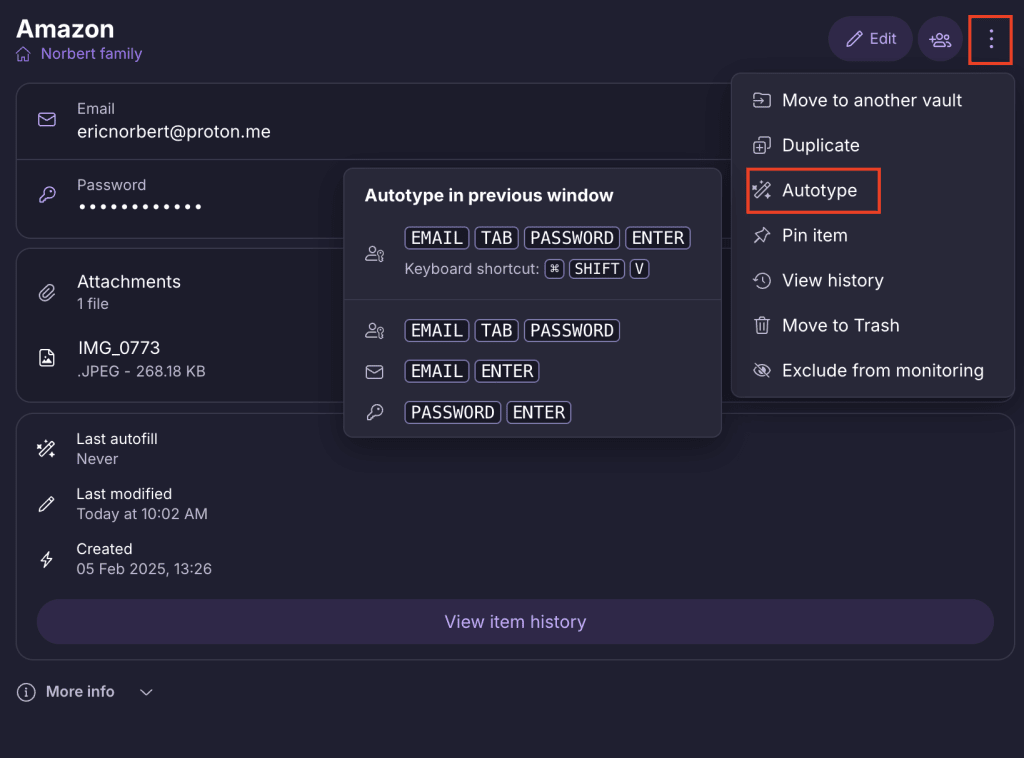
- ในครั้งถัดไปที่คุณเปิดแอปนี้ ช่องที่คุณเลือกจะถูกป้อนข้อมูลอัตโนมัติ
วิธีให้สิทธิ์สำหรับการพิมพ์อัตโนมัติบน macOS
หากคุณใช้อุปกรณ์ macOS คุณจะต้องให้สิทธิ์ Proton Pass เพื่อใช้การพิมพ์อัตโนมัติ คุณจะได้รับข้อความแจ้งให้ให้สิทธิ์ในครั้งแรกที่คุณใช้การพิมพ์อัตโนมัติ และเมื่อคุณทำเสร็จแล้ว ระบบจะไม่แจ้งเตือนคุณอีก
วิธีดำเนินการมีดังนี้:
1. ปฏิบัติตามขั้นตอนเพื่อเปิดใช้งานการพิมพ์อัตโนมัติ หลังจากเลือกการพิมพ์อัตโนมัติแล้ว คุณจะเห็นกล่องโต้ตอบยืนยัน ให้อ่านอย่างละเอียด จากนั้นคลิก ยืนยัน หากคุณต้องการดำเนินการต่อ.

- ป๊อปอัปของระบบจะปรากฏขึ้นเพื่อขอสิทธิ์เข้าถึงคุณสมบัติการเข้าถึง เลือก เปิดการตั้งค่าระบบ

3. สลับเปิดสวิตช์ถัดจาก Proton Pass

- ป้อนรหัสผ่านบัญชี Apple ของคุณเพื่อยืนยัน จากนั้นปิดการตั้งค่าการเข้าถึง
เสร็จสมบูรณ์ คุณสามารถใช้การพิมพ์อัตโนมัติได้แล้ว
วิธีให้สิทธิ์สำหรับการพิมพ์อัตโนมัติบน Linux
หากคุณใช้ Linux คุณจะต้องให้สิทธิ์เพื่อให้ Proton Pass ใช้การพิมพ์อัตโนมัติได้
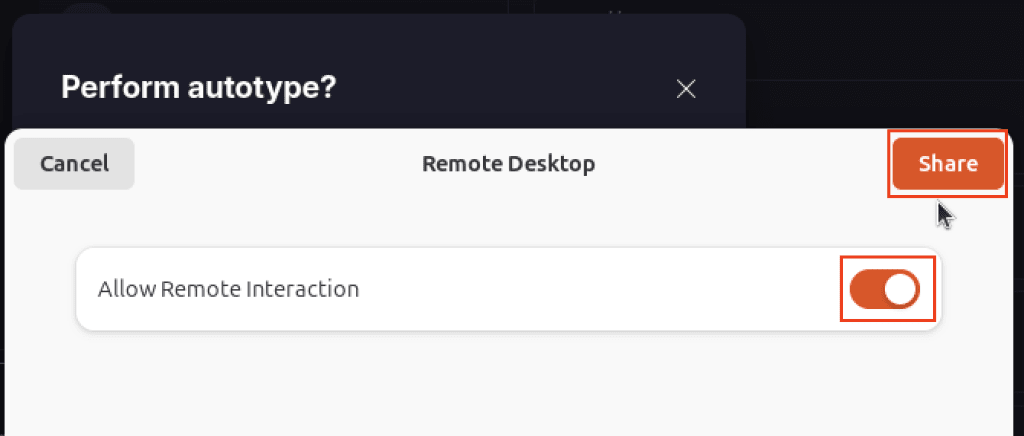
สลับเปิดสวิตช์เพื่ออนุญาตการโต้ตอบระยะไกล → แชร์ จากนั้นคุณจะสามารถใช้การพิมพ์อัตโนมัติได้