如何在 Proton Pass 中使用 autotype
- 閱讀
- 0 分鐘
- 類別
- Proton Pass
Autotype 協助你在電腦版應用程式中自動填入使用者名稱和密碼欄位,讓登入更快速、更輕鬆。每當你打開常用的應用程式,autotype 就會為你填入詳細資訊。所有 Proton Pass 付費方案皆可使用此功能。
如何使用自動填入功能
- 打開您想要進行自動填入的瀏覽器或應用程式,並選取其中一個驗證欄位。請確保游標已置於該欄位中。
- 打開您的 Proton Pass 應用程式,選取您想要自動填入所選欄位的登入項目 → 選取 三個點 ⋮ 圖示 → 自動填入 → 選擇您想要自動填入的欄位類型。
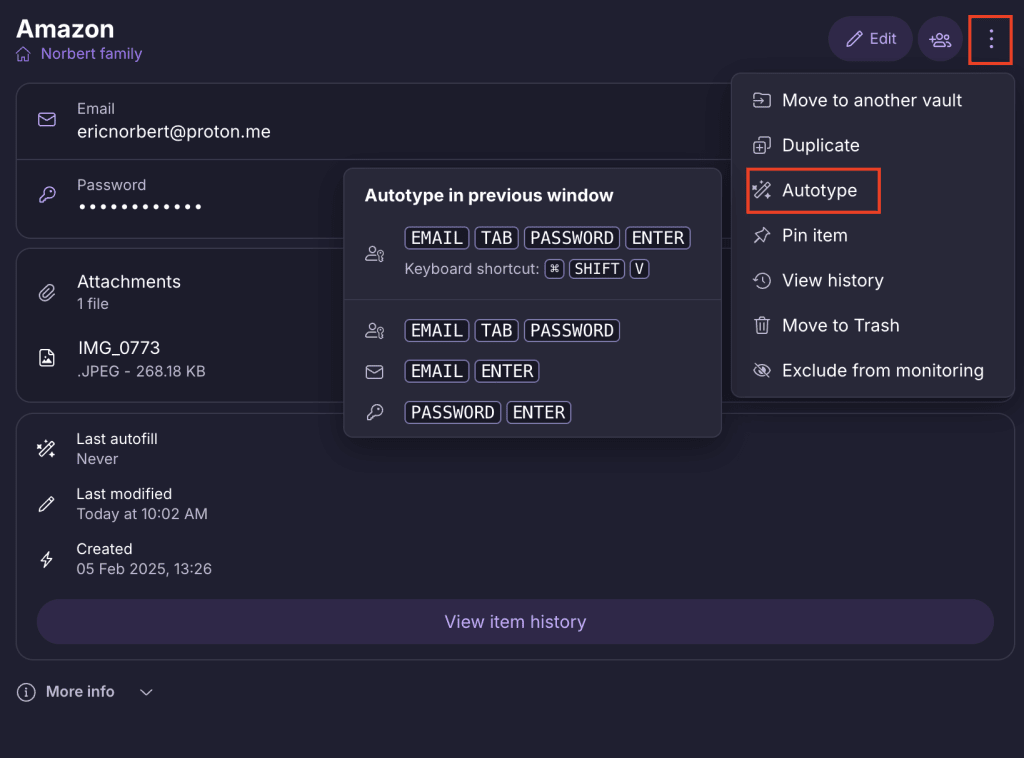
- 下次打開此應用程式時,您選取的欄位將會自動填入。
如何在 macOS 上授予自動填入功能的權限
如果您使用的是 macOS 裝置,則需要授予 Proton Pass 使用自動填入功能的權限。您將在第一次使用自動填入時收到授予權限的提示,完成設定後將不會再次收到提醒。
操作方式如下:
1. 按照步驟啟用自動填入。選取自動填入後,您會看到一個確認對話框。請仔細閱讀,若您滿意並想繼續,請點擊 確認。

- 系統將會彈出視窗,要求授予我們存取協助工具功能的權限。請選取 打開系統設定。

3. 開啟 Proton Pass 旁邊的開關。

- 輸入您的 Apple 帳號密碼進行確認,然後關閉協助工具設定。
全部完成。您現在可以使用自動填入功能了。
如何在 Linux 上授予自動填入功能的權限
如果您使用的是 Linux,則需要授予 Proton Pass 使用自動填入功能的權限。
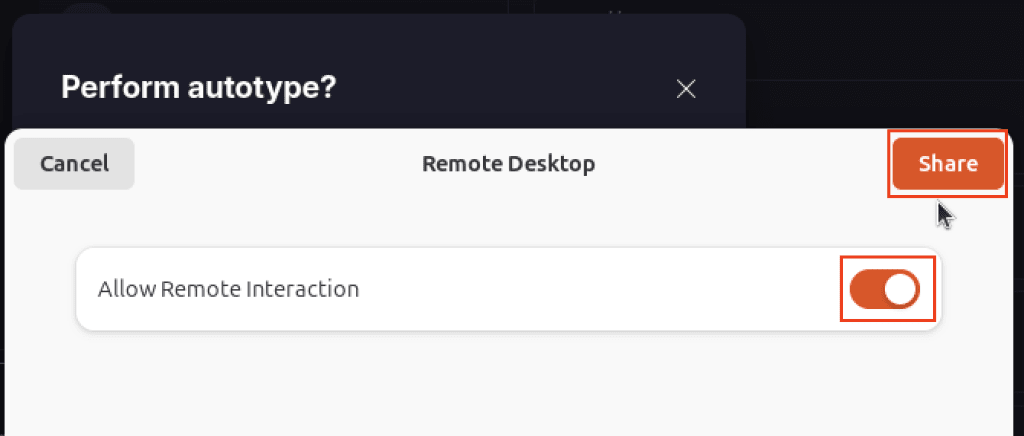
開啟允許遠端互動的開關 → 共享。隨後您即可使用自動填入功能。