Proton Pass में ऑटो-टाइप का इस्तेमाल कैसे करें
- पढ़ने का समय
- 0 मिनट
- श्रेणी
- Proton Pass
ऑटो-टाइप से आपके डेस्कटॉप ऐप में यूजरनाम और पासवर्ड फील्ड ऑटोफिल होते हैं, जिससे लॉगइन तेज़ और आसान हो जाता है। जब भी कोई बार-बार इस्तेमाल होने वाला ऐप खोला जाता है, ऑटो-टाइप जानकारी अपने आप भर देता है। ये सभी पेड Proton Pass प्लान पर उपलब्ध है।
ऑटो-टाइप का इस्तेमाल कैसे करें
macOS पे ऑटो-टाइप की इजाज़त कैसे दें
Linux पे ऑटो-टाइप की इजाज़त कैसे दें
ऑटो-टाइप का इस्तेमाल कैसे करें
- वह ब्राउज़र या डेस्कटॉप ऐप खोलें जिसे ऑटोफिल करना है, और किसी एक सत्यापन फील्ड को चुनें। सुनिश्चित करें कि कर्सर फील्ड के अंदर हो।
- अपना Proton Pass ऐप खोलें और उस लॉगइन आइटम को चुनें जिसे अपनी चुनी हुई फील्ड में ऑटो-टाइप करना है → तीन बिंदु ⋮ आइकन चुनें → ऑटो-टाइप → वह फील्ड टाइप चुनें जिसे ऑटोफिल करना है।
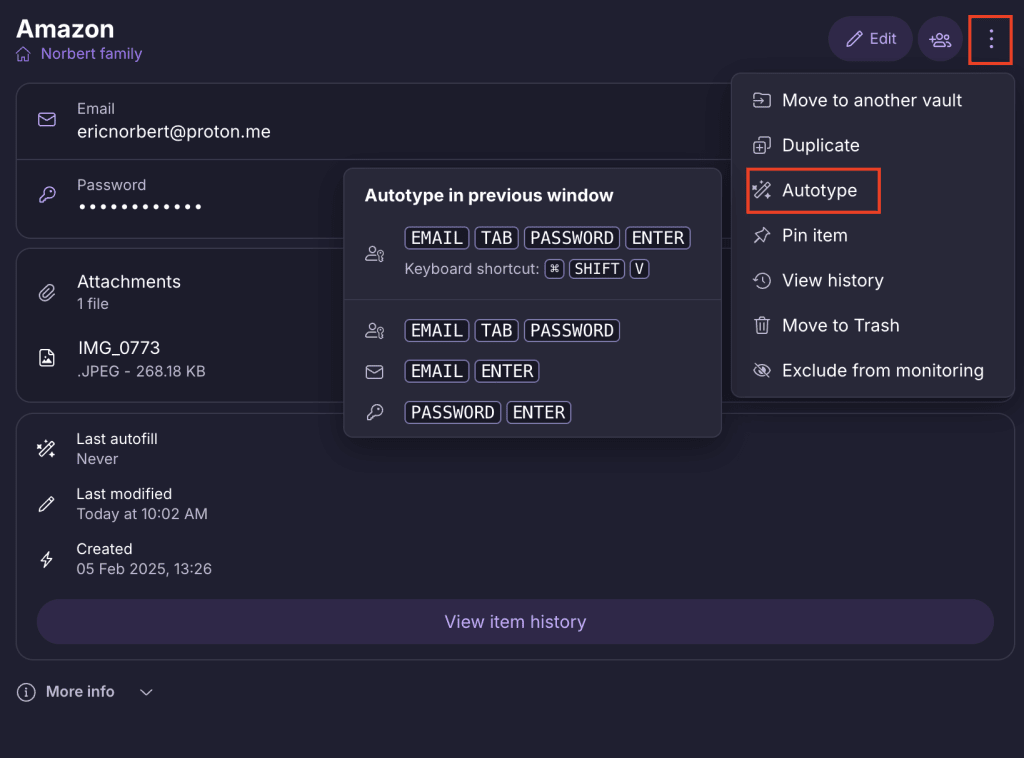
- अगली बार इस ऐप को खोलने पे, चुनी हुई फील्ड ऑटोफिल हो जाएगी।
macOS पे ऑटो-टाइप की इजाज़त कैसे दें
अगर आप macOS डिवाइस इस्तेमाल कर रहे हैं, तो ऑटो-टाइप इस्तेमाल करने के लिए Proton Pass को इजाज़त देनी होगी। पहली बार ऑटो-टाइप इस्तेमाल करने पे इजाज़त मांगी जाएगी, और एक बार इजाज़त देने के बाद दोबारा याद नहीं दिलाया जाएगा।
इसे करने का तरीका ये है:
1. ऑटो-टाइप सक्षम करने के स्टेप फॉलो करें। ऑटो-टाइप चुनने के बाद, एक कन्फर्मेशन डायलॉग दिखेगा। इसे ध्यान से पढ़ें, फिर जारी रखने के लिए तैयार हों तो पक्का करें पर क्लिक करें।

- एक सिस्टम पॉप-अप दिखेगा, जो एक्सेसिबिलिटी खासियतों तक हमारा एक्सेस देने के लिए कहेगा। Open System Settings खोलें।

3. Proton Pass के बगल वाला टॉगल ऑन करें।

- पक्का करने के लिए अपना Apple खाता पासवर्ड दर्ज करें, फिर एक्सेसिबिलिटी सेटिंग बंद करें।
सब पूरा हुआ। अब ऑटो-टाइप इस्तेमाल किया जा सकता है।
Linux पे ऑटो-टाइप की इजाज़त कैसे दें
Linux इस्तेमाल करने की सूरत में, ऑटो-टाइप इस्तेमाल करने के लिए Proton Pass को इजाज़त देनी होगी।
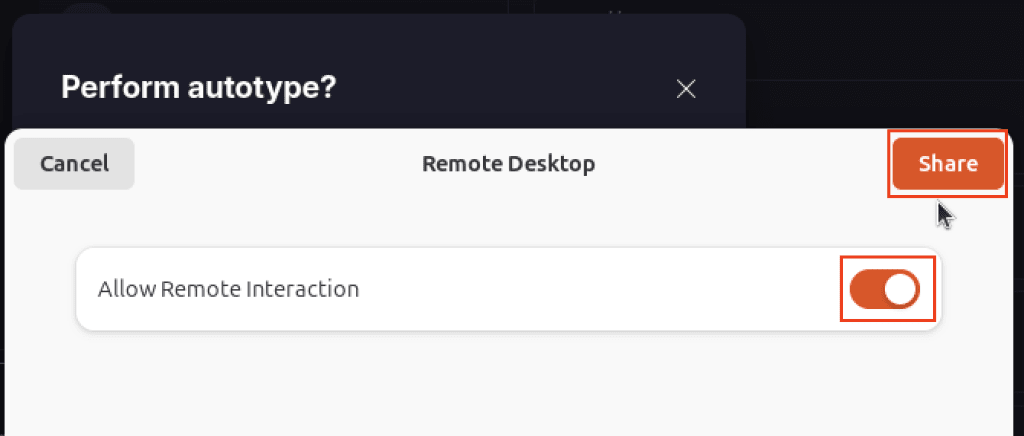
रिमोट इंटरैक्शन की इजाज़त देने वाला टॉगल ऑन करें → शेयर करें। इसके बाद ऑटो-टाइप इस्तेमाल किया जा सकेगा।