如何在 Proton Pass 中使用自动输入
- 阅读
- 0 分钟
- 类别
- Proton Pass
自动输入可帮助您在桌面应用中自动填充用户名和密码字段,让登录更快速、更轻松。每当您打开常用的应用时,自动输入都会为您填入详细信息。此功能适用于所有 Proton Pass 付费套餐。
如何使用自动输入
- 打开需要自动填充的浏览器或桌面应用,并选择其中一个身份验证字段。确保光标位于该字段内。
- 打开 Proton Pass 应用并选择您要在所选字段中自动输入的登录项目 → 选择三点 ⋮ 图标 → 自动输入 → 选择要自动填充的字段类型。
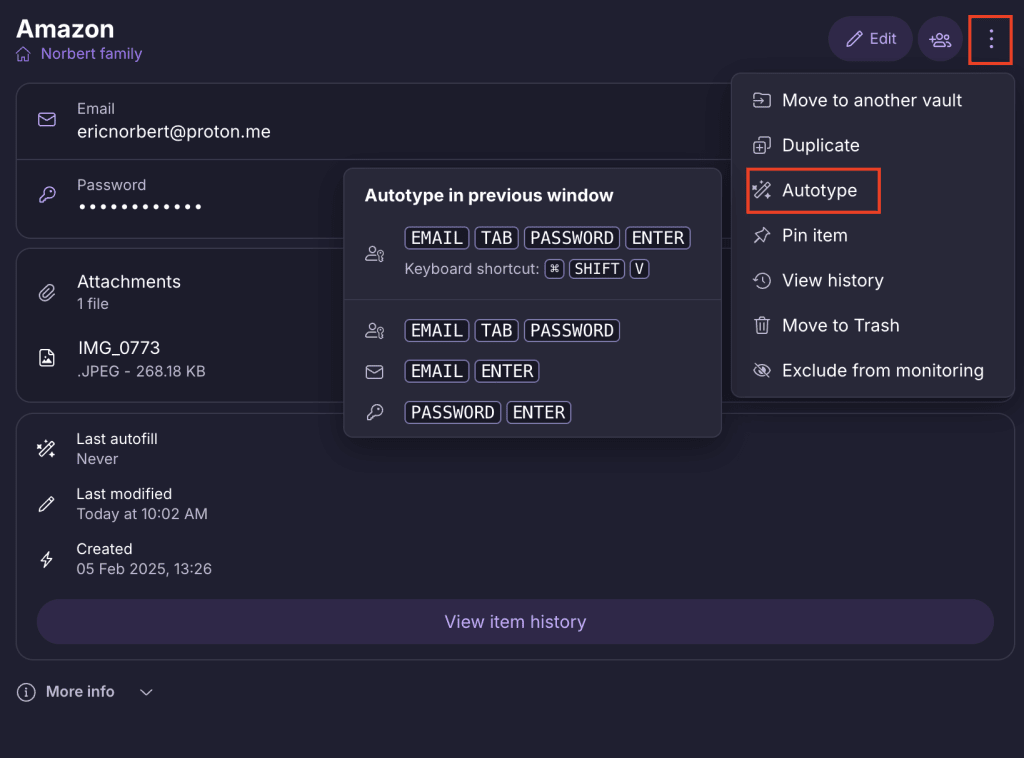
- 下次打开该应用时,所选字段将自动填充。
如何在 macOS 上授予自动输入权限
如果您使用的是 macOS 设备,则需要授予 Proton Pass 使用自动输入的权限。首次使用自动输入时,系统会提示您授予权限,完成后不会再次提醒。
具体操作如下:
1. 按照步骤启用自动输入。选择自动输入后,您会看到一个确认对话框。请仔细阅读,如果确认继续,请点击确认。

- 系统会弹出窗口,要求授予我们访问无障碍功能的权限。选择打开系统设置。

3. 打开 Proton Pass 旁边的开关。

- 输入 Apple 帐户密码进行确认,然后关闭无障碍设置。
全部完成。现在您可以使用自动输入了。
如何在 Linux 上授予自动输入权限
如果您使用的是 Linux,则需要授予 Proton Pass 使用自动输入的权限。
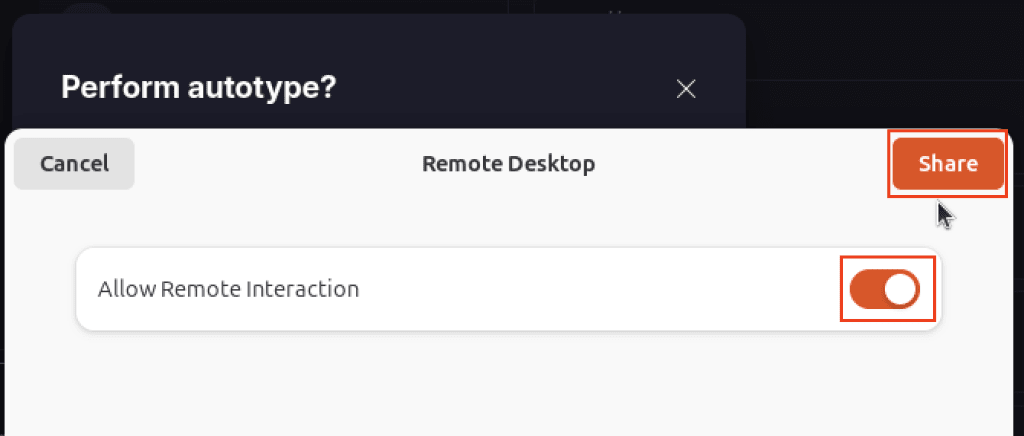
打开允许远程交互的开关 → 分享。之后即可使用自动输入。