Proton Pass에서 자동 입력을 사용하는 방법
- 읽기
- 0분
- 카테고리
- Proton Pass
자동 입력(Autotype)은 데스크탑 앱에서 사용자 이름과 비밀번호 필드를 자동으로 완성하여 더 빠르고 쉽게 로그인할 수 있도록 지원합니다. 자주 사용하는 앱을 열 때마다 자동 입력 기능이 세부사항을 자동으로 채워줍니다. 모든 유료 Proton Pass 요금제에서 사용할 수 있습니다.
자동 입력 사용 방법
- 자동 완성을 원하는 브라우저나 데스크탑 앱을 열고 인증 필드 중 하나를 선택하세요. 커서가 필드 내부에 있는지 확인하세요.
- Proton Pass 앱을 열고 자동 입력할 로그인 항목을 선택한 다음 → 점 3개 ⋮ 아이콘을 선택하세요 → 자동 입력 → 자동 완성할 필드 유형을 선택하세요.
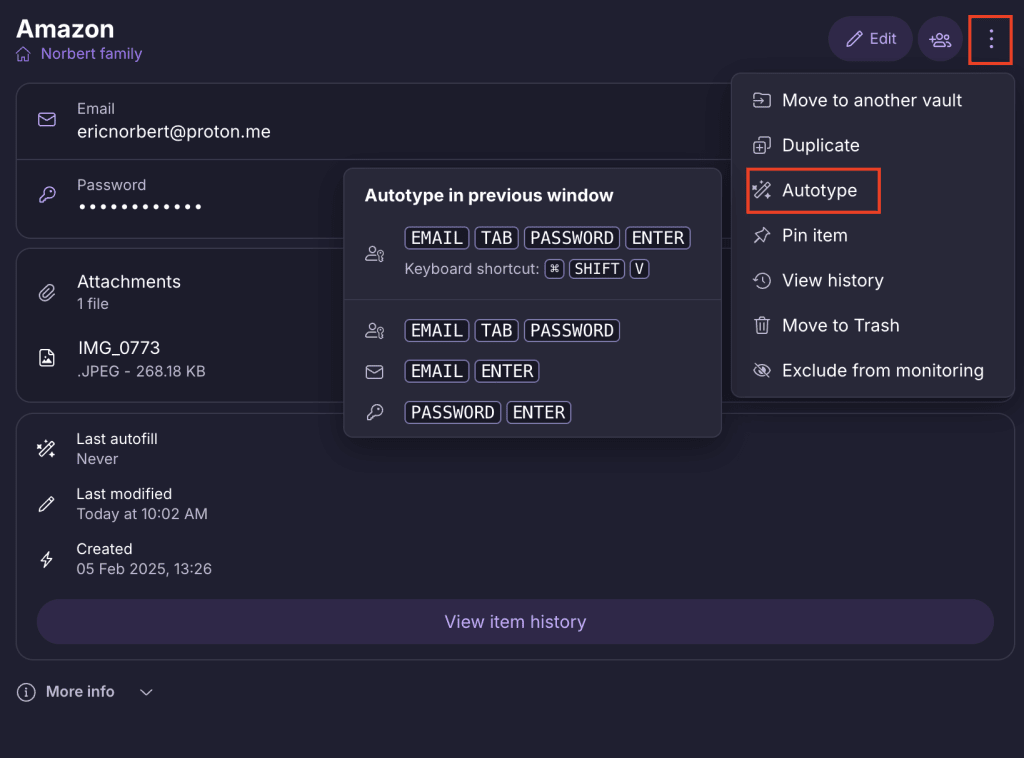
- 다음에 이 앱을 열면 선택한 필드가 자동으로 완성됩니다.
macOS에서 자동 입력 권한을 부여하는 방법
macOS 기기를 사용하는 경우, Proton Pass에 자동 입력 권한을 부여해야 합니다. 자동 입력을 처음 사용할 때 권한 부여 메시지가 표시되며, 한 번 완료하면 다시 알림이 표시되지 않습니다.
방법은 다음과 같습니다:
1. 자동 입력을 활성화하는 단계를 따르세요. 자동 입력을 선택하면 확인 대화 상자가 나타납니다. 내용을 주의 깊게 읽은 후, 계속하려면 확인을 클릭하세요..

- 시스템 팝업이 나타나며 접근성 기능에 대한 접근 권한을 요청합니다. 시스템 설정 열기를 선택하세요.

3. Proton Pass 옆의 토글을 켭니다.

- Apple 계정 암호를 입력하여 확인한 후, 접근성 설정을 닫으세요.
모두 완료되었습니다. 이제 자동 입력을 사용할 수 있습니다.
Linux에서 자동 입력 권한을 부여하는 방법
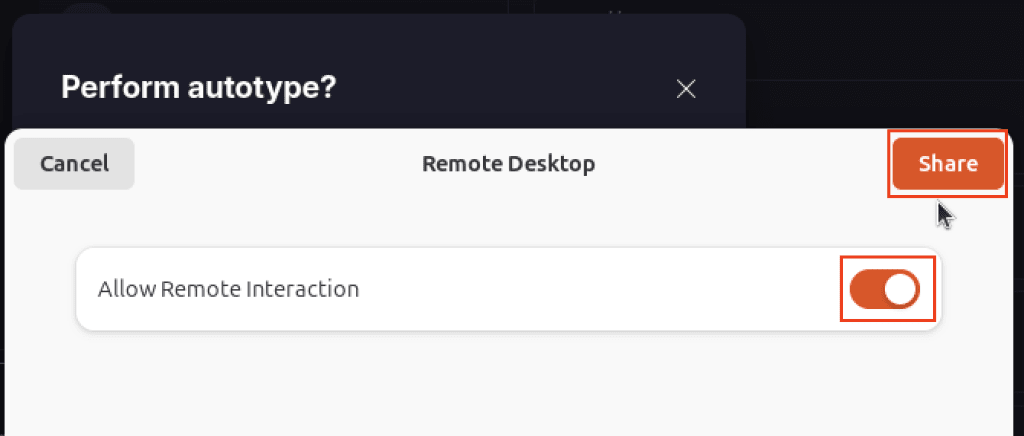
Linux를 사용하는 경우, Proton Pass가 자동 입력을 사용할 수 있도록 권한을 부여해야 합니다.
원격 상호작용을 허용하는 토글을 켭니다 → 공유. 그러면 자동 입력을 사용할 수 있습니다.