Proton Passで自動入力を使用する方法
- 閲覧中
- 0 分
- カテゴリー
- Proton Pass
「自動入力」機能を使用すると、デスクトップアプリのユーザー名とパスワードのフィールドを自動入力でき、ログインがより迅速かつ簡単になります。頻繁に使用するアプリを開くたびに、自動入力機能がお客様の詳細情報を自動的に入力します。この機能は、すべての有料Proton Passプランで利用可能です。
自動入力の使用方法
- 自動入力を行うブラウザまたはデスクトップアプリを開き、認証フィールドのいずれかを選択します。カーソルがフィールド内にあることを確認してください。
- Proton Passアプリを開き、選択したフィールドに自動入力するログインアイテムを選択します → 3つの点(⋮)のアイコンを選択します → 自動入力 → 自動入力するフィールドの種類を選択します。
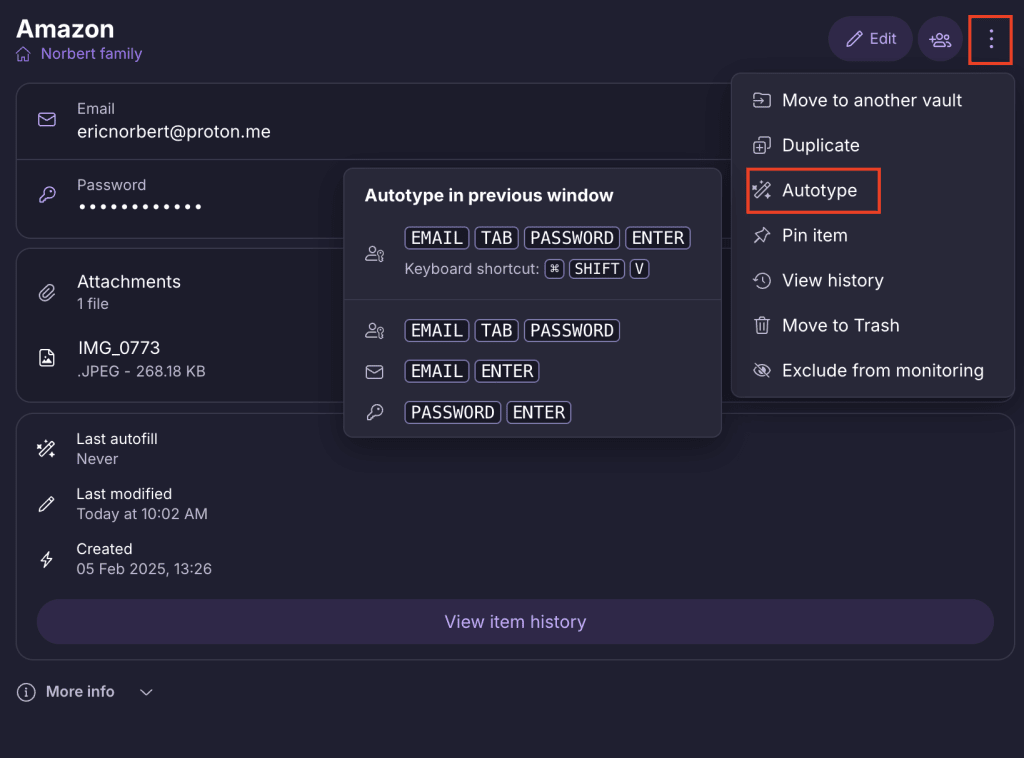
- 次回このアプリを開く際、選択したフィールドが自動入力されます。
macOSで自動入力の権限を付与する方法
macOSデバイスを使用している場合、Proton Passに自動入力の使用権限を付与する必要があります。初めて自動入力を使用する際に権限の付与を求められますが、一度完了すれば再度通知されることはありません。
その手順は以下の通りです:
1. 手順に従って自動入力を有効にします。自動入力を選択すると、確認ダイアログが表示されます。内容をよく読み、続行してよろしければ確認をクリックしてください。

- システムポップアップが表示され、アクセシビリティ機能へのアクセス許可を求められます。「システム設定を開く」を選択してください。

3. Proton Passの横にあるトグルをオンにします。

- 確認のためAppleアカウントのパスワードを入力し、アクセシビリティ設定を閉じます。
完了です。これで自動入力を使用できるようになりました。
Linuxで自動入力の権限を付与する方法
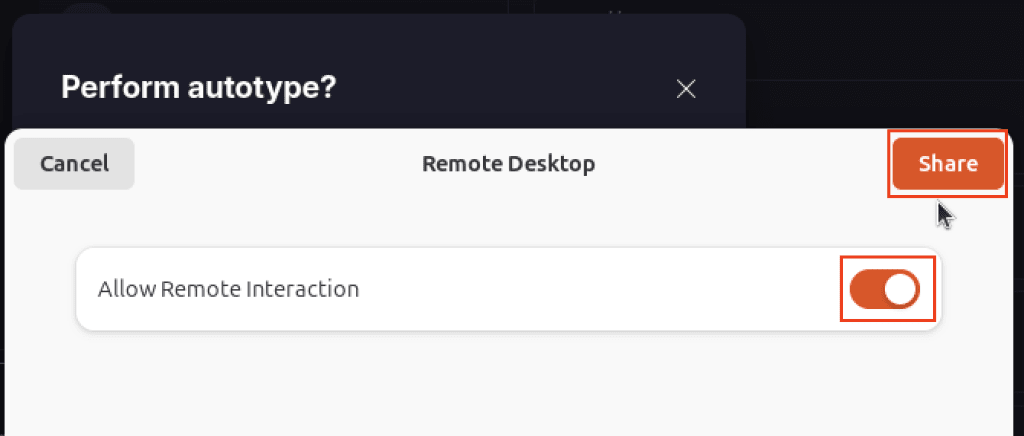
Linuxを使用している場合は、Proton Passが自動入力を使用するための権限を付与する必要があります。
リモート操作を許可するトグルをオンにします → 共有。これで自動入力が使用できるようになります。