Como utilizar o autotype no Proton Pass
- Leitura
- 2 min
- Categoria
- Proton Pass
O autotype ajuda-o a preencher automaticamente os campos de nome de utilizador e palavra-passe nas suas aplicações de ambiente de trabalho para inícios de sessão mais rápidos e fáceis. Sempre que abrir uma aplicação utilizada frequentemente, o autotype preencherá os seus detalhes por si. Está disponível em todos os planos pagos do Proton Pass.
Como conceder permissões para autotype no macOS
Como conceder Permissões para autotype no Linux
Como usar autotype
- Abrir o navegador ou aplicação de desktop que deseja usar o Preenchimento automático, e Selecionar um dos campos de Autenticação. Certifique-se de que o cursor está dentro do campo.
- Abrir a sua App Proton Pass e Selecionar o item de Início de sessão que gostaria de usar autotype no seu campo escolhido → Selecionar o ícone de três pontos ⋮ → Autotype → Escolher o Tipo de campo que deseja usar o Preenchimento automático.
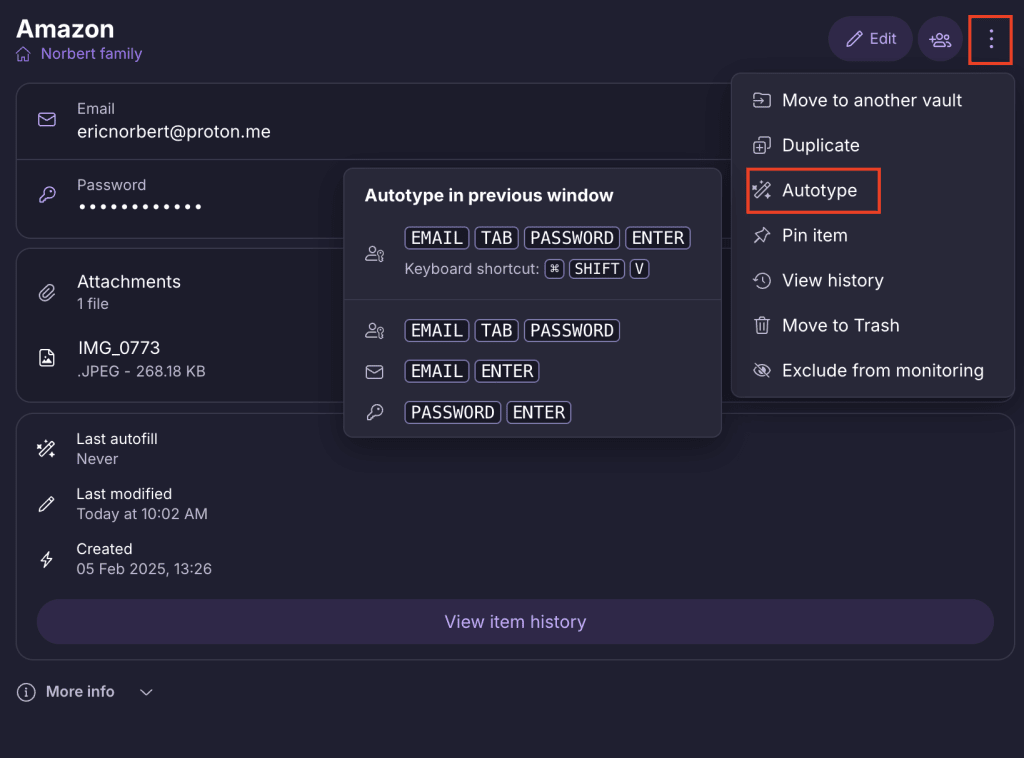
- Da próxima vez que Abrir esta App, o campo que Selecionou fará o Preenchimento automático.
Como conceder Permissões para autotype no macOS
Se está a usar um Dispositivo macOS, precisará de dar ao Proton Pass Permissões para usar autotype. Será solicitado a conceder Permissões na primeira vez que usar autotype, e uma vez que o tenha feito, não será lembrado novamente.
Aqui está como fazer:
1. Siga os passos para ativar o autotype. Após selecionar o autotype, verá uma caixa de diálogo de confirmação. Leia-a cuidadosamente, depois clique em Confirmar se pretender continuar.

- Irá aparecer uma janela pop-up do sistema, a pedir para nos conceder acesso às funcionalidades de acessibilidade. Selecione Abrir Definições do Sistema.

3. Ative o interruptor ao lado do Proton Pass.

- Introduza a palavra-passe da sua conta Apple para confirmar, depois feche as definições de acessibilidade.
Tudo terminado. Pode agora usar o autotype.
Como conceder permissões para o autotype no Linux
Se está a usar Linux, precisará de conceder permissão para o Proton Pass usar o autotype.
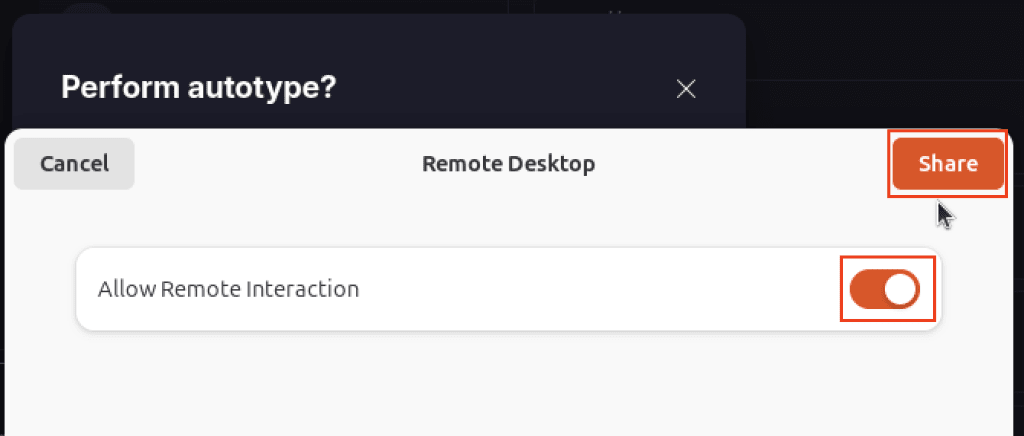
Ative o interruptor que permite a interação remota → Partilhar. Poderá então usar o autotype.