Slik bruker du automatisk skriving i Proton Pass
- Lesetid
- 2 min
- Kategori
- Proton Pass
Automatisk skriving hjelper deg med å autofylle brukernavn- og passordfelt i skrivebordsprogrammene dine for raskere og enklere pålogging. Når du åpner et program du bruker ofte, vil automatisk skriving fylle inn detaljer for deg. Det er tilgjengelig i alle betalte abonnementer på Proton Pass.
Slik bruker du automatisk skriving
Slik gir du tillatelse til automatisk skriving på macOS
Hvordan gi tillatelse til Automatisk skriving på Linux
Hvordan bruke Automatisk skriving
- Åpne nettleseren eller appen du vil bruke Autofyll i, og velg et av feltene for autentisering. Sørg for at markøren er inne i feltet.
- Åpne Proton Pass-appen din og velg påloggingselementet du vil bruke Automatisk skriving med i det valgte feltet → velg ikonet med tre prikker ⋮ → Automatisk skriving → Velg hvilken type felt du vil bruke Autofyll i.
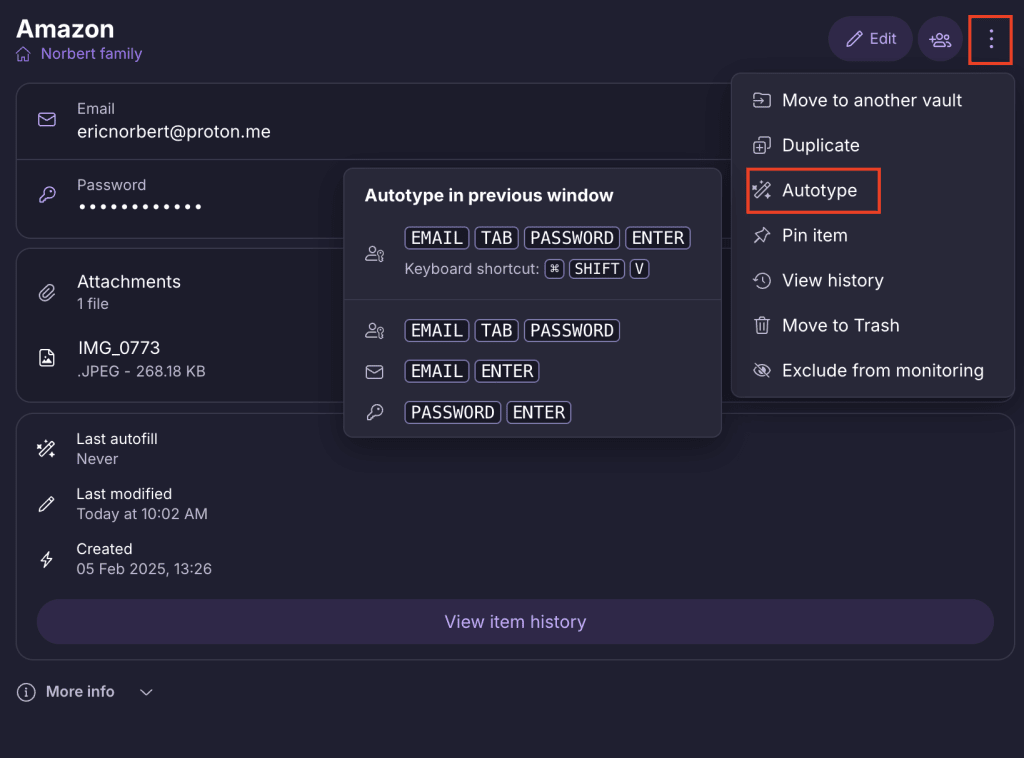
- Neste gang du åpner denne appen, vil det valgte feltet bruke Autofyll.
Hvordan gi tillatelse til Automatisk skriving på macOS
Hvis du bruker en macOS-enhet, må du gi Proton Pass tillatelse til å bruke Automatisk skriving. Du blir bedt om å gi tillatelse første gang du bruker Automatisk skriving, og når du har gjort det, vil du ikke bli minnet om det igjen.
Slik gjør du det:
1. Følg trinnene for å aktivere Automatisk skriving. Når du har valgt Automatisk skriving, vil du se en bekreftelsesdialog. Les den nøye, og klikk deretter Bekreft hvis du vil fortsette.

- En system-sprett-opp vil dukke opp og be om tilgang til Tilgjengelighet-funksjoner. Velg Åpne System Innstillinger.

3. Slå på bryteren ved siden av Proton Pass.

- Angi passordet til din Apple-konto for å bekrefte, og lukk deretter Tilgjengelighet-innstillinger.
Alt Utført. Du kan nå bruke Automatisk skriving.
Hvordan gi tillatelser for Automatisk skriving på Linux
Hvis du bruker Linux, må du gi tillatelser for at Proton Pass skal kunne bruke Automatisk skriving.
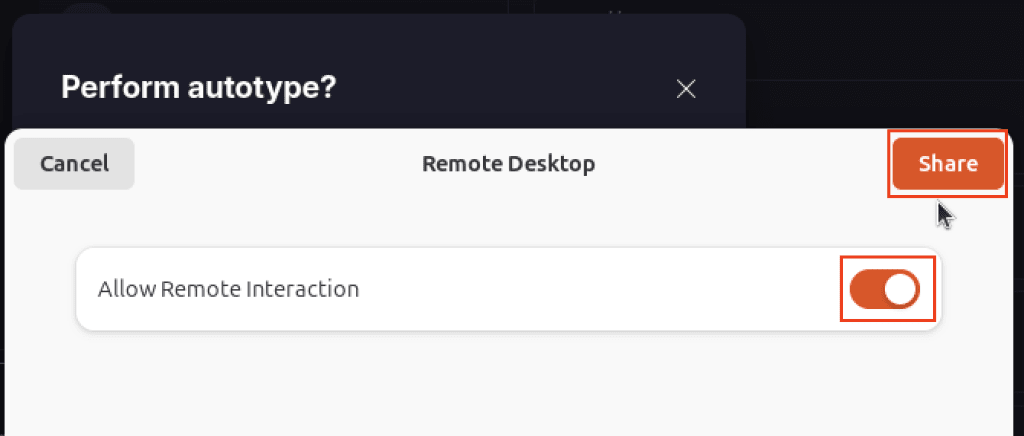
Slå på bryteren som tillater fjerntilgang → Del. Du vil da kunne bruke Automatisk skriving.