Cách sử dụng tính năng tự động nhập trong Proton Pass
- Đọc
- 3 phút
- Danh mục
- Proton Pass
Tự động nhập giúp bạn tự động điền các trường tên người dùng và mật khẩu trong ứng dụng máy tính để đăng nhập nhanh hơn và dễ dàng hơn. Mỗi khi bạn mở một ứng dụng thường dùng, Tự động nhập sẽ điền thông tin chi tiết cho bạn. Tính năng này khả dụng trên tất cả các gói Proton Pass trả phí.
Cách cấp quyền cho Tự động nhập trên macOS
Cách cấp quyền cho tính năng Tự động nhập trên Linux
Cách sử dụng tính năng Tự động nhập
- Mở trình duyệt hoặc ứng dụng máy tính bạn muốn tự động điền, và chọn một trong các trường xác thực. Đảm bảo con trỏ đang nằm trong trường đó.
- Mở ứng dụng Proton Pass của bạn và chọn mục đăng nhập bạn muốn Tự động nhập vào trường đã chọn → chọn biểu tượng dấu ba chấm ⋮ → Tự động nhập → Chọn loại trường bạn muốn tự động điền.
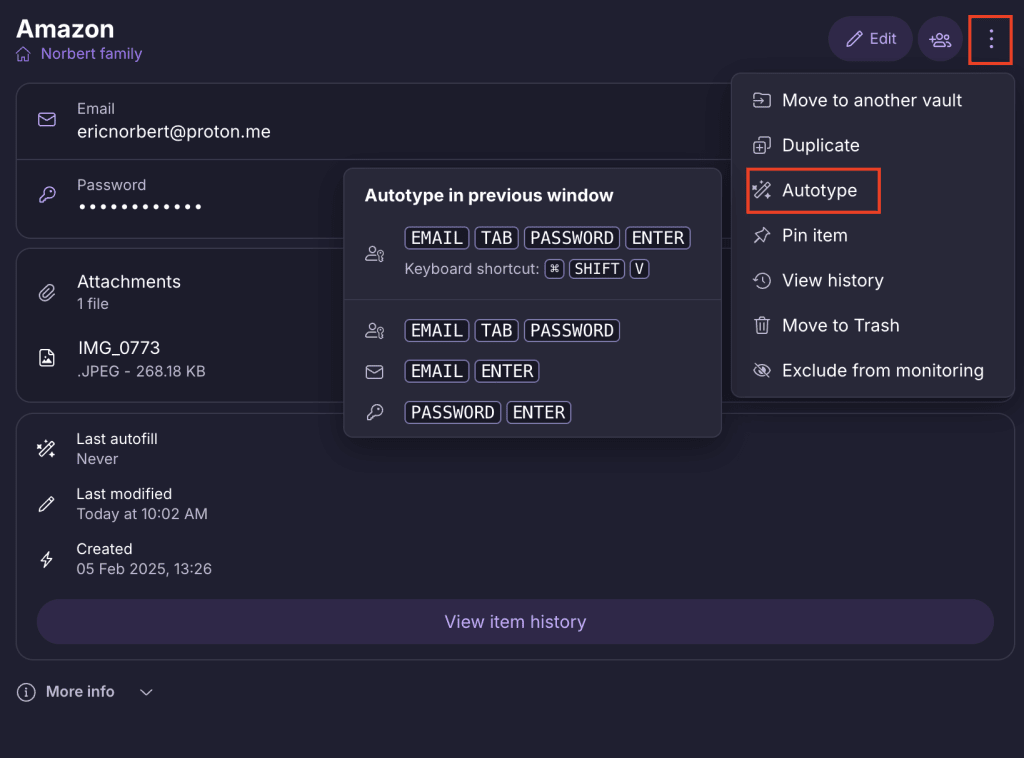
- Lần tới khi bạn mở ứng dụng này, trường bạn đã chọn sẽ tự động điền.
Cách cấp quyền cho tính năng Tự động nhập trên macOS
Nếu bạn đang sử dụng thiết bị macOS, bạn sẽ cần cấp quyền cho Proton Pass để sử dụng tính năng Tự động nhập. Bạn sẽ được yêu cầu cấp quyền vào lần đầu tiên sử dụng tính năng Tự động nhập, và sau khi đã cấp quyền, bạn sẽ không bị nhắc lại nữa.
Đây là cách thực hiện:
1. Làm theo các bước để kích hoạt Tự động nhập. Sau khi chọn Tự động nhập, bạn sẽ thấy một hộp thoại xác nhận. Hãy đọc kỹ, sau đó nhấp vào Xác nhận nếu bạn muốn tiếp tục.

- Một cửa sổ bật lên của hệ thống sẽ xuất hiện, yêu cầu cấp quyền truy cập vào các tính năng Khả năng truy cập. Chọn Mở các cài đặt hệ thống.

3. Bật nút gạt bên cạnh Proton Pass.

- Nhập mật khẩu tài khoản Apple của bạn để xác nhận, sau đó đóng các cài đặt Khả năng truy cập.
Tất cả đã xong. Giờ đây, bạn có thể sử dụng Tự động nhập.
Cách cấp quyền cho Tự động nhập trên Linux
Nếu bạn đang sử dụng Linux, bạn sẽ cần cấp quyền để Proton Pass sử dụng Tự động nhập.
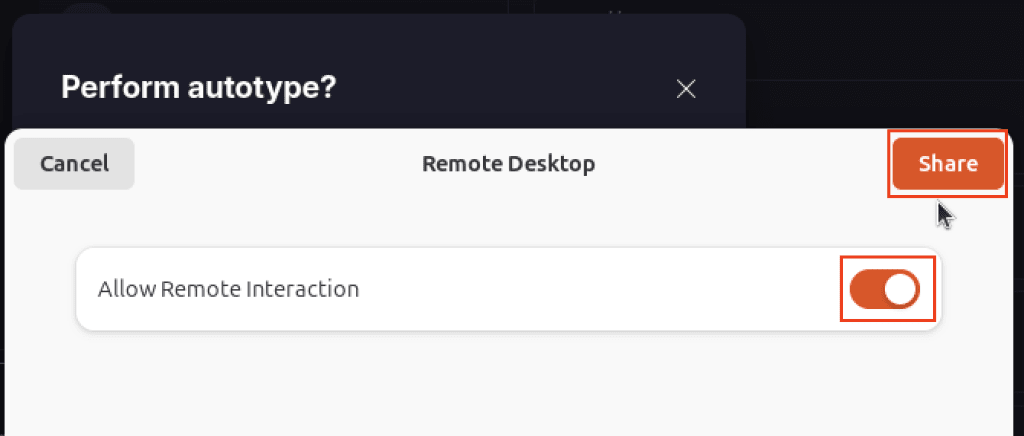
Bật nút gạt cho phép tương tác từ xa → Chia sẻ. Sau đó, bạn sẽ có thể sử dụng Tự động nhập.