Wie du „Automatisch eintragen“ in Proton Pass verwendest
- Lesen
- 2 Min.
- Kategorie
- Proton Pass
„Automatisch eintragen“ hilft dir dabei, Benutzername- und Passwort-Felder in deinen Desktop-Apps schneller und einfacher auszufüllen. Wann immer du eine häufig verwendete App öffnest, füllt „Automatisch eintragen“ deine Details für dich aus. Es ist in allen kostenpflichtigen Proton Pass-Abonnements verfügbar.
So verwendest du „Automatisch eintragen“
So erteilst du die Berechtigung für „Automatisch eintragen“ unter macOS
So erteilst du die Berechtigung für „Automatisch eintragen“ unter Linux
So verwendest du „Automatisch eintragen“
- Öffne den Browser oder die Desktop-App, die du automatisch ausfüllen lassen möchtest, und wähle eines der Authentifizierungs-Felder aus. Stelle sicher, dass sich der Cursor innerhalb des Feldes befindet.
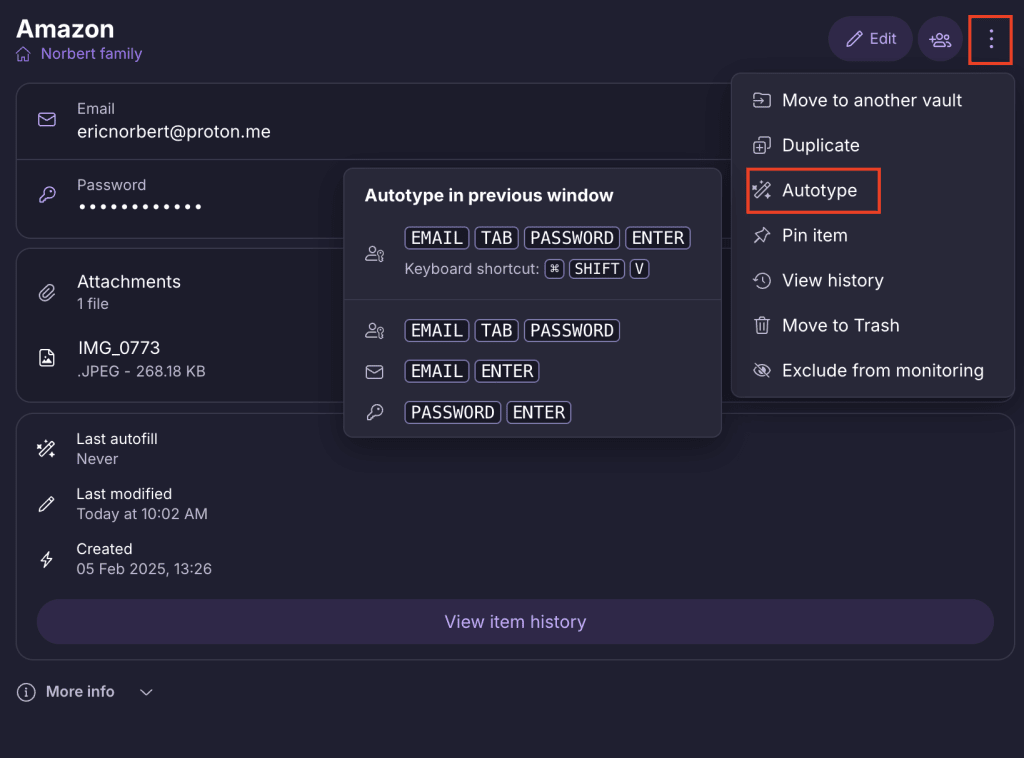
- Öffne deine Proton Pass-App und wähle den Anmelde-Eintrag aus, den du in dem gewählten Feld automatisch eintragen lassen möchtest → wähle das Symbol mit den drei Punkten ⋮ → Autotype → Wähle die Art des Feldes aus, das du automatisch ausfüllen lassen möchtest.
- Wenn du das nächste Mal diese App öffnest, wird dein ausgewähltes Feld automatisch ausgefüllt.
So erteilst du die Berechtigung für „Automatisch eintragen“ unter macOS
Wenn du ein macOS-Gerät verwendest, musst du Proton Pass die Berechtigung zur Nutzung von „Automatisch eintragen“ erteilen. Du wirst beim ersten Mal, wenn du „Automatisch eintragen“ benutzt, dazu aufgefordert, die Berechtigung zu erteilen. Sobald du dies getan hast, wirst du nicht erneut daran erinnert.
So gehst du vor:
1. Folge den Schritten zum Aktivieren von „Automatisch eintragen“. Nach dem Auswählen von „Automatisch eintragen“ siehst du ein Bestätigungs-Dialogfenster. Lies es dir sorgfältig durch und klicke dann auf Bestätigen, wenn du fortfahren möchtest..

- Es erscheint ein System-Pop-up, das dich um den Zugriff auf die Funktionen zur Barrierefreiheit bittet. Wähle Systemeinstellungen öffnen.

3. Aktiviere den Schalter neben Proton Pass.

- Gib dein Apple-Konto-Passwort zur Bestätigung ein und schließe dann die Einstellungen zur Barrierefreiheit.
Fertig. Du kannst jetzt „Automatisch eintragen“ verwenden.
So erteilst du die Berechtigung für „Automatisch eintragen“ unter Linux
Wenn du Linux verwendest, musst du Proton Pass die Berechtigung erteilen, „Automatisch eintragen“ zu nutzen.
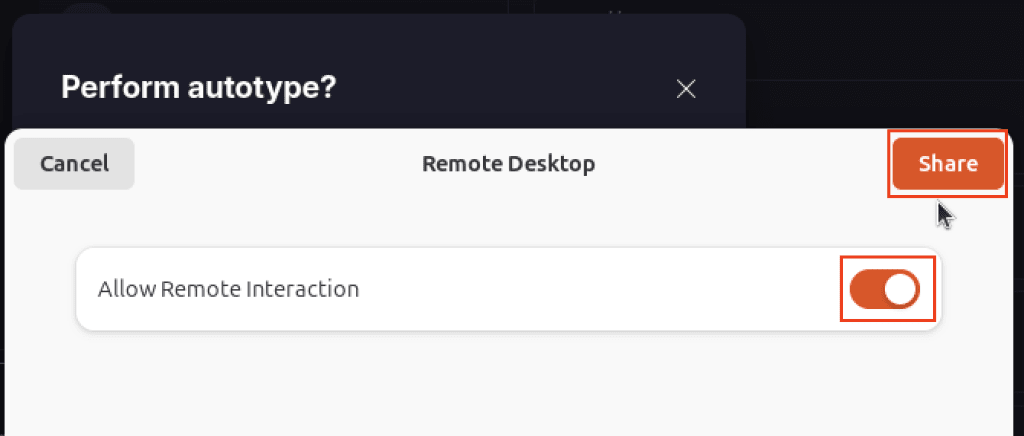
Aktiviere den Schalter, der die Fernsteuerung erlaubt → Teilen. Danach kannst du „Automatisch eintragen“ verwenden.