Cómo usar la escritura automática en Proton Pass
- Lectura
- 2 min
- Categoría
- Proton Pass
La Escritura automática te ayuda a realizar el relleno automático de los campos de nombre de usuario y contraseña en tus aplicaciones de escritorio para que tus inicios de sesión sean más rápidos y sencillos. Siempre que abras una aplicación que utilices a menudo, la Escritura automática rellenará tus detalles por ti. Está disponible en todos los planes de pago de Proton Pass.
Cómo usar la escritura automática
Cómo conceder permisos para la escritura automática en macOS
Cómo conceder permisos para la Escritura automática en Linux
Cómo usar la Escritura automática
- Abrir el navegador o la aplicación de escritorio que desea utilizar para el relleno automático y seleccionar uno de los campos de autenticación. Asegúrese de que el cursor esté dentro del campo.
- Abre tu aplicación Proton Pass y selecciona el elemento de inicio de sesión que quieras escribir automáticamente en el campo elegido → selecciona el icono de tres puntos ⋮ → Escritura automática → elige el tipo de campo que quieras rellenar automáticamente.
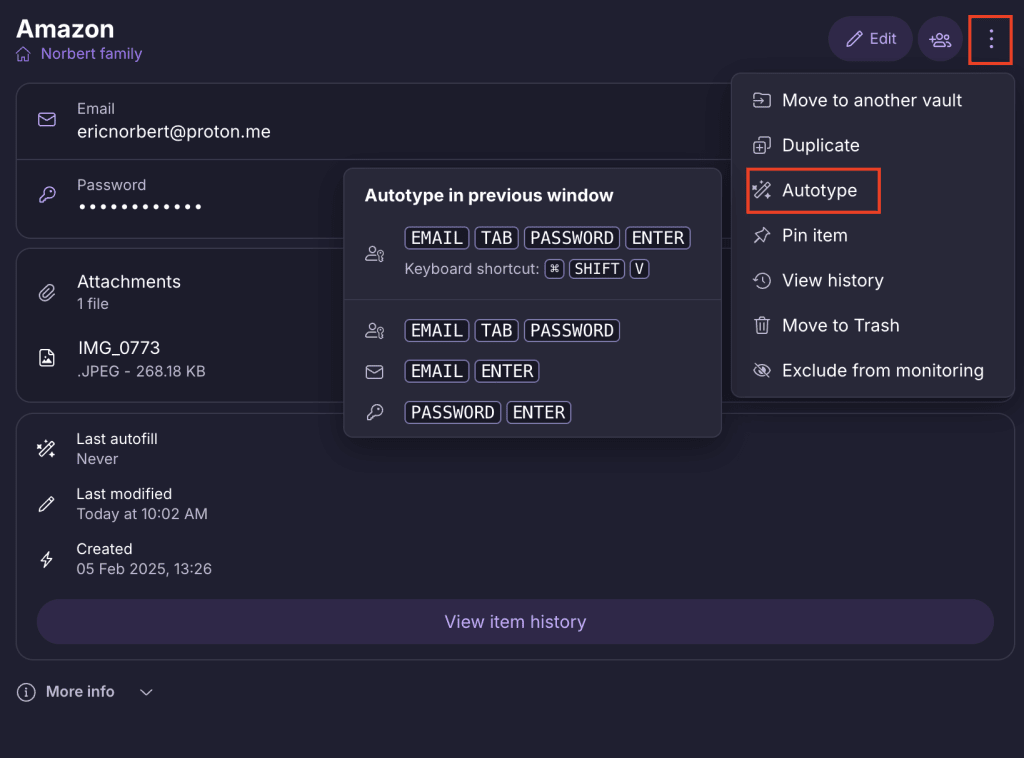
- La próxima vez que abra esta aplicación, el campo seleccionado realizará el relleno automático.
Cómo conceder permisos para la Escritura automática en macOS
Si utiliza un dispositivo macOS, deberá otorgar a Proton Pass permiso para usar la Escritura automática. Se le solicitará que conceda el permiso la primera vez que use la Escritura automática y, una vez que lo haya hecho, no se le volverá a recordar.
Aquí le explicamos cómo hacerlo:
1. Siga los pasos para activar la Escritura automática. Después de seleccionar Escritura automática, verá un cuadro de diálogo de confirmación. Léalo con atención y haga clic en Confirmar si desea continuar.

- Aparecerá un elemento emergente del sistema para solicitar acceso a las funciones de Accesibilidad. Seleccione Abrir Configuración.

3. Active el interruptor junto a Proton Pass.

- Ingrese la Contraseña de su cuenta de Apple para Confirmar, luego cierre la Configuración de Accesibilidad.
Todo listo. Ya puede usar la Escritura automática.
Cómo otorgar Permisos para la Escritura automática en Linux
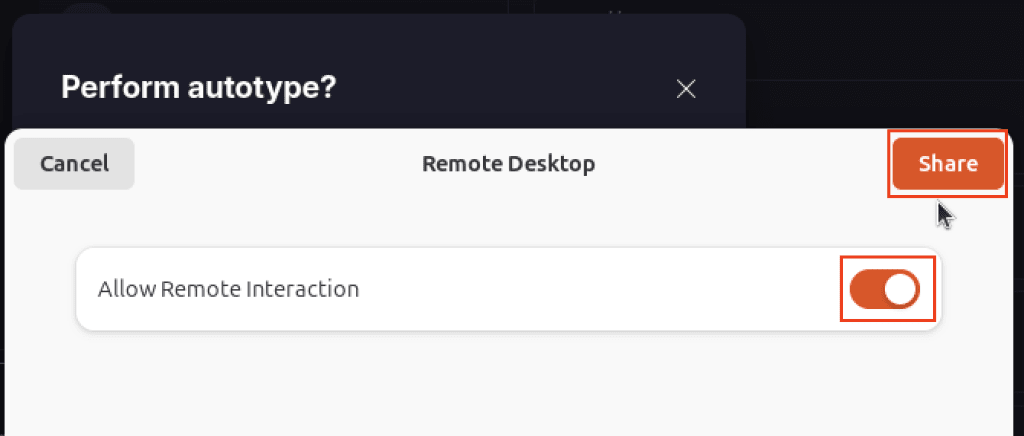
Si usa Linux, deberá otorgar Permisos para que Proton Pass use la Escritura automática.
Active el interruptor que permite la interacción remota → Compartir. Podrá usar la Escritura automática.