Sådan bruges Autotype i Proton Pass
- Læsetid
- 2 min
- Kategori
- Proton Pass
Autotype hjælper Dem med at autofylde felter til brugernavn og adgangskode i Deres desktop-apps for hurtigere og lettere log ind. Hver gang De åbner en ofte anvendt app, udfylder Autotype Deres detaljer for Dem. Det er tilgængeligt i alle betalte Proton Pass-abonnementer.
Sådan giver De tilladelse til Autotype på macOS
Sådan giver De tilladelse til Autotype på Linux
Sådan bruger De Autotype
- Åbn den browser eller desktop-app, De ønsker at autofylde, og vælg et af felterne til godkendelse. Sørg for, at markøren er placeret inde i feltet.
- Åbn din Proton Pass-app og vælg det login-element, du vil bruge til autotype i dit valgte felt → vælg treprik-ikonet ⋮ → Autotype → Vælg den type felt, du vil autofylde.
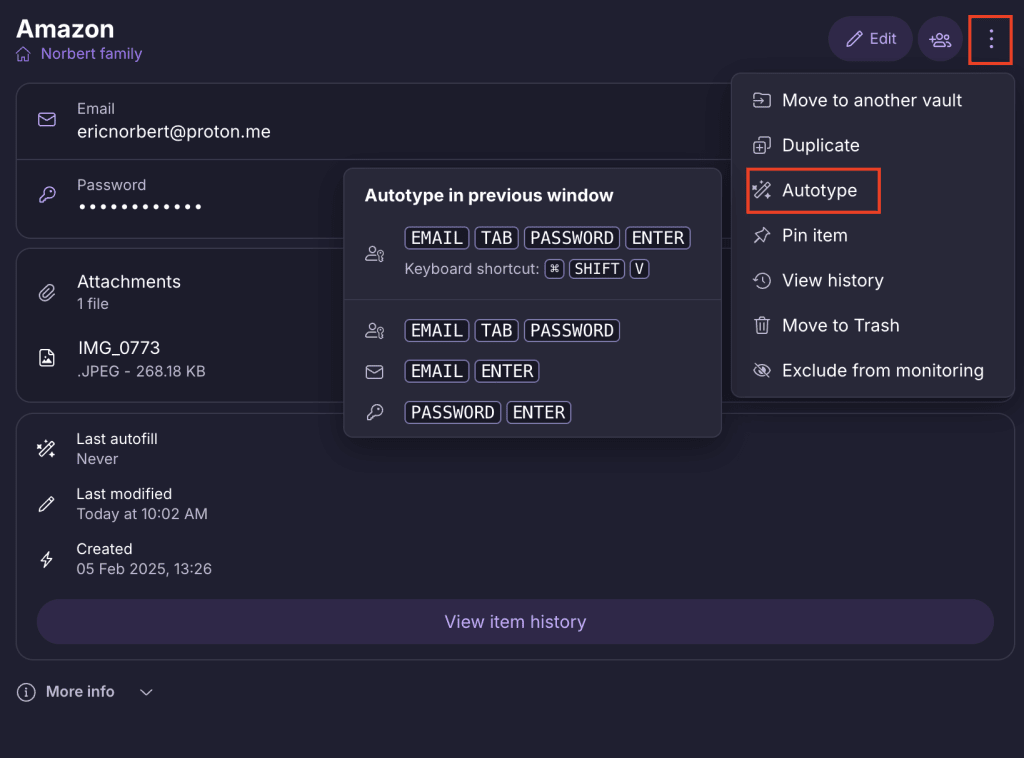
- Næste gang De åbner denne app, vil Deres valgte felt blive autofyldt.
Sådan giver De tilladelse til Autotype på macOS
Hvis De bruger en macOS-enhed, skal De give Proton Pass tilladelse til at bruge Autotype. De vil blive bedt om at give tilladelse første gang, De bruger Autotype, og når De har gjort det, vil De ikke blive mindet om det igen.
Her er hvordan De gør det:
1. Følg trinene for at aktivér Autotype. Efter De har valgt Autotype, vil De se en bekræftelsesdialogboks. Læs den omhyggeligt, og klik derefter på Bekræft, hvis De ønsker at fortsætte.

- En system-pop-up vil blive vist og bede om tilladelse til at få adgang til funktioner for tilgængelighed. Vælg Åbn Systemindstillinger.

3. Slå kontakten ud for Proton Pass til.

- Angiv adgangskoden til Deres Apple-konto for at bekræfte, og luk derefter indstillingerne for tilgængelighed.
Så er alt udført. De kan nu bruge Autotype.
Sådan giver De tilladelse til Autotype på Linux
Hvis De bruger Linux, skal De give tilladelse til, at Proton Pass kan bruge Autotype.
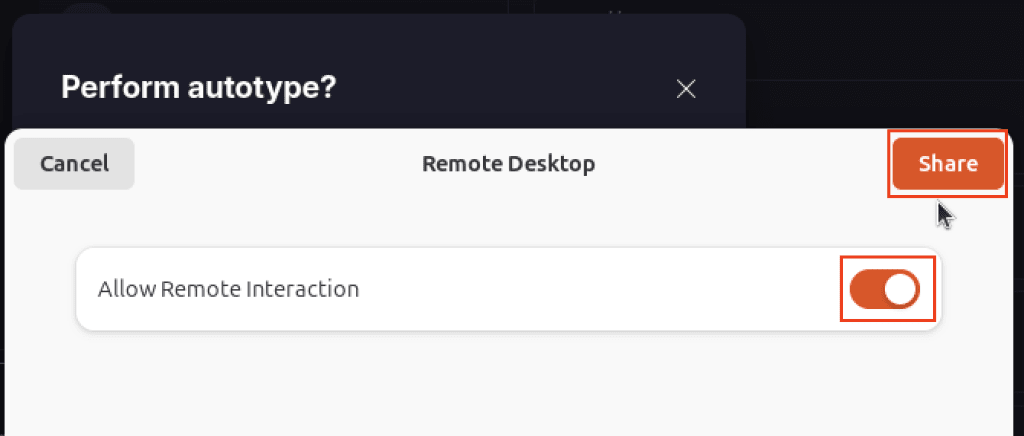
Slå kontakten til for at tillade fjerninteraktion → Del. De vil derefter kunne bruge Autotype.