Как использовать autotype в Proton Pass
- Чтение
- 0 мин.
- Категория
- Proton Pass
Autotype помогает вам автоматически заполнять поля имени пользователя и пароля в настольных приложениях для более быстрого и простого входа. Когда вы открываете часто используемое приложение, autotype автоматически заполнит ваши данные. Функция доступна во всех платных тарифах Proton Pass.
Как использовать автозаполнение
Как предоставить разрешения для автозаполнения в macOS
Как предоставить разрешения для автозаполнения в Linux
Как использовать автозаполнение
- Откройте браузер или приложение, в котором вы хотите использовать автозаполнение, и выберите одно из полей аутентификации. Убедитесь, что курсор находится внутри поля.
- Откройте приложение Proton Pass и выберите элемент имени пользователя, который вы хотите использовать для автозаполнения в выбранном поле → выберите значок из трех точек ⋮ → Autotype → Выберите тип поля, которое необходимо заполнить автоматически.
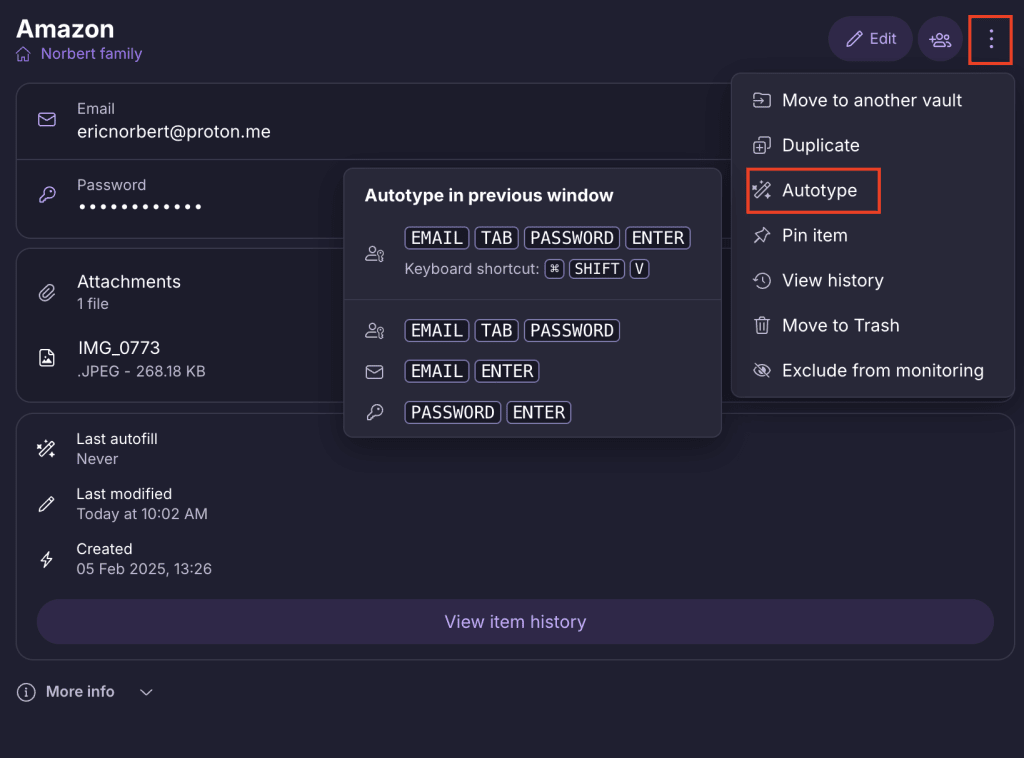
- В следующий раз, когда вы откроете это приложение, выбранное поле будет заполнено автоматически.
Как предоставить разрешения для автозаполнения в macOS
Если вы используете устройство macOS, вам потребуется предоставить Proton Pass разрешение на использование автозаполнения. При первом использовании функции появится запрос на предоставление разрешений; после этого вы больше не будете получать напоминания.
Вот как это сделать:
1. Выполните действия по включению автозаполнения. После выбора автозаполнения вы увидите диалоговое окно подтверждения. Внимательно прочитайте его, а затем нажмите Подтвердить, если вы готовы продолжить.

- Появится системное всплывающее окно с запросом на предоставление доступа к специальным возможностям. Выберите Открыть Системные настройки.

3. Включите переключатель рядом с Proton Pass.

- Введите пароль вашей учетной записи Apple для подтверждения, а затем закройте настройки специальных возможностей.
Все готово. Теперь вы можете использовать автозаполнение.
Как предоставить разрешения для автозаполнения в Linux
Если вы используете Linux, вам нужно будет предоставить разрешение для использования автозаполнения в Proton Pass.
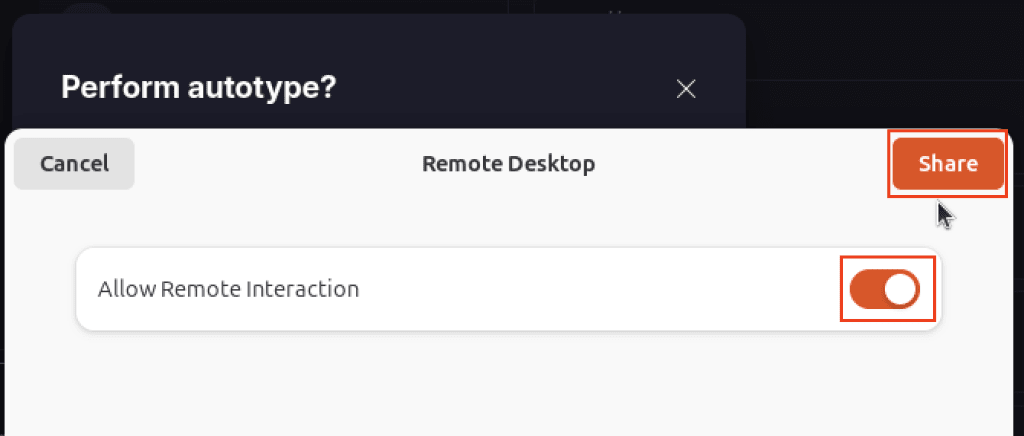
Включите переключатель, разрешающий удаленное взаимодействие → Поделиться. После этого вы сможете использовать автозаполнение.