Jak používat automatické vyplňování v Proton Pass
- Čtení
- 2 minut
- Kategorie
- Proton Pass
Automatické vyplňování vám pomáhá automaticky vyplňovat pole s uživatelským jménem a heslem ve vašich desktopových aplikacích pro rychlejší a snazší přihlášení. Kdykoli otevřete často používanou aplikaci, automatické vyplňování za vás vaše údaje doplní. Je k dispozici u všech placených plánů Proton Pass.
Jak používat automatické vyplňování
Jak udělit oprávnění pro automatické vyplňování v macOS
Jak udělit oprávnění pro automatické vyplňování v Linuxu
Jak používat automatické vyplňování
- Otevřete prohlížeč nebo desktopovou aplikaci, kterou chcete automaticky vyplnit, a vyberte jedno z polí pro ověřování. Ujistěte se, že je kurzor uvnitř pole.
- Otevřete aplikaci Proton Pass a vyberte položku přihlášení, kterou chcete pomocí automatického vyplňování doplnit do vybraného pole → vyberte ikonu tří teček ⋮ → Automatické vyplňování → zvolte typ pole, které chcete automaticky vyplnit.
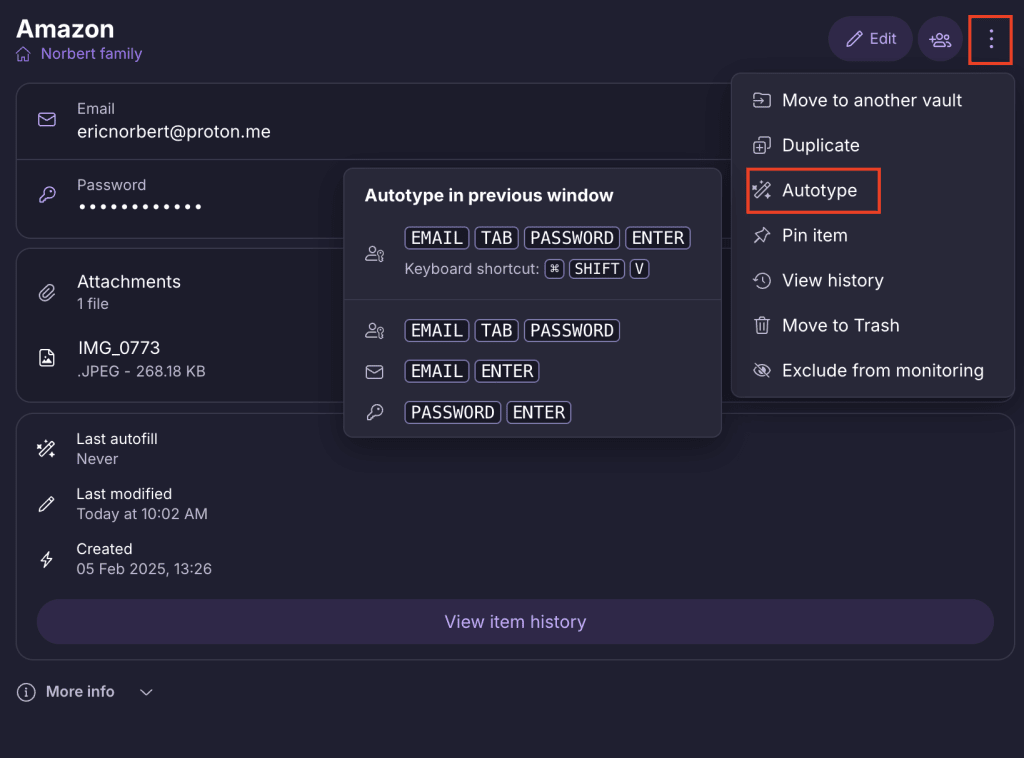
- Při příštím otevření této aplikace bude vybrané pole automaticky vyplněno.
Jak udělit oprávnění pro automatické vyplňování v macOS
Pokud používáte zařízení se systémem macOS, budete muset udělit aplikaci Proton Pass oprávnění k používání automatického vyplňování. K udělení oprávnění budete vyzváni při prvním použití automatického vyplňování a po jeho provedení již nebudete znovu upozorňováni.
Postupujte takto:
1. Postupujte podle pokynů pro aktivaci automatického vyplňování. Po výběru automatického vyplňování se zobrazí potvrzovací dialogové okno. Přečtěte si jej pozorně a poté klikněte na Potvrdit, pokud si přejete pokračovat.

- Zobrazí se systémové vyskakovací okno s žádostí o udělení přístupu k funkcím přístupnosti. Vyberte Otevřít systémové nastavení.

3. Zapněte přepínač vedle Proton Pass.

- Pro potvrzení zadejte heslo ke svému účtu Apple a poté zavřete nastavení přístupnosti.
Hotovo. Nyní můžete používat automatické vyplňování.
Jak udělit oprávnění pro automatické vyplňování v Linuxu
Pokud používáte Linux, budete muset udělit oprávnění pro Proton Pass k používání automatického vyplňování.
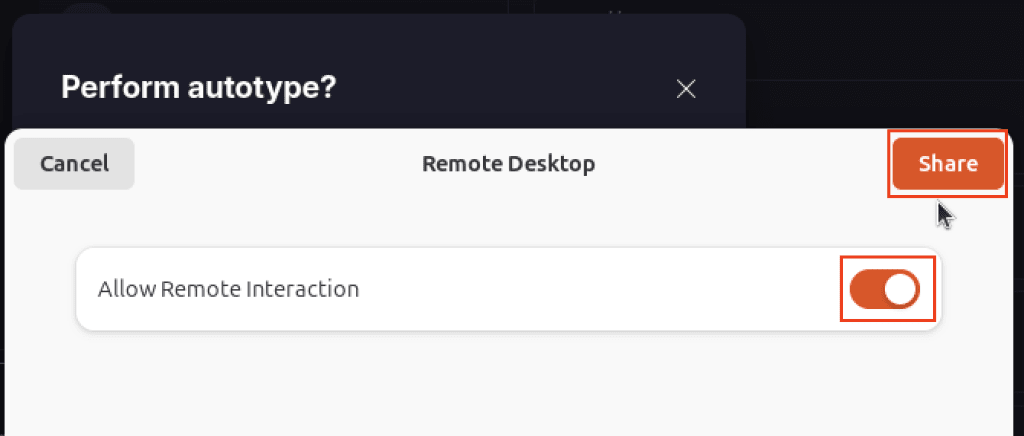
Zapněte přepínač umožňující vzdálenou interakci → Sdílet. Poté budete moci používat automatické vyplňování.